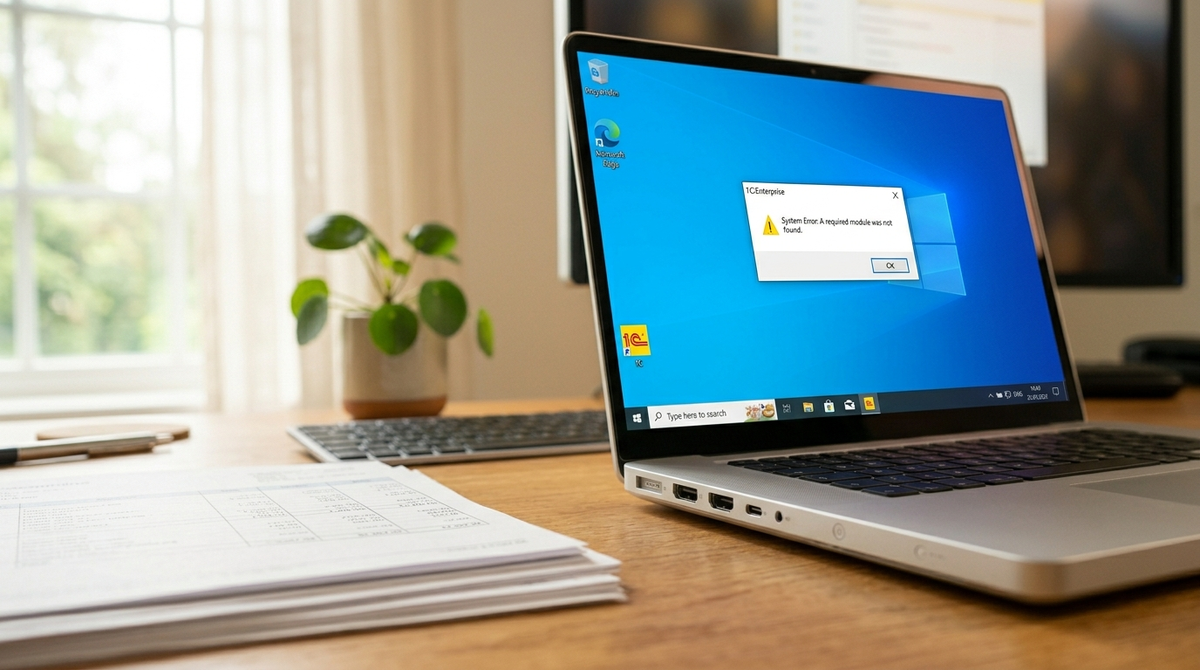
Нажали ярлык 1С — ничего. Или мелькнул значок в трее и пропал. Или открылось окно выбора базы, но при попытке войти — ошибка и программа закрывается.
Звонить системному администратору по такому поводу не всегда нужно. В 80% случаев причина бытовая: слетел кэш, антивирус заблокировал файл, сломался ярлык. Решается за 5 минут без специальных знаний.
Способ 1. Очистить кэш 1С
Самая частая причина — повреждённый кэш платформы. 1С хранит временные файлы в папке пользователя, и если они повредились (после обновления, сбоя питания, принудительного завершения), программа перестаёт запускаться. Удаление кэша безопасно: 1С пересоздаст его при следующем запуске.
Два варианта — автоматически через bat-файл (проще и полнее) или вручную.
Вариант А — bat-файл (рекомендую):
Шаг 1. Закройте все окна 1С. Завершите процессы в Диспетчере задач: Ctrl + Shift + Esc → найдите 1cv8.exe или 1cv8c.exe → правая кнопка → Снять задачу.
Шаг 2. Создайте текстовый файл на рабочем столе. Откройте Блокнот, вставьте следующий текст:
@echo off
@FOR /D %%i in ("%userprofile%\AppData\Local\*\Temp\v8_*.tmp") do rd /s /q "%%i"
@FOR /D %%i in ("%userprofile%\AppData\Local\1C\1Cv8\????????-????-????-????-????????????") do rd /s /q "%%i"
@FOR /D %%i in ("%userprofile%\AppData\Local\1C\1Cv81\????????-????-????-????-????????????") do rd /s /q "%%i"
@FOR /D %%i in ("%userprofile%\AppData\Local\1C\1Cv82\????????-????-????-????-????????????") do rd /s /q "%%i"
@FOR /D %%i in ("%userprofile%\AppData\Roaming\1C\1Cv8\????????-????-????-????-????????????") do rd /s /q "%%i"
@FOR /D %%i in ("%userprofile%\AppData\Roaming\1C\1Cv81\????????-????-????-????-????????????") do rd /s /q "%%i"
@FOR /D %%i in ("%userprofile%\AppData\Roaming\1C\1Cv82\????????-????-????-????-????????????") do rd /s /q "%%i"
Шаг 3. Сохраните файл с именем clear_cache_1c.bat — при сохранении в поле «Тип файла» выберите Все файлы (*.*), иначе Блокнот добавит расширение .txt.
Шаг 4. Запустите сохранённый файл двойным кликом. Окно командной строки мелькнёт и закроется — это нормально, скрипт отработал.
Шаг 5. Запустите 1С.
Результат: Скрипт очищает кэш сразу во всех папках — Local, Roaming и временные файлы платформы. Это полнее, чем ручная чистка.
Вариант Б — вручную:
Шаг 1. Закройте все окна 1С и завершите процессы (как в Варианте А, Шаг 1).
Шаг 2. Нажмите Win + R, введите %localappdata%\1C, нажмите Enter. Откроется папка с кэшем 1С.
Шаг 3. Внутри вы увидите папки с именами вида 1cv8 или 1cv82. Откройте каждую из них. Внутри будут папки с длинными именами (guid-идентификаторы) — это и есть кэш. Выделите все эти папки (Ctrl + A) и удалите.
Шаг 4. Запустите 1С заново.
Результат: В большинстве случаев 1С запускается нормально. Если нет — переходите к следующему способу.
Способ 2. Пересоздать ярлык 1С
После обновления платформы или переустановки Windows ярлык на рабочем столе может указывать на старую версию программы, которой уже нет. При этом сама 1С установлена и работает — просто ярлык ведёт не туда.
Шаг 1. Найдите исполняемый файл запуска 1С. Откройте Проводник и перейдите в папку:
C:\Program Files\1cv8\
Внутри будут папки с номерами версий, например 8.3.25.1234. Зайдите в папку с самым большим (последним) номером версии → откройте папку bin.
Шаг 2. Найдите файл 1cestart.exe. Нажмите на него правой кнопкой → Отправить → Рабочий стол (создать ярлык).
Шаг 3. Если папка 1cv8 в Program Files не нашлась — проверьте Program Files (x86). 32-битная версия устанавливается туда.
Шаг 4. Запустите 1С через новый ярлык. Старый ярлык с рабочего стола удалите, чтобы не путаться.
Результат: 1С открывает окно выбора информационной базы. Выберите базу и войдите.
Способ 3. Добавить антивирус в исключения
Антивирус — вторая по частоте причина. Kaspersky, ESET, Avast и другие антивирусы периодически начинают блокировать файлы 1С после обновления своих баз. Программа при этом запускается и сразу закрывается, либо не запускается вообще — без каких-либо сообщений об ошибке.
Шаг 1. Откройте антивирус. Найдите раздел Исключения или Доверенные программы (в разных антивирусах называется по-разному: Exclusions, Trusted Zone, Белый список).
Шаг 2. Добавьте в исключения следующие папки целиком:
- C:\Program Files\1cv8\ — папка с платформой 1С
- Папку с вашей информационной базой — обычно это сетевой путь или папка на локальном диске, путь можно посмотреть в окне запуска 1С (список баз → правая кнопка на базе → Свойства)
Шаг 3. Сохраните изменения и перезапустите антивирус.
Шаг 4. Попробуйте запустить 1С.
Результат: Антивирус больше не блокирует файлы 1С. Программа запускается нормально. Исключения не снижают защиту — антивирус продолжает следить за всеми остальными файлами.
Способ 4. Добавить информационную базу заново
Если 1С запускается, открывается окно выбора базы, но при попытке войти — ошибка «база не найдена» или «путь недоступен» — запись о базе в списке есть, а сама база переехала или переименована. Такое бывает после переноса сервера, переименования папок на общем диске или смены буквы диска.
Шаг 1. В окне запуска 1С выберите проблемную базу из списка и нажмите кнопку Изменить.
Шаг 2. Посмотрите на поле Каталог информационной базы — там указан путь. Если путь неверный, исправьте его вручную или нажмите кнопку с тремя точками и найдите папку с базой в Проводнике.
Шаг 3. Если путь неизвестен — спросите у системного администратора или коллег. Для файловой базы это обычно сетевая папка вида \\SERVER\1C_Base\ или локальная папка на диске.
Шаг 4. Сохраните изменения и попробуйте войти в базу снова.
Результат: 1С подключается к базе и открывает рабочий стол пользователя.
Способ 5. Проверить разрядность платформы
После переустановки Windows или одновременной установки 32-битной и 64-битной версий 1С программа запуска (1cestart.exe) может запутаться с разрядностью и пытаться запустить версию, которой уже нет.
Шаг 1. Откройте Проводник и перейдите в папку:
C:\ProgramData\1C\1CEStart\
Если папка не видна — включите отображение скрытых файлов: в Проводнике нажмите Вид → Показать → Скрытые элементы.
Шаг 2. Найдите файл 1cestart.cfg и откройте его Блокнотом (правая кнопка → Открыть с помощью → Блокнот).
Шаг 3. Найдите строку InstallPath64 или InstallPath32. Проверьте, существует ли папка, указанная в этой строке. Если нет — исправьте путь на существующую папку с 1С или удалите строку полностью (1С найдёт платформу сама).
Шаг 4. Сохраните файл (Ctrl + S) и запустите 1С.
Результат: 1С находит нужную версию платформы и запускается.
Если ничего не помогло
Проверьте журнал событий Windows. Нажмите Win + R → введите eventvwr.msc → откройте Журналы Windows → Приложение. Найдите ошибки с источником 1C:Enterprise — там будет точное описание проблемы.
Также попробуйте запустить 1С от имени администратора: нажмите правой кнопкой на ярлык → Запуск от имени администратора. Если помогло — проблема в правах доступа к папке с платформой или базой.
Итого
- %localappdata%\1C — очистить папки с кэшем, 1С пересоздаст при следующем запуске
- Ярлык — пересоздать от 1cestart.exe из папки bin последней версии
- Антивирус — добавить папку 1С и базы в исключения
- Путь к базе — проверить в окне запуска 1С, исправить если изменился
- 1cestart.cfg — проверить пути к платформе, убрать несуществующие
- Журнал событий — eventvwr.msc → Приложение → ошибки 1C:Enterprise
Напишите в комментариях: что именно происходит при запуске — пустой экран, ошибка с текстом, или программа мелькает и закрывается? И какая версия 1С (8.3.xx)? Разберём конкретно.