Windows со временем начинает работать медленнее: копятся временные файлы, растёт автозагрузка, запускаются ненужные процессы, а место на диске исчезает само собой. Microsoft PC Manager создан именно для того, чтобы решить эти проблемы — официально, безопасно и без сторонних «чистилок».
Это бесплатная утилита от Microsoft, которая объединяет в одном окне всё, что нужно для поддержания системы в порядке: ускорение, очистка, управление процессами, безопасность и обновления.
Я использую PC Manager уже давно — и это один из самых удобных инструментов для быстрой «гигиены» Windows. Ниже — полный разбор всех разделов программы.
⚡ 1. Ускорение системы
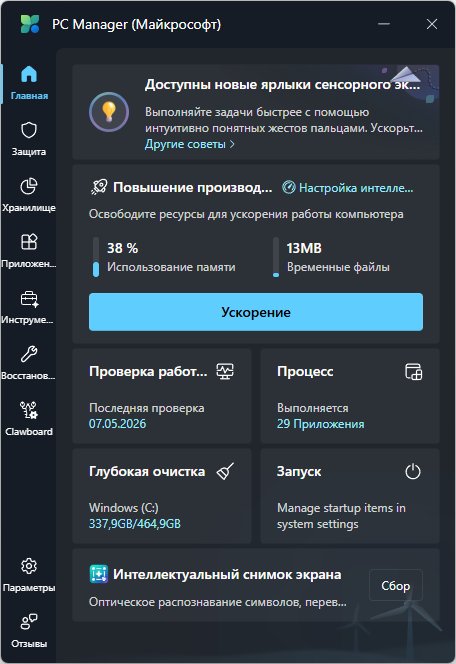
Ускорение — это кнопка, которая делает Windows быстрее одним нажатием.
Что делает:
- Очищает временные файлы
- Освобождает оперативную память
- Завершает ненужные фоновые процессы
- Сбрасывает кэш системных компонентов
Я использую Ускорение, когда:
- Браузер начинает «жрать» память
- Windows работает дольше 2–3 дней без перезагрузки
- Нужно быстро освободить ресурсы перед монтажом или игрой
Результат заметен сразу — особенно на ноутбуках.
🩺 2. Проверка работоспособности
Проверка работоспособности анализирует систему и предлагает оптимизации.
Что показывает:
- Объём временных файлов
- Кэш браузеров
- Системные логи
- Остатки обновлений
- Приложения, замедляющие запуск Windows
Проверка работоспособности — лучший способ быстро очистить систему без риска удалить что‑то важное.
Использую раз в неделю — помогает держать Windows в порядке.
💾 3. Управление хранилищем
Один из самых мощных разделов PC Manager, включает шесть инструментов:
3.1 Анализ диска — это визуальный инструмент, который показывает, чем занято место на диске.
Что умеет:
- Сканирует диск и строит дерево папок
- Показывает, какие каталоги занимают больше всего места
- Сортирует по размеру, дате, типу файлов
- Позволяет быстро перейти к любой папке
- Помогает найти «пожирателей» пространства
Использую, когда диск начинает стремительно заполняться.
Обычно нахожу:
- Старые проекты
- Забытые архивы
- Временные папки приложений
3.2 Глубокая очистка — это расширенная версия стандартной «Очистки диска», но гораздо мощнее.
Это самый мощный инструмент очистки в Microsoft PC Manager, он удаляет системные файлы, которые Windows сама не трогает.
Что включает :
- Файлы журнала Windows
- Временные файлы системы
- Кэш эскизов
- Минидампы ошибок
- Антивирусные временные файлы
- Файлы оптимизации доставки
- Временные файлы Интернета
- Кэш DirectX
- Кэш Edge
- Элементы приложений
- Системные элементы (кэш сертификатов, мини‑приложения и т.д.)
Глубокая очистка — это то, что реально освобождает гигабайты, особенно после обновлений Windows или долгой работы системы.
3.3 Управление скачанными файлами — помогает быстро навести порядок в папке «Загрузки».
Что умеет:
- Сортирует файлы по размеру, дате, типу
- Показывает редко используемые файлы
- Позволяет удалять ненужные элементы прямо из интерфейса
- Помогает найти старые установщики, архивы, ISO
Папка «Загрузки» — это кладбище старых файлов. PC Manager помогает быстро очистить её без ручного перебора. Особенно удобно перед переносом данных на новый ПК.
3.4 Поиск больших файлов — показывает файлы, которые занимают больше всего места.
Возможности:
- Поиск файлов от 1 ГБ и выше
- Сортировка по размеру
- Быстрый переход к расположению
- Удаление прямо из интерфейса
Использую, когда нужно срочно освободить место.
Чаще всего нахожу:
- Старые видео
- ISO‑образы
- Резервные копии
- Временные файлы монтажных программ
3.5 Дублирующиеся файлы — инструмент для поиска одинаковых файлов на диске.
Что умеет:
- Находит дубликаты по содержимому, а не только по имени
- Группирует результаты
- Показывает размер каждого набора дубликатов
- Позволяет удалять лишние копии
Очень полезно, если работаешь с фото, видео, документами. Приятно удивило наличие интеллектуального выбора для очистки.
3.6 Контроль памяти — это автоматическое удаление временных файлов Windows и пользовательского мусора.
Это встроенный механизм Windows Storage Sense, который PC Manager использует напрямую.
Что делает:
- Автоматически удаляет временные файлы системы и приложений
- Очищает корзину по расписанию
- Очищает папку «Загрузки» по правилам
- Удаляет локальные копии OneDrive‑файлов, если они есть в облаке
- Запускается при нехватке места
- Может работать по расписанию
Примеры настроек:
- Запуск при недостатке места
- Удаление файлов из корзины старше 30 дней
- Удаление файлов из «Загрузок» по сроку неиспользования
- Выгрузка облачных файлов, которые давно не открывались
Использую как автоматическую ежедневную уборку. Windows сама очищает мусор, и мне не нужно запускать очистку вручную.
🧩 4. Управление приложениями
Включает три инструмента:
4.1 Управление процессами — упрощённый диспетчер задач.
Возможности:
- Показывает запущенные приложения
- Завершает ресурсоёмкие процессы
Использую, когда браузер начинает потреблять слишком много RAM. Работает быстрее, чем диспетчер задач.
4.2 Глубокое удаление — деинсталляция приложений с удалением хвостов.
Что делает:
- Удаляет программу
- Удаляет остаточные файлы
- Удаляет записи реестра
- Показывает дату удаления
- Сортирует приложения
Удаляет чище, чем стандартный деинсталлятор Windows.
4.3 Microsoft Store
Быстрый переход в магазин приложений.
🛡️ 5. Защита системы
Раздел «Защита системы» в Microsoft PC Manager — это набор инструментов, который помогает поддерживать стабильность Windows, защищать систему от угроз, восстанавливать стандартные параметры и устранять проблемы с браузером, сетью и интерфейсом.
Этот блок не заменяет Microsoft Defender — он использует встроенные функции Windows, но делает их доступными в одном окне.
Ниже — подробный разбор каждого пункта раздела:
5.1 Защита от вирусов и угроз — это быстрый доступ к сканированию Microsoft Defender.
Что делает:
- Запускает проверку на угрозы
- Использует движок Microsoft Defender
- Показывает статус защиты
- Позволяет быстро выполнить экспресс‑сканирование
Это удобно, когда нужно быстро проверить систему, не открывая громоздкое приложение «Безопасность Windows».
5.2 Центр обновления Windows — упрощённый интерфейс для проверки обновлений.
Что показывает:
- Дата последней проверки
- Наличие доступных обновлений
- Статус системы
Использую, когда нужно быстро убедиться, что система обновлена, без перехода в длинные настройки Windows.
5.3 Параметры браузера по умолчанию — инструмент для восстановления корректной работы браузера.
Возможности:
- Показывает текущий браузер по умолчанию
- Позволяет сбросить настройки, если их изменили программы
- Защищает от подмены поисковой системы и стартовой страницы
Один раз PC Manager помог вернуть нормальные настройки после установки программы, которая изменила поисковик.
5.4 Восстановление панели задач — инструмент для исправления визуальных и функциональных проблем панели задач.
Что делает:
- Восстанавливает стандартный вид панели задач
- Исправляет ошибки отображения
- Помогает, если панель зависает или исчезает
Использовал пару раз после сбоев Explorer — помогает без перезагрузки.
5.5 Восстановление приложений по умолчанию — быстрый сброс всех ассоциаций файлов.
Что делает:
- Возвращает стандартные приложения Windows для открытия файлов и ссылок
- Исправляет последствия сторонних программ, которые меняют ассоциации
Полезно, когда после установки софта PDF внезапно начинают открываться в каком‑то странном редакторе.
5.6 Управление всплывающими окнами — блокировка навязчивых pop‑up окон.
Возможности:
- Блокирует всплывающие окна в приложениях
- Снижает количество отвлекающих уведомлений
- Помогает, если программы начинают показывать рекламу
Особенно полезно для бесплатных приложений, которые любят показывать всплывающие окна.
5.7 Проверка сети — инструмент диагностики интернет‑соединения.
Что делает:
- Проверяет скорость сети
- Диагностирует проблемы подключения
- Предлагает варианты исправления
- Помогает определить, проблема в Windows или в провайдере
Использую, когда интернет начинает «тупить» — помогает понять, виноват ли ПК или роутер.
🧰 6. Набор инструментов
Раздел «Инструменты» в Microsoft PC Manager — это панель быстрых утилит, которые помогают выполнять повседневные задачи без запуска отдельных приложений. Это не системные функции Windows, а мини‑инструменты, встроенные прямо в PC Manager.
Ниже подробный разбор каждого:
🔧 6.1 Панель инструментов выделения текста — всплывающая мини‑панель, которая появляется при выделении текста.
Что делает:
- Предлагает быстрые действия: копировать, переводить, искать
- Ускоряет работу в браузере и документах
- Работает поверх любых приложений
Очень удобно, когда нужно быстро перевести слово или скопировать фразу без лишних кликов.
🔧 6.2 Показывать панель инструментов на рабочем столе — небольшая плавающая панель с быстрыми кнопками.
Возможности:
- Быстрый доступ к инструментам
- Можно перемещать по экрану
- Включается/выключается одним переключателем
6.3 Circle to Act — жестовое управление.
Что делает:
- Позволяет выполнять действия, обводя объект на экране
- Работает как быстрый жест для копирования, перевода, поиска
6.4 Папка снимка экрана — быстрый доступ к каталогу, куда сохраняются скриншоты.
Удобно, когда делаешь много скринов для статей.
6.5 Средство записи — встроенная запись экрана.
Возможности:
- Запись окна или области
- Сохранение в видеофайл
- Минимальный интерфейс
6.6. Субтитры — автоматическое создание субтитров.
Что делает:
- Распознаёт речь в видео
- Показывает текст в реальном времени
Про лучшую программу для субтитров я писал здесь: https://dzen.ru/a/aeGRaD2uPweZiHU7
6.7 Блокнот — быстрый мини‑редактор текста.
Возможности:
- Заметки
- Копирование текста
- Временные записи
6.8 Калькулятор — простой встроенный калькулятор.
6.9 Быстрые ссылки Edge — панель с быстрым доступом к сайтам в Edge.
6.10 Переводчик Bing — встроенный переводчик.
Возможности:
- Перевод текста
- Перевод выделений
- Быстрый доступ через панель
6.11 Конвертер валют — мини‑конвертер с актуальными курсами.
6.12 Погода — быстрый виджет прогноза.
6.13 Поиск изображений — инструмент для поиска похожих изображений.
Что делает:
- Ищет картинку в интернете
- Работает по выделению или файлу
📌 Итог: Microsoft PC Manager — лучший бесплатный инструмент для обслуживания Windows
PC Manager — это:
- Официально, безопасно, без рекламы
- Быстро и удобно
- Объединяет десятки системных функций
- Подходит новичкам и продвинутым пользователям
Скачать с официального сайта: https://pcmanager.microsoft.com
Скачать из Microsoft Store: https://apps.microsoft.com/detail/9PM860492SZD
Я использую его каждый день — и считаю обязательным инструментом для любого ПК на Windows, наравне с PowerToys: https://dzen.ru/a/afwJnp5lPXeDeVmn
Если статья оказалась полезной — подпишитесь на канал, чтобы не пропустить много интересного.