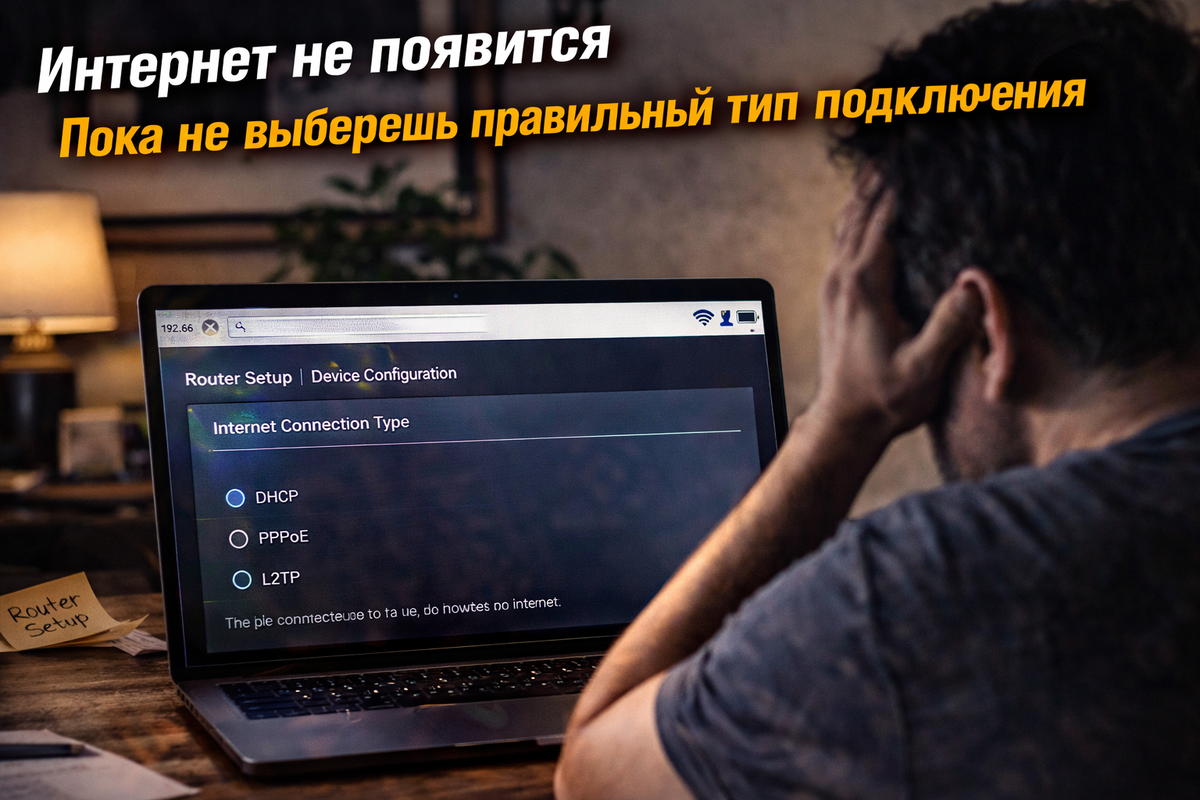
1. Воткни кабель провайдера в порт WAN
Не в LAN, не “в любой свободный”, а именно в WAN / Internet.
Это первая причина, почему новый роутер “не работает”.
2. Подключись к роутеру
Либо по Wi-Fi с наклейки снизу роутера,
либо кабелем с ПК/ноутбука в любой LAN-порт.
3. Зайди в настройки роутера
Открой браузер и введи адрес с наклейки снизу:
- 192.168.0.1
- 192.168.1.1
- или что-то вроде tplinkwifi.net, miwifi.com, router.asus.com
4. Открой “Быструю настройку”
Обычно кнопка называется:
- Quick Setup
- Быстрая настройка
- Start
- Начать
5. Узнай у провайдера 3 вещи
Без этого иногда дальше не пройти.
Звони и спрашивай:
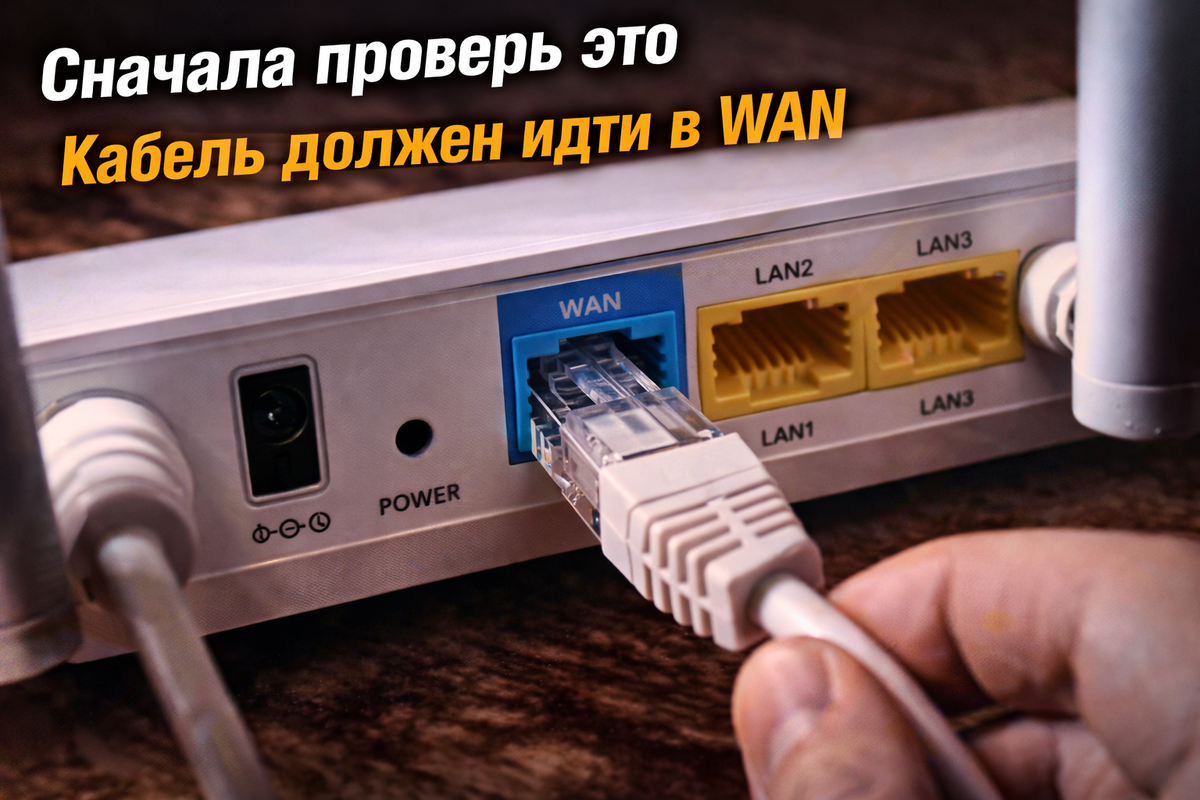
- какой у меня тип подключения: DHCP / Dynamic IP, PPPoE, L2TP
- нужен ли логин и пароль
- есть ли привязка к старому роутеру по MAC
6. Выбери правильный тип подключения
- если провайдер сказал Dynamic IP / DHCP — выбирай это
- если сказал PPPoE — выбирай PPPoE и вводи логин/пароль
- если сказал L2TP / PPTP — выбирай это и вводи данные, которые даст провайдер
7. Если есть привязка к старому роутеру
Либо проси провайдера снять привязку,
либо ищи в настройках пункт:
- MAC Clone
- Clone MAC Address
- Клонировать MAC
8. Настрой Wi-Fi
После интернета задай:
- имя сети
- пароль от Wi-Fi
Это уже домашняя сеть.
Это не то же самое, что логин и пароль от провайдера.
9. Сохрани настройки и перезагрузи роутер
Подожди 1–2 минуты и проверь интернет.
Если коротко, то в 99% случаев проблема одна из этих
- кабель вставлен не в WAN
- выбран не тот тип подключения
- не введен логин и пароль провайдера
- осталась привязка к старому роутеру
Самая полезная фраза для звонка провайдеру
“Я поставил новый роутер. Скажите мой тип подключения, нужен ли логин и пароль, и есть ли привязка по MAC.”