
Инструмент Коллабы в Битрикс24 дает большой функционал для совместной работы с клиентами, контрагентами и аутсорс командами в рамках одного корпоративного портала. Расскажем, что такое Коллабы, зачем они нужны и как их правильно настроить.
Что такое Коллабы в Битрикс24
Главная задача Коллаб — объединить внутренние и внешние команды в одном рабочем пространстве, чтобы совместно работать над проектами без дополнительных костылей. Грубо говоря, прямо на портале вы сможете общаться с подрядчиками, которые не являются сотрудниками вашего Битрикс24.
В коллабах может работать любой внешний специалист: например, компания запускает курс для сотрудников и привлекает стороннего спикера, с которым можно общаться, передавать файлы и работать над задачами через встроенный мессенджер Битрикс24.
Настройка и использование коллабораций в Битрикс24
Для старта работы с Коллабами нужно через левое меню Битрикс24 перейти в раздел Мессенджер и выбрать вкладку Чаты. Затем потребуется нажать на значок создания нового чата (карандаш) и из всплывшего меню выбрать пункт Коллаба.
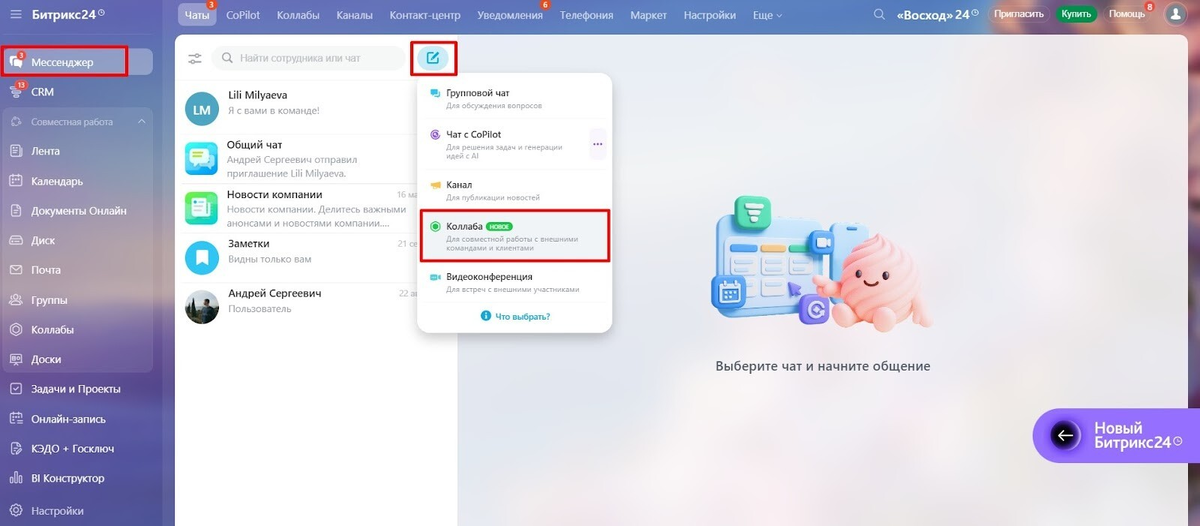
Далее нужно заполнить название, описание Коллабы, а также добавить изображение и настроить права доступа. После того как все данные будут заполнены, нужно нажать на кнопку Создать коллабу.
Чтобы пригласить внутреннего работника, нужно в чате Коллабы нажать на иконку Добавить (+) и выбрать пункт Сотрудники. После этого потребуется выбрать сотрудников из перечня и нажать на кнопку Добавить.
Когда вся команда будет добавлена, нужно будет нажать на кнопку Пригласить — это уже для внешних подрядчиков, которые будут участвовать в обсуждении. После получения приглашения работник автоматически станет участником Коллабы.
Чтобы его пригласить, нужно в чате коллабы нажать на кнопку Добавить (+) и перейти во вкладку Гости.
Инструмент предлагает три варианта приглашения:
• Через ссылку. Нужно нажать Копировать ссылку и отправить ее в мессенджере или по электронной почте.
• Но СМС. В поле нужно ввести номер телефона гостя, после чего ему придет СМС со ссылкой в коллабу.
• По почте. В то же поле можно вместо номера ввести email-адрес и гостю придет письмо со ссылкой-приглашением.
Чтобы приглашать сторонних пользователей, нужно настроить такую возможность в правах. Для этого потребуется зайти в пункт меню Настройки, выбрать вкладку Сотрудники и зайти в приглашения. Здесь нужно активировать ползунок возле опции Разрешить приглашать внешних пользователей в коллабы.
Интеграция с задачами, чатами и файлами
Есть четыре основных рабочих окна Коллабы:
• Чат. Здесь можно проводить общие созвоны и обсуждать рабочие вопросы с подрядчиками и клиентами. Этот инструмент позволяет быстро находить участников коллабы, которые не перемешиваются с общей массой контактов компании.
• Файлы. В Коллабах есть отдельный блок для работы с совместными файлами, что значительно упрощает поиск текущих документов и снижает риск потери материалов.
• Задачи. Не нужно во время переписки или созвона писать задачи в заметках — с помощью Коллаб ставить задачи можно прямо из обсуждения. Для задач также предусмотрено отдельное общее хранилище, где каждый участник сможет отслеживать прогресс проекта.
• Календарь. В календаре предусмотрены общие слоты для всех участников, чтобы можно было создать встречу в пару кликов — без долгих согласований. На календаре отображается занятость участников, поэтому можно наглядно увидеть, когда и когда занят, выбрать окошко для совещания, которое будет удобно всем участникам.
Приглашенные гости будут иметь доступ только к тем задачам и файлам, которые привязаны к их коллабе. Это позволяет защитить конфиденциальные данные вашей компании и избежать путаницы в проектах.
Безопасность и управление доступом в Коллабы
Для коллабы предусмотрены настройки прав доступа, чтобы сотрудники и приглашенные гости видели только нужную им информацию. К коллаборациям нет открытого доступа — только по приглашениям, поэтому никто посторонний не сможет украсть или повредить данные.
Когда внешний подрядчик закончит работу над проектом, его можно легко удалить из чата, закрыв таким образом доступ к коллабе. Если увольняется сотрудник, добавленный в коллабу, то он будет автоматически из нее удален. При этом все данные по работе будут сохранены в самой коллабе на случай повторного запуска проекта или быстрого доступа к архивным материалам.
Заключение
Коллаборации в Битрикс24 — это удобный и безопасный инструмент для совместной работы с внешними подрядчиками и специалистами. Можно прямо во встроенном мессенджере назначать совещания, обмениваться файлами и ставить задачи без необходимости переключаться между окнами. Гостей легко можно пригласить и также легко отключить от Коллабы после окончания работы над проектом.
8 (800) 551 80 55
1@crmacademy.ru