Полный разбор режимов Word: разметка страницы, черновик, веб-документ, режим чтения и структура. Как выбрать правильный режим и ускорить работу.
Ты открываешь Word.
Пишешь текст.
Иногда что-то форматируешь.
И почти всегда работаешь в одном режиме.
👉 Даже не задумываясь, что их пять.
И вот правда, которую мало кто осознаёт:
👉 70% пользователей Word работают неэффективно просто потому, что не переключают режимы
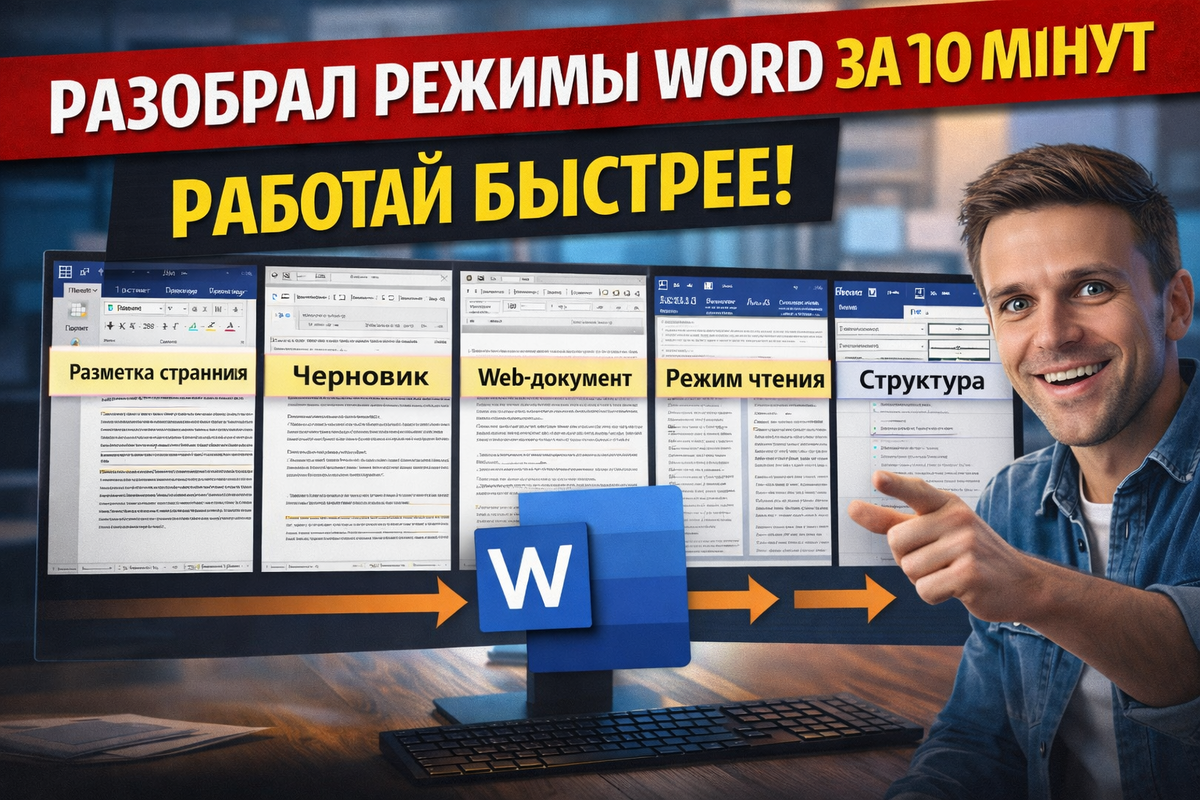
Они делают:
— редактирование
— чтение
— структуру
👉 в одном и том же режиме
А Word для этого изначально не задуман. Сейчас разберём так, чтобы ты начал работать быстрее уже сегодня.
🧠 Что такое режимы Word и зачем они вообще нужны
Word — это не просто текстовый редактор. Это система, где каждый режим:
👉 заточен под конкретную задачу
Если ты используешь их правильно:
— работа ускоряется
— глаза меньше устают
— документ становится аккуратнее
Если нет:
— теряешь время
— путаешься
— работаешь “наугад”
📄 Режим №1: Разметка страницы (основной)
Это режим, в котором ты находишься сейчас почти всегда.
Что он показывает
— реальный вид документа
— как он будет выглядеть при печати
— таблицы, картинки, отступы
👉 всё “как на бумаге”
Когда использовать
— оформление документов
— работа с таблицами
— финальная проверка
⚠️ Ошибка
Люди используют его для всего подряд.
Но:
👉 это не самый быстрый режим для редактирования текста
💡 Если ты уже работаешь с Word и хочешь ускориться — посмотри разбор интерфейса:
⚡ Режим №2: Черновик (ускорение х2)
Вот где начинается магия.
Что меняется
— исчезают лишние элементы
— упрощается разметка
— остаётся только текст
Что НЕ отображается
— колонтитулы
— фон
— границы
— сложное оформление
Когда использовать
— написание текста
— редактирование
— большие документы
👉 Это режим скорости.
📌 Практика
Если документ на 20+ страниц: переключись в черновик
👉 почувствуешь разницу сразу
🌐 Режим №3: Веб-документ
Этот режим почти никто не использует. И зря.
Что он делает
Показывает документ:
👉 как веб-страницу
Когда полезен
— если текст будет на сайте
— если читаешь с экрана
— если важно, как выглядит без страниц
⚠️ Особенность
— нет привычных страниц
— нет “листов А4”
👉 сплошной поток текста
📖 Режим №4: Чтение
Это режим, который спасает глаза.
Что происходит
— текст увеличивается
— разбивается на блоки
— убираются лишние элементы
Ограничение
👉 редактировать нельзя
Но можно:
— оставлять комментарии
Когда использовать
— проверка текста
— чтение документов
— работа с большими файлами
👉 Это режим восприятия, а не редактирования.
🧩 Режим №5: Структура (уровень профи)
Вот этим пользуются единицы.
Что он даёт
— работа с заголовками
— управление разделами
— сворачивание блоков
Что скрывается
— картинки
— оформление
— фон
👉 остаётся “скелет” документа
Когда использовать
— дипломы
— отчёты
— большие тексты
— книги
📌 Практика
Можно:
— свернуть раздел
— переместить его
— изменить структуру
👉 за секунды
💡 Если хочешь научиться автоматизировать такие задачи — разбираю это здесь на канале и в нашем Телеграм. Там есть файлы, шаблоны и гайды.
⚠️ Главная ошибка пользователей Word
Они делают всё:
— пишут
— читают
— редактируют
— структурируют
👉 в одном режиме
И поэтому:
— медленно
— неудобно
— устают
🔥 Как работать правильно (система)
Используй режимы так:
— пишешь → Черновик
— оформляешь → Разметка страницы
— читаешь → Режим чтения
— работаешь с большим документом → Структура
👉 Это даёт +30–50% к скорости
🧠 Реальный сценарий
Представь:
ты пишешь отчёт на 30 страниц.
Без режимов:
— постоянные лаги
— отвлекает форматирование
— сложно ориентироваться
С режимами:
— пишешь быстро
— переключаешься на оформление
— легко управляешь структурой
👉 разница огромная
🚀 Итог
Режимы Word — это не “дополнительная функция”.
Это:
👉 инструмент ускорения
И как только ты начинаешь их использовать:
— работа становится быстрее
— документ — чище
— ты — эффективнее
📦 Что дальше
В следующих статьях разберём:
— стили Word (самая недооценённая функция)
— автоматическое оглавление
— ускорение через горячие клавиши