Полный разбор интерфейса Word: где что находится и как начать работать быстрее уже сегодня. Подробный разбор интерфейса Word: лента, вкладки, панель быстрого доступа, горячие клавиши, строка состояния и скрытые функции. Практика и советы.
Об этом не говорят: как правильно создавать и сохранять документы в Word
Ты открываешь Word.
Белый лист.
Сверху десятки кнопок.
Сбоку линейка.
Внизу какие-то цифры.
И вроде всё понятно… но только на первый взгляд.
Проходит 10–15 минут — и ты уже:
— ищешь нужную кнопку
— кликаешь наугад
— тратишь время на простые вещи
Знакомо?
👉 Проблема не в Word.
👉 Проблема в том, что большинство пользователей не понимают интерфейс как систему.
А Word — это не просто текстовый редактор. Это инструмент, который либо ускоряет тебя, либо тормозит. Сейчас разберём его так, чтобы ты начал работать быстрее уже сегодня.
🧩 Что происходит при запуске Word
После запуска Word ты попадаешь в стартовое окно.
Здесь есть два пути:
— создать пустой документ
— выбрать шаблон
Большинство автоматически жмёт “Пустой документ”.
Но вот что важно:
👉 шаблоны — это уже готовая логика документа
Например:
— деловые письма
— отчёты
— резюме
Ты экономишь:
— время на оформление
— время на структуру
— ошибки в форматировании
📌 Практический совет:
Если документ типовой — всегда сначала смотри шаблоны.
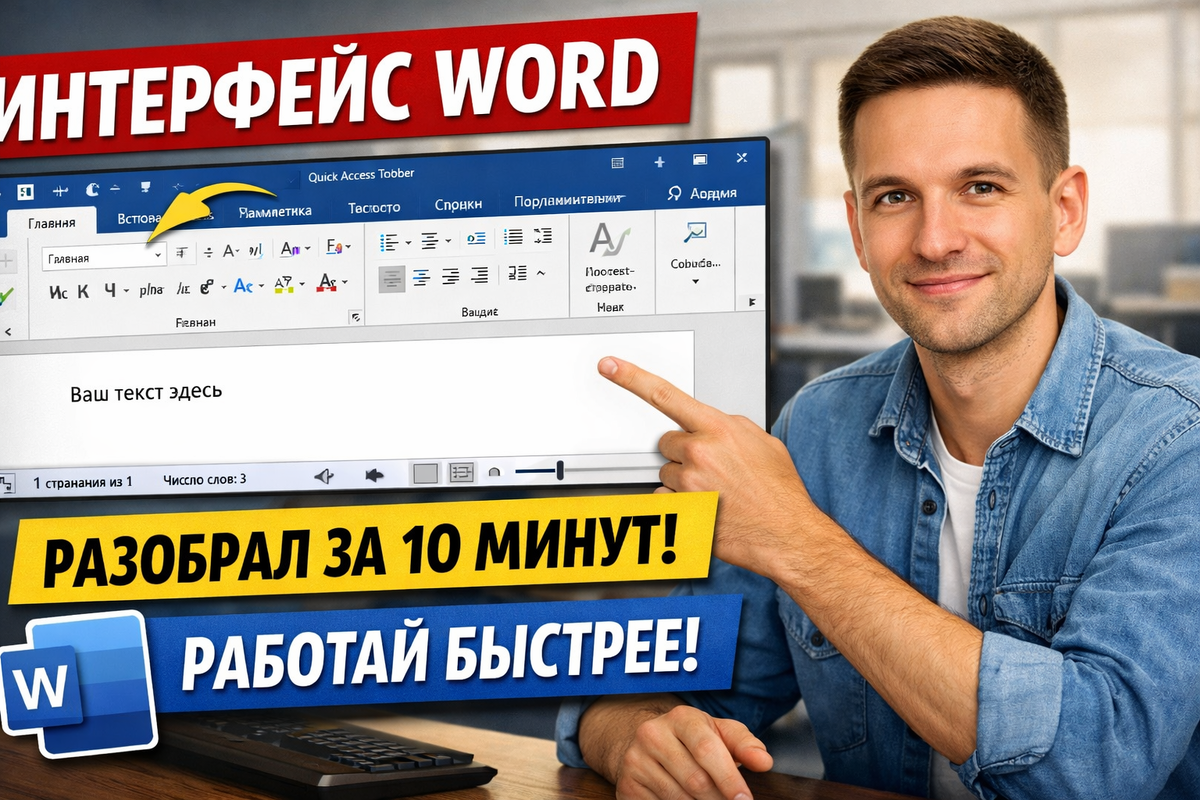
🧠 Общая логика интерфейса Word
После создания документа ты видишь несколько зон. Важно понять:
👉 интерфейс Word построен по принципу “логических блоков”
Если ты понимаешь их — ты больше не “ищешь кнопки”. Ты знаешь, где они находятся.
🔝 Верхняя панель — управление и быстрые действия
В самом верху находится:
— панель быстрого доступа
— название документа
— кнопки управления окном
Панель быстрого доступа — маленькая, но очень важная. По умолчанию там:
— сохранить
— отменить
— вернуть действие
Но ключевая идея:
👉 ты можешь настроить её под себя
🚀 Как ускорить работу через панель быстрого доступа
Нажми на стрелку рядом с панелью. Добавь:
— “Сохранить как”
— “Печать”
— “Предварительный просмотр”
Теперь тебе не нужно:
— идти в “Файл”
— искать команды
— тратить лишние клики
👉 Экономия — до 20–30% времени
🧩 Лента — главный инструмент
Лента — это основа Word. Она разбита на вкладки:
— Главная
— Вставка
— Макет
— Ссылки
— Рецензирование
Каждая вкладка — это отдельный сценарий работы.
📌 Пример логики
Вкладка “Главная”:
— работа с текстом
— шрифт
— абзацы
— стили
Вкладка “Вставка”:
— картинки
— таблицы
— фигуры
👉 Понимаешь логику → не ищешь кнопки
⚙️ Скрытые настройки (95% пользователей их не открывают)
У каждой группы есть маленькая стрелка. Нажимаешь — открывается расширенное окно. Например:
— настройки шрифта
— интервалы
— отступы
👉 Именно здесь точная настройка документа
🖱 Контекстное меню — быстрый доступ
Выделяешь текст → правая кнопка мыши. И вот здесь магия:
— форматирование
— стили
— копирование
— выравнивание
👉 Это быстрее, чем лента
⚡ Практика
Попробуй:
— выделить текст
— изменить шрифт через правую кнопку
Ты уже экономишь время.
⌨️ Горячие клавиши — переход на новый уровень
Нажми ALT. Появятся подсказки (KeyTips). Теперь:
— нажимаешь буквы
— переходишь по вкладкам
— выполняешь команды
👉 Без мыши
👉 В 2 раза быстрее
📌 Пример
ALT → H → B = сделать текст жирным
📏 Рабочая область документа
В центре — сам текст. Но есть важные элементы:
— горизонтальная линейка
— вертикальная линейка
С их помощью ты:
— задаёшь отступы
— контролируешь структуру
— делаешь документ аккуратным
📊 Строка состояния — недооценённый инструмент
Внизу окна находится строка состояния. Там отображается:
— количество страниц
— количество слов
— язык
— режим
Но главное:
👉 её можно настроить
🔧 Что стоит включить
— количество слов
— язык
— масштаб
Это даёт контроль над документом.
🔍 Масштаб и режимы просмотра
В правом нижнем углу:
— ползунок масштаба
— режимы
Ты можешь:
— увеличить текст
— увидеть как будет выглядеть при печати
👉 Особенно полезно при проверке
📁 Вкладка “Файл” — управление документом
Это отдельная зона. Там:
— создать
— открыть
— сохранить
— печать
— экспорт
👉 Это уже не работа с текстом
👉 это управление документом
💾 Сохранение: простой, но критичный момент
Первое сохранение:
— задаёшь имя
— выбираешь формат
Дальше:
👉 Word просто обновляет файл
⚠️ Ошибка
Люди забывают сохранять.
✔️ Решение
Привычка: Ctrl + S каждые 2–3 минуты
🧠 Где пользователи теряют время
Вот реальные проблемы:
- Ищут команды по всей ленте
- Не используют контекстное меню
- Не настраивают интерфейс
- Игнорируют горячие клавиши
👉 Итог — работа медленная
🔥 Практический сценарий
Представь: тебе нужно оформить отчёт.
Без понимания интерфейса:
— 40 минут
С пониманием:
— 20–25 минут
💡 Усиление: как работать быстрее уже сегодня
Сделай прямо сейчас:
- Добавь команды в панель быстрого доступа
- Попробуй ALT-навигацию
- Используй правую кнопку мыши
- Включи нужные параметры в строке состояния
⚠️ Главные ошибки новичков
— работают только через “Главную”
— не используют быстрые инструменты
— не понимают структуру
👉 и теряют часы
🚀 Итог
Интерфейс Word — это не набор кнопок. Это система. И как только ты её понимаешь:
👉 работа становится быстрее
👉 ошибки исчезают
👉 результат выглядит профессионально
📦 Что дальше
В следующих материалах:
— стили и автоматическое форматирование
— шаблоны документов
— автоматизация через VBA
Подписаться на наш Телеграм.
Об этом не говорят: как правильно создавать и сохранять документы в Word