Об этом не принято говорить: как правильно создавать и сохранять документы в Word (и не терять работу). Разбор создания и сохранения документов Word: автосохранение, форматы DOC и DOCX, ошибки пользователей и как не потерять файл.
Разобрал интерфейс Word до мелочей — теперь работаю в 2 раза быстрее
Ты открываешь Word.
Белый лист.
Название — «Документ 1».
И кажется, что всё просто.
Но вот правда, о которой редко говорят:
👉 этот документ ещё не существует
Он есть только у тебя на экране. Но на компьютере его нет. И именно здесь начинается самая частая проблема.
⚠️ Почему люди теряют документы
Сценарий знаком почти каждому:
— поработал 20–30 минут
— не сохранил
— выключился свет / завис Word
👉 всё пропало
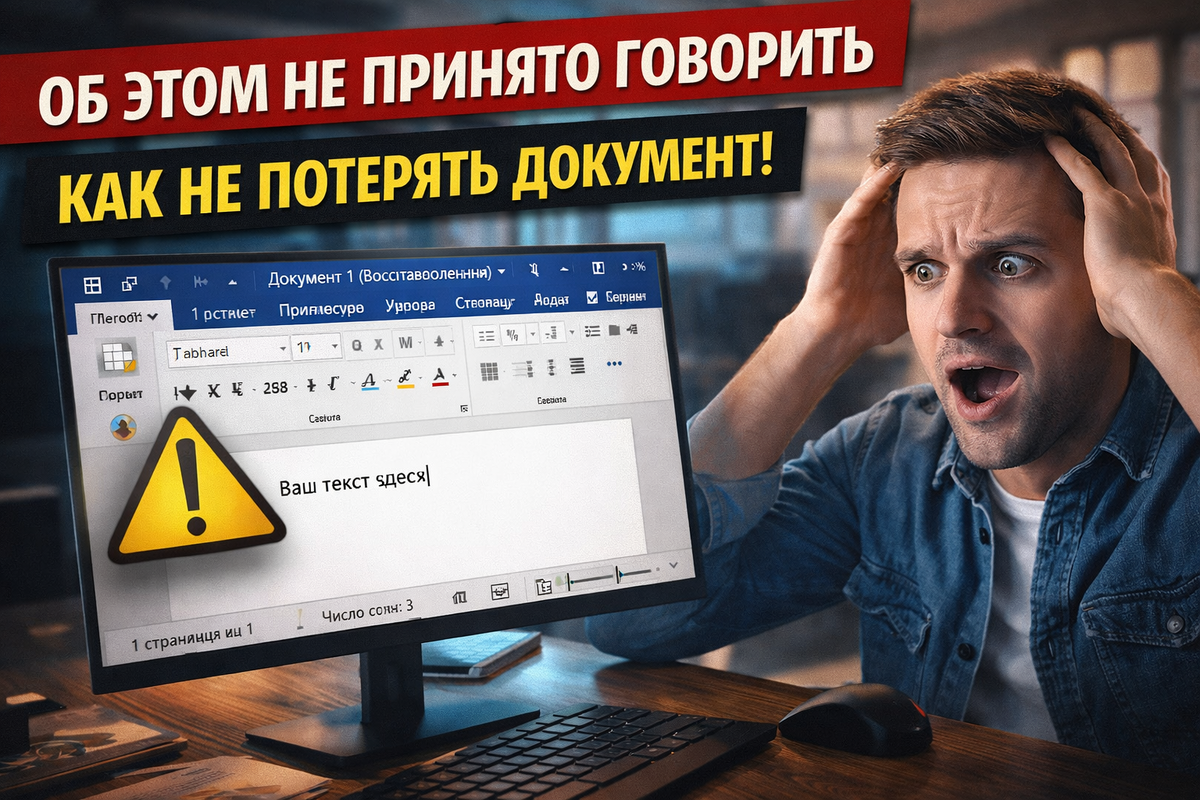
И это не “невезение”.
Это:
👉 непонимание того, как Word работает с файлами
🧩 Что на самом деле происходит при создании документа
Когда ты нажимаешь “Создать документ”:
— Word открывает шаблон
— создаёт временный файл
— даёт имя “Документ 1”
📌 Важно:
👉 это ещё не файл на диске
Это просто рабочая сессия.
💾 Первый шаг, который нельзя игнорировать
Как только ты начал работать:
👉 сразу сохраняй документ
Как это сделать правильно
Нажимаешь:
Ctrl + S
Или кнопку дискеты. Появляется окно:
— имя файла
— папка
— формат
📌 Практический совет
Никогда не оставляй:
👉 “Документ 1”
Назови сразу нормально:
— Отчёт_март
— Договор_клиент
— Реферат_история
Это:
— упрощает поиск
— избавляет от путаницы
🔄 Что меняется после первого сохранения
После сохранения:
— файл появляется на диске
— Word больше не спрашивает “куда сохранить”
— просто обновляет документ
👉 теперь ты работаешь уже с реальным файлом
⚠️ Ошибка №1: “Я потом сохраню”
Самая опасная привычка.
Потому что:
— Word может зависнуть
— компьютер перезагрузится
— обновление системы
👉 и всё исчезает
🔁 Правильная привычка
Каждые 2–3 минуты:
Ctrl + S
Без обсуждений.
🧠 Форматы файлов: DOC vs DOCX
Когда ты сохраняешь файл — ты выбираешь формат.
📄 DOCX — современный стандарт
Это:
— новый формат
— меньше вес
— быстрее работает
— лучше совместимость
👉 используй всегда
📄 DOC — старый формат
Это формат Word 2003 и раньше. Иногда нужен:
— для старых систем
— для совместимости
Но:
👉 в обычной работе он не нужен
⚠️ Ошибка №2: неправильный формат
Люди сохраняют:
— в DOC
— или вообще не смотрят формат
👉 потом:
— проблемы с открытием
— ломается форматирование
🔍 Свойства документа: скрытая информация
У каждого файла есть свойства. Ты можешь узнать:
— кто создал
— кто редактировал
— когда создан
— сколько страниц
📌 Где это нужно
— в работе
— при передаче документов
— при проверках
👉 это важно, когда документ “ходит по рукам”
🔥 Автосохранение — твоя страховка
Теперь самое важное.
🧩 Что делает автосохранение
Word:
— автоматически сохраняет копию
— через заданный интервал
Даже если ты не нажал Ctrl + S.
⚙️ Как настроить
Открываешь:
Файл → Параметры → Сохранение
Там есть настройка:
👉 “Сохранять каждые X минут”
📌 Оптимальные значения
— 5–10 минут → комфортно
— 1–2 минуты → может тормозить
⚠️ Почему нельзя ставить слишком часто
Если документ большой:
— Word тратит время на сохранение
— работа “подвисает”
👉 особенно на слабых ПК
⚠️ Ошибка №3: автосохранение выключено
Или стоит:
— 20–30 минут
👉 это почти бесполезно
💥 Что происходит при сбое
Если:
— отключился свет
— Word закрылся
— система упала
При следующем запуске:
👉 Word предложит восстановить файл
📂 Где найти автосохранённые файлы
Если Word не показал восстановление: Можно найти вручную:
Файл → Параметры → Сохранение → путь к папке
👉 там лежат копии
🔥 Реальный сценарий (как это спасает)
Ты работаешь 1 час. Сохранил 1 раз. Компьютер завис.
Без автосохранения:
👉 потеряешь почти всё
С автосохранением:
👉 потеряешь максимум 5 минут
🧠 Где люди реально теряют время
Вот реальные проблемы:
— не сохраняют документ
— не знают где файл
— не понимают формат
— не используют автосохранение
👉 Итог:
— потеря данных
— стресс
— переделка работы
🚀 Как работать правильно (коротко)
- Сразу сохраняй файл
- Используй DOCX
- Настрой автосохранение
- Жми Ctrl + S регулярно
- Знай где лежит файл
⚠️ Главная мысль
Word — это не просто текст. Это работа с данными. И если ты не контролируешь сохранение:
👉 ты рискуешь потерять всё
📦 Что дальше
В следующих материалах разберём:
— шаблоны документов
— стили
— автоматизацию
Подписывайтесь на наш Телеграм
Разобрал интерфейс Word до мелочей — теперь работаю в 2 раза быстрее.