Соберите месячный отчёт одной кнопкой: как VBA объединяет несколько процедур в одну рабочую систему. Подробно разбираем, как автоматизировать подготовку месячного отчёта в Excel с помощью VBA. Один сценарий объединяет проверку таблицы, очистку текста, обновление расчётов, сортировку, подсветку просроченных задач и подготовку финального файла к отправке.
Когда отчёт состоит не из одной таблицы, а из десяти повторяющихся действий
Есть один момент, после которого Excel-автоматизация перестаёт быть набором отдельных трюков и становится настоящим рабочим инструментом. Это момент, когда ты перестаёшь автоматизировать одну кнопку и начинаешь автоматизировать целый процесс.
До этого всё обычно выглядит так. Где-то отдельно есть макрос на сортировку. Где-то отдельно — на проверку пустых ячеек. Ещё один — на подсветку просроченных задач. Ещё один — на очистку пробелов. Ещё один — на обновление расчётов. Каждый из них полезен. Каждый делает свою работу. Но человек всё равно остаётся в роли диспетчера, который запускает всё по очереди и держит в голове, что после чего надо нажимать.
Самое интересное...
Пока действий много и они идут вручную, ошибки никуда не деваются. Не потому что макросы плохие. А потому что последовательность всё ещё держится на внимании человека. Сначала он забыл проверить пустые ячейки. Потом обновил расчёты, но не очистил текст. Потом отсортировал, но не сделал финальную подготовку файла. Потом всё вроде бы готово, а в отчёте сидит старый мусор, просрочка не подсвечена, а один из служебных листов так и уехал наружу вместе с файлом.
Вот почему двенадцатая часть серии — самая взрослая. Она уже не про отдельный приём. Она про связку. Про тот момент, когда несколько процедур начинают работать как один внятный механизм.
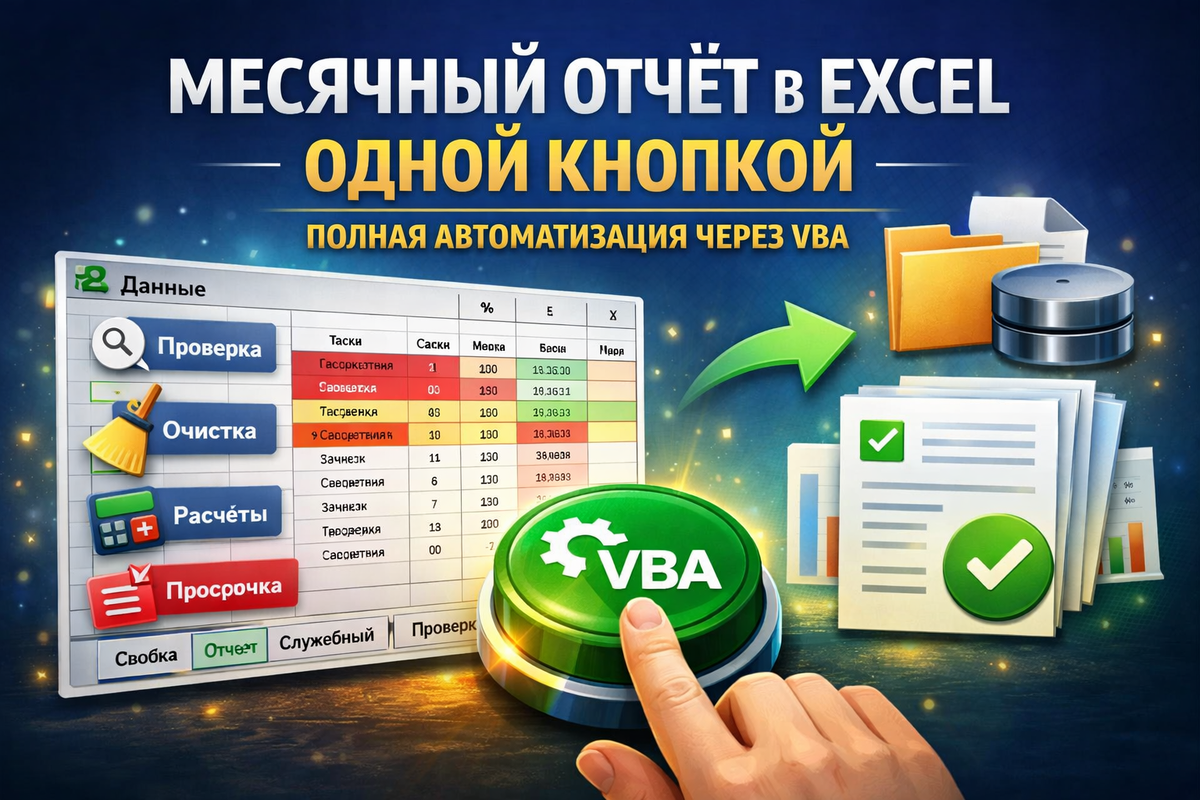
Именно это чаще всего и даёт человеку ощущение: я больше не просто “что-то умею в VBA”. Я реально строю в Excel рабочую систему.
Реальная рабочая ситуация, где месячный отчёт становится отдельной маленькой жизнью
Представим обычный файл отдела. В течение месяца в него вносятся заявки, задачи, суммы, статусы, сроки, комментарии, сотрудники, клиенты. Сначала всё идёт терпимо. Но ближе к концу месяца приходит момент, когда нужно собрать итоговый файл.
И тут начинается повторяющийся набор действий:
проверить, нет ли пустых обязательных полей;
убрать лишние пробелы и мусор в тексте;
обновить расчёты;
обновить сводные и диаграммы;
отсортировать строки в правильном порядке;
подсветить просроченные задачи;
проверить, что структура книги нормальная;
скрыть служебные листы;
сохранить файл как финальную версию.
Если смотреть на этот список спокойно, видно главное: это уже не одна задача. Это мини-процесс. А любой мини-процесс, который повторяется из месяца в месяц, рано или поздно надо автоматизировать целиком. Иначе он начинает не работать, а тянуть из человека внимание, как старый насос тянет воду из колодца — долго, шумно и без особого уважения к силам.
Почему отдельные макросы полезны, но на финальном этапе их уже мало
Серия 7 как раз и строилась по правильной логике. Сначала отдельные кирпичи:
распределение задач;
ежедневный отчёт;
проверка заполненности;
создание листов по шаблону;
сортировка;
подсветка просрочки;
список уникальных значений;
резервная копия;
очистка текста;
обновление расчётов;
подготовка файла к отправке.
Каждый из этих сценариев по отдельности силён. Но в реальной работе финальная ценность появляется тогда, когда они перестают жить как острова.
Пользователю в конце месяца обычно не нужна россыпь кнопок. Ему нужен результат. Причём в понятной последовательности: нажал — получил чистый, обновлённый, отсортированный, проверенный, аккуратно собранный файл.
Вот это и есть настоящая цель двенадцатой части.
Что именно мы хотим автоматизировать
Предположим, у нас есть книга с такими листами:
Данные — основная таблица месяца;
Отчёт — финальный лист;
Сводка — расчёты, сводные, диаграммы;
Служебный — технический лист;
Проверка — контрольный лист.
В таблице Данные есть структура:
A — Дата
B — Клиент
C — Задача
D — Ответственный
E — Срок
F — Статус
G — Комментарий
H — Приоритет
Мы хотим, чтобы одна кнопка делала такой путь:
делала резервную копию;
чистила текстовые поля;
проверяла заполненность обязательных столбцов;
обновляла расчёты и сводные;
сортировала таблицу;
подсвечивала просроченные задачи;
скрывала служебные листы;
очищала временные зоны;
сохраняла книгу;
сообщала, что месячный отчёт готов.
То есть не просто запускала одну команду, а собирала весь отчётный цикл в одну цепочку.
Почему здесь особенно важно строить процедуру из модулей
Вот тут начинается взрослая логика VBA.
Когда человек пытается впихнуть всю автоматизацию в один огромный макрос на сто строк, код быстро становится похож на чулан, куда свалили все инструменты сразу. Работать можно. Искать потом что-то — мучение.
Правильнее сделать несколько отдельных процедур и одну главную, которая их запускает в нужном порядке. Тогда получается:
- код понятнее;
отладка проще;
каждую часть можно использовать отдельно;
финальная процедура остаётся читаемой.
Именно такой подход и нужен для этой статьи. Он даёт читателю не просто «один большой кусок», а правильный стиль мышления.
Первый шаг: базовые процедуры, которые будут участвовать в сборке
Ниже я дам несколько рабочих процедур, а потом главную объединяющую. Так материал будет полезнее и практичнее.
1. Резервная копия перед запуском
Sub РезервнаяКопияПередОтчётом()
Dim backupFolder As String*
Dim backupFileName As String*
Dim fullBackupName As String*
If ThisWorkbook.Path = "" Then*
MsgBox "Сначала сохраните основной файл на диск.", vbExclamation*
Exit Sub*
End If*
backupFolder = ThisWorkbook.Path & "\Backup"*
If Dir(backupFolder, vbDirectory) = "" Then*
MkDir backupFolder*
End If*
backupFileName = Left(ThisWorkbook.Name, InStrRev(ThisWorkbook.Name, ".") - 1) & "before_month_report" & Format(Now, "ddmmyyyy_hhmmss") & ".xlsm"*
fullBackupName = backupFolder & backupFileName*
ThisWorkbook.SaveCopyAs fullBackupName*End Sub
Эта процедура делает то, что особенно ценится после первой же ошибки: сохраняет страховочную копию до начала большой чистки и подготовки.
2. Очистка текста в рабочих столбцах
Sub ОчиститьТекстПередОтчётом()
Dim ws As Worksheet*
Dim lastRow As Long*
Dim i As Long*
Dim col As Variant*
Dim cellValue As String*
Set ws = ThisWorkbook.Worksheets("Данные")*
lastRow = ws.Cells(ws.Rows.Count, 1).End(xlUp).Row*
For Each col In Array(2, 3, 4, 6, 7)*
For i = 2 To lastRow*
If Not IsEmpty(ws.Cells(i, col).Value) Then*
cellValue = CStr(ws.Cells(i, col).Value)*
cellValue = Replace(cellValue, Chr(160), " ")*
cellValue = Replace(cellValue, vbCr, " ")*
cellValue = Replace(cellValue, vbLf, " ")*
cellValue = Application.WorksheetFunction.Clean(cellValue)*
cellValue = Application.WorksheetFunction.Trim(cellValue)*
ws.Cells(i, col).Value = cellValue*
End If*
Next i*
Next col*End Sub
Эта процедура убирает то самое тихое зло: пробелы, мусорные символы, переносы строк. Без неё дальше можно получить ложные дубли, странные статусы и перекошенные отчёты.
3. Проверка обязательных полей
Function ЕстьПустыеОбязательныеПоля() As Boolean
Dim ws As Worksheet*
Dim lastRow As Long*
Dim i As Long*
Set ws = ThisWorkbook.Worksheets("Данные")*
lastRow = ws.Cells(ws.Rows.Count, 1).End(xlUp).Row*
ЕстьПустыеОбязательныеПоля = False*
For i = 2 To lastRow*
If Trim(ws.Cells(i, 2).Value) = "" Or Trim(ws.Cells(i, 3).Value) = "" Or Trim(ws.Cells(i, 4).Value) = "" Or Trim(ws.Cells(i, 5).Value) = "" Or Trim(ws.Cells(i, 6).Value) = "" Then*
ЕстьПустыеОбязательныеПоля = True*
Exit Function*
End If*
Next i*End Function
Здесь уже не Sub, а Function. Это полезно: функция возвращает логический результат — есть проблема или нет. Такой подход делает главную процедуру гораздо умнее.
4. Обновление расчётов и сводных
Sub ОбновитьВсюКнигу()
Dim ws As Worksheet*
Dim pt As PivotTable*
Application.Calculation = xlCalculationAutomatic*
Application.CalculateFull*
ThisWorkbook.RefreshAll*
For Each ws In ThisWorkbook.Worksheets*
For Each pt In ws.PivotTables*
pt.RefreshTable*
Next pt*
Next ws*End Sub
Это уже знакомая логика из десятой части: книга должна стать актуальной, а не просто выглядеть прилично.
5. Сортировка таблицы по приоритету и дате
Sub ОтсортироватьМесячныеДанные()
Dim ws As Worksheet*
Dim lastRow As Long*
Set ws = ThisWorkbook.Worksheets("Данные")*
lastRow = ws.Cells(ws.Rows.Count, 1).End(xlUp).Row*
ws.Sort.SortFields.Clear*
ws.Sort.SortFields.Add Key:=ws.Range("H2:H" & lastRow), SortOn:=xlSortOnValues, Order:=xlAscending, DataOption:=xlSortNormal*
ws.Sort.SortFields.Add Key:=ws.Range("E2:E" & lastRow), SortOn:=xlSortOnValues, Order:=xlAscending, DataOption:=xlSortNormal*
With ws.Sort*
.SetRange ws.Range("A1:H" & lastRow)*
.Header = xlYes*
.MatchCase = False*
.Orientation = xlTopToBottom*
.SortMethod = xlPinYin*
.Apply*
End With*End Sub
Здесь логика очень жизненная: сначала приоритет, потом срок. То есть сначала важное, потом срочное внутри важного.
6. Подсветка просрочки
Sub ПодсветитьПросрочкуПередОтчётом()
Dim ws As Worksheet*
Dim lastRow As Long*
Dim i As Long*
Dim taskDate As Variant*
Dim taskStatus As String*
Set ws = ThisWorkbook.Worksheets("Данные")*
lastRow = ws.Cells(ws.Rows.Count, 1).End(xlUp).Row*
ws.Range("A2:H" & lastRow).Interior.ColorIndex = xlNone*
For i = 2 To lastRow*
taskDate = ws.Cells(i, 5).Value*
taskStatus = Trim(ws.Cells(i, 6).Value)*
If IsDate(taskDate) And LCase(taskStatus) <> LCase("Завершено") Then*
If CDate(taskDate) < Date Then*
ws.Range(ws.Cells(i, 1), ws.Cells(i, 8)).Interior.Color = RGB(255, 199, 206)*
ElseIf CDate(taskDate) = Date Then*
ws.Range(ws.Cells(i, 1), ws.Cells(i, 8)).Interior.Color = RGB(255, 235, 156)*
End If*
End If*
Next i*End Sub
Так файл не просто собирается, а ещё и сам выставляет визуальные флажки на рискованных местах.
7. Финальная подготовка книги
Sub ФинальнаяПодготовкаКниги()
On Error Resume Next*
ThisWorkbook.Worksheets("Служебный").Visible = xlSheetHidden*
ThisWorkbook.Worksheets("Проверка").Visible = xlSheetHidden*
On Error GoTo 0*
ThisWorkbook.Worksheets("Отчёт").Range("H1:H20").ClearContents*
ThisWorkbook.Worksheets("Сводка").Range("J1:J20").ClearContents*
ThisWorkbook.Worksheets("Отчёт").Activate*
ActiveWindow.DisplayGridlines = False*
ThisWorkbook.Save*End Sub
Это уже упаковка. Без неё файл может быть правильным по цифрам, но всё ещё сырым по виду.
Главная процедура: один нормальный рабочий механизм
А теперь тот самый финальный сценарий, ради которого и строилась вся статья. Одна процедура запускает всё в правильном порядке.
Sub ПодготовитьМесячныйОтчётПолностью()
Application.ScreenUpdating = False*
Call РезервнаяКопияПередОтчётом*
Call ОчиститьТекстПередОтчётом*
If ЕстьПустыеОбязательныеПоля = True Then*
Application.ScreenUpdating = True*
MsgBox "В таблице есть пустые обязательные поля. Сначала заполните их.", vbExclamation*
Exit Sub*
End If*
Call ОбновитьВсюКнигу*
Call ОтсортироватьМесячныеДанные*
Call ПодсветитьПросрочкуПередОтчётом*
Call ФинальнаяПодготовкаКниги*
Application.ScreenUpdating = True*
MsgBox "Месячный отчёт полностью подготовлен.", vbInformation*End Sub
Вот это уже и есть та самая взрослая точка серии.
Как работает главный макрос — и почему порядок здесь критически важен
Разберём не только строки, но и саму логику очередности. Потому что порядок в таких сценариях важнее, чем многие думают.
1. Сначала резервная копия
Если что-то пойдёт не так, ты хочешь иметь прошлую живую версию. Не после очистки. Не после сортировки. А до всего.
2. Потом очистка текста
Потому что грязный текст ломает дальнейшие шаги. Если сначала сортировать и проверять, а потом только чистить мусор — часть логики уже могла отработать на кривых данных.
3. Потом проверка обязательных полей
Это очень важный барьер. Если в таблице дыры, дальше идти нельзя. Иначе получится красивый, обновлённый, подсвеченный и аккуратно упакованный, но всё равно неполный отчёт. А такой отчёт — как хорошо выглаженный костюм с дырой на спине.
4. Потом обновление расчётов
Здесь книга получает актуальные цифры.
5. Потом сортировка
После того как данные уже чистые и пересчитанные, их имеет смысл выстроить в нужном порядке.
6. Потом подсветка просрочки
Это уже финальная визуальная логика, которая должна лечь поверх готовой отсортированной таблицы.
7. Потом упаковка книги
Скрытие служебных листов, очистка временных зон, сохранение, финальный вид. Это всегда должно быть ближе к концу. Вот именно такая последовательность и делает автоматизацию системой, а не просто кучкой разрозненных кнопок.
Где ещё использовать такую связку
На самом деле этот подход легко переносится и на другие задачи. Не только месячный отчёт. Его можно адаптировать под:
- недельную сводку отдела;
- подготовку клиентской книги;
- финальную сборку файла перед аудитом;
- автоматизацию конца дня;
- выгрузку отчёта по складу;
- подготовку файла перед печатью или PDF;
- сборку книги для встречи или презентации.
То есть ключевая идея тут не в самом слове «месячный». Ключевая идея в том, что несколько процедур могут работать как единый сценарий.
Более продвинутый вариант: добавить логирование шагов
Если хочется сделать систему ещё взрослее, можно добавить служебный лист Лог, куда макрос будет записывать, какой шаг выполнен и во сколько. Это особенно полезно в сложных книгах и в командах, где файл живёт не в одних руках.
Например, после каждой процедуры можно дописывать строку:
- дата и время;
название шага;
результат.
Для базовой статьи я бы не перегружал этим читателя. Но сам принцип стоит знать: хорошие автоматизации растут не только в ширину, но и в прозрачность.
Где чаще всего ломают такой сценарий
Вот несколько типичных ошибок, которые стоит прямо проговорить.
Первая — пытаться засунуть всё в один длинный макрос без отдельных процедур.
Вторая — менять порядок шагов на глаз.
Третья — не ставить проверку пустых полей до обновления.
Четвёртая — не делать резервную копию перед большой автоматизацией.
Пятая — слишком агрессивно чистить книгу и убирать то, что потом ещё нужно.
Хорошая автоматизация не должна быть агрессивной. Она должна быть надёжной.
Микроистория, которую легко узнать
Очень часто месячный отчёт собирают в конце длинного рабочего цикла. Человек уже устал, задач было много, и хочется просто дожать последний файл. Именно в такой момент особенно легко забыть один шаг из десяти.
Не обновить сводную.
Не скрыть служебный лист.
Не увидеть пустую ячейку.
Не заметить старый текстовый мусор.
Не сохранить после финального исправления.
А потом этот файл уходит дальше — и уже неважно, что девять шагов из десяти были сделаны правильно. Вспоминать будут тот один, который пропустили. Вот именно от таких историй и защищает объединённый макрос.
Если у вас есть повторяющийся отчётный процесс — сохраните эту статью
Потому что ценность здесь не в одной конкретной процедуре. Ценность в принципе. Когда повторяющийся путь превращается в кнопку, Excel перестаёт быть местом ручной суеты и становится нормальным производственным инструментом.
Вывод
Сильная автоматизация в Excel начинается не там, где код выглядит сложно, а там, где повторяющийся процесс перестаёт зависеть от памяти, усталости и внимательности человека. Полная автоматизация подготовки месячного отчёта — как раз такой сценарий.
Она объединяет в одну связку всё, что по отдельности уже умеет делать хорошо:
резервную копию;
очистку текста;
проверку заполненности;
обновление расчётов;
сортировку;
подсветку рисков;
финальную упаковку книги.
Именно это и делает двенадцатую часть настоящим финалом серии. Не ещё одной полезной кнопкой, а полноценным рабочим механизмом.
Сохраните статью, если у вас есть отчёты, которые собираются по одной и той же логике каждый месяц. А файл с заготовкой под такой сценарий забирайте в Telegram — там будет структура книги, на которой можно быстро собрать свою версию автоматизации без долгой раскачки.
Подписывайтесь на канал, если хотите, чтобы Excel работал не как набор таблиц, а как система, которая держит ритм вашей работы.
Именно с таких решений и начинается ощущение, что автоматизация — это уже не “интересно попробовать”, а нормальная профессиональная опора.