Центр уведомлений и панель быстрых действий в Windows 11 версии 25H2 (сборка 26200, релиз от 30.09.2025) — это не просто «красивая шторка», а рабочий инструмент для повышения продуктивности . При грамотной настройке вы получаете мгновенный доступ к сетевым профилям, режимам энергосбережения, фокус-сессиям и системным переключателям. Разберём, какие элементы стоит оставить на виду, а какие — спрятать, и как это сделать штатными средствами системы.
📋 Что такое «Быстрые действия» и где они живут
В Windows 11 панель Quick Settings (Win + A) объединяет два функциональных блока:
- 📢 Центр уведомлений — календарь, фокус-сессии, список оповещений от приложений
- ⚡ Быстрые переключатели — плитка с кнопками управления сетью, звуком, яркостью и другими параметрами
Начиная с версии 24H2 и в актуальной 25H2 интерфейс стал прокручиваемым, а порядок элементов настраивается методом перетаскивания — кнопка ✏️ больше не отображается .
🔧 Официальные методы настройки
🎯 Через графический интерфейс (GUI)
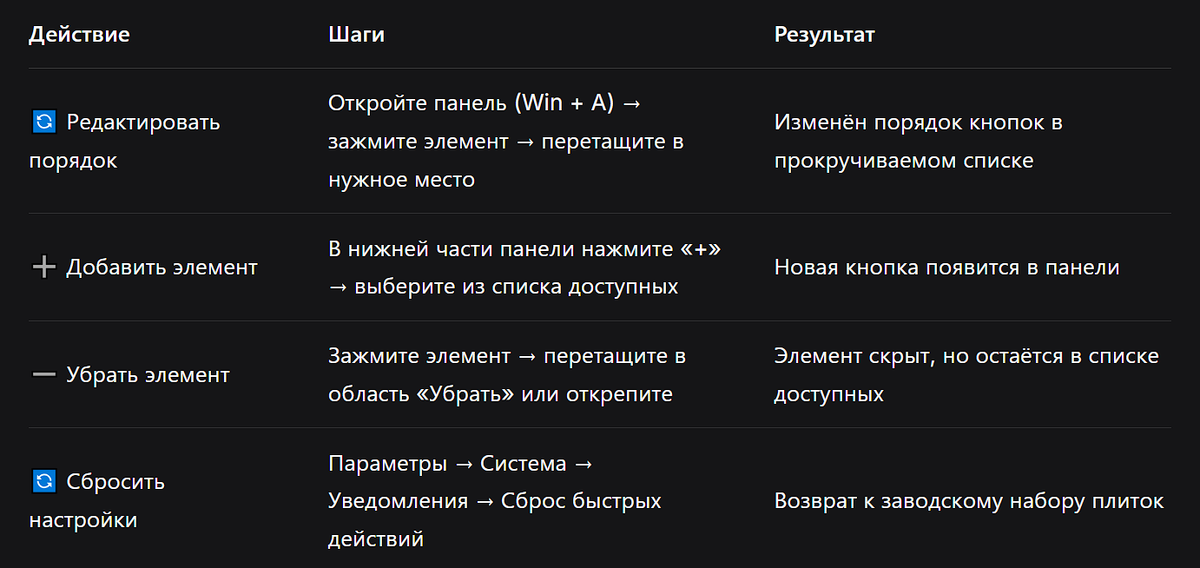
💡 Совет программиста: не удаляйте системные переключатели (Wi‑Fi, Bluetooth) полностью — их можно просто переместить в конец списка, чтобы не мозолили глаза, но оставались под рукой в экстренном случае.
🖥️ Через групповые политики (только Pro/Enterprise/Education)
Управление видимостью Центра уведомлений осуществляется через существующую политику, которая работает и в 25H2 :
⚠️ В версии 25H2 добавлено 42 новых параметра групповых политик, но они касаются в основном AI-функций, Start Menu и безопасности, а не прямого управления плитками быстрых действий .
🧰 Через реестр и PowerShell (универсальный способ)
Для сценариев автоматизации и развёртывания в корпоративной среде:
# Путь к ключу реестра (используем двойные обратные слэши для строки)
$regPath = "HKLM:\SOFTWARE\Policies\Microsoft\Windows\Explorer"
# Включить Центр уведомлений (удалить значение, если существует)
if (Test-Path $regPath) {
Remove-ItemProperty -Path $regPath -Name "DisableNotificationCenter" -ErrorAction SilentlyContinue
}
# Отключить Центр уведомлений (скрыть панель) — значение 1
# Создаём ключ, если его нет
if (-not (Test-Path $regPath)) {
New-Item -Path $regPath -Force | Out-Null
}
Set-ItemProperty -Path $regPath -Name "DisableNotificationCenter" -Value 1 -Type DWord
⚠️ Важно: перед правкой реестра создайте точку восстановления. Ошибки в HKLM могут повлиять на всех пользователей системы. Путь реестра подтверждён официальными источниками .
✅ ПОДПИСКА, ❤️ ЛАЙК, 🔄 РЕПОСТ друзьям, 💰 ДОНАТ на сбер по QR 👇
📌 2200 2803 3202 5362 💯 МТС-Банк *** СПАСИБО за Вашу поддержку ***
💰ДОНАТ НА ИССЛЕДОВАНИЯ И РАЗВИТИЕ💰
🎯 Какие кнопки добавить: практический чеклист
🌐 Сетевые и коммуникационные
🔋 Энергоэффективность и производительность
♿ Доступность и специальные возможности
😄 Небольшой юмор: если вы добавите кнопку «Не беспокоить», но оставите включёнными уведомления от мессенджеров — это как поставить замок на дверь, но оставить окно открытым. Настройте и приложения тоже!
🧩 Продвинутые сценарии: когда стандартных кнопок мало
🔄 Сценарий: автоматическое переключение профиля при подключении к док-станции
Используйте Task Scheduler + PowerShell для изменения системных настроек в зависимости от контекста:
# Пример: включить яркость 100% и отключить экономию заряда при подключении к сети
$battery = Get-WmiObject -Class Win32_Battery
if ($battery.BatteryStatus -eq 2) {
# Работаем от сети — максимальная производительность
powercfg /setactive SCHEME_MIN 2>&1 | Out-Null
}
🧪 Сценарий: кастомные плитки через сторонние утилиты (open-source приоритет)
Для расширенной функциональности рассмотрите:
- Windhawk (GitHub) — модификатор интерфейса с поддержкой кастомных стилей
- PowerToys (Microsoft, open-source) — модуль PowerToys Run и Keyboard Manager для переназначения горячих клавиш
🔐 Безопасность: скачивайте утилиты только с официальных репозиториев (GitHub, winget, Chocolatey). Избегайте сборок «от энтузиастов» с неизвестным исходным кодом.
📊 Сводная таблица: что оставить, а что спрятать
🚀 Финальные рекомендации
- Не перегружайте панель. 6–8 наиболее используемых кнопок — оптимальное количество для быстрого доступа без прокрутки.
- Группируйте по логике. Сетевые настройки рядом, энергосбережение — в другом блоке. Так проще найти нужное «на автомате».
- Тестируйте после обновлений. В версии 25H2 (build 26200) Microsoft продолжает дорабатывать UI — после крупных апдейтов проверяйте, не сбросились ли ваши настройки .
- Используйте профильные политики в корпоративной среде, чтобы унифицировать опыт пользователей и снизить нагрузку на службу поддержки.
🔔 Понравилась статья? Подписывайтесь на канал, ставьте 👍 и делитесь в комментариях, какие быстрые действия используете вы! Ваши лайфхаки помогут другим настроить систему ещё эффективнее.
#Windows11 #25H2 #Build26200 #ЦентрУведомлений #БыстрыеДействия #QuickSettings #ActionCenter #НастройкаWindows #PowerShell #Реестр #ГрупповыеПолитики #SysAdmin #ITPro #Оптимизация #Производительность #Энергосбережение #Сеть #Bluetooth #WiFi #ФокусВнимание #НочнойСвет #Доступность #Интерфейс #UI #UX #Microsoft #ОфициальнаяДокументация #Безопасность #Автоматизация #DevOps #Инфраструктура