Приветствуем, дорогие читатели! Недавно столкнулись с ситуацией, когда нужно было из одного столбца перенести данные попарно в несколько столбцов, и решили поделиться с вами этим простым, но очень полезным лайфхаком.
Представьте ситуацию: вы выгрузили данные по выручке товарных категорий, и все значения идут последовательно друг за другом в одном столбце. Многие в такой ситуации начинают вручную переносить данные по соседним ячейкам, тратя на это кучу времени. Но есть способ сделать это буквально за минуту.
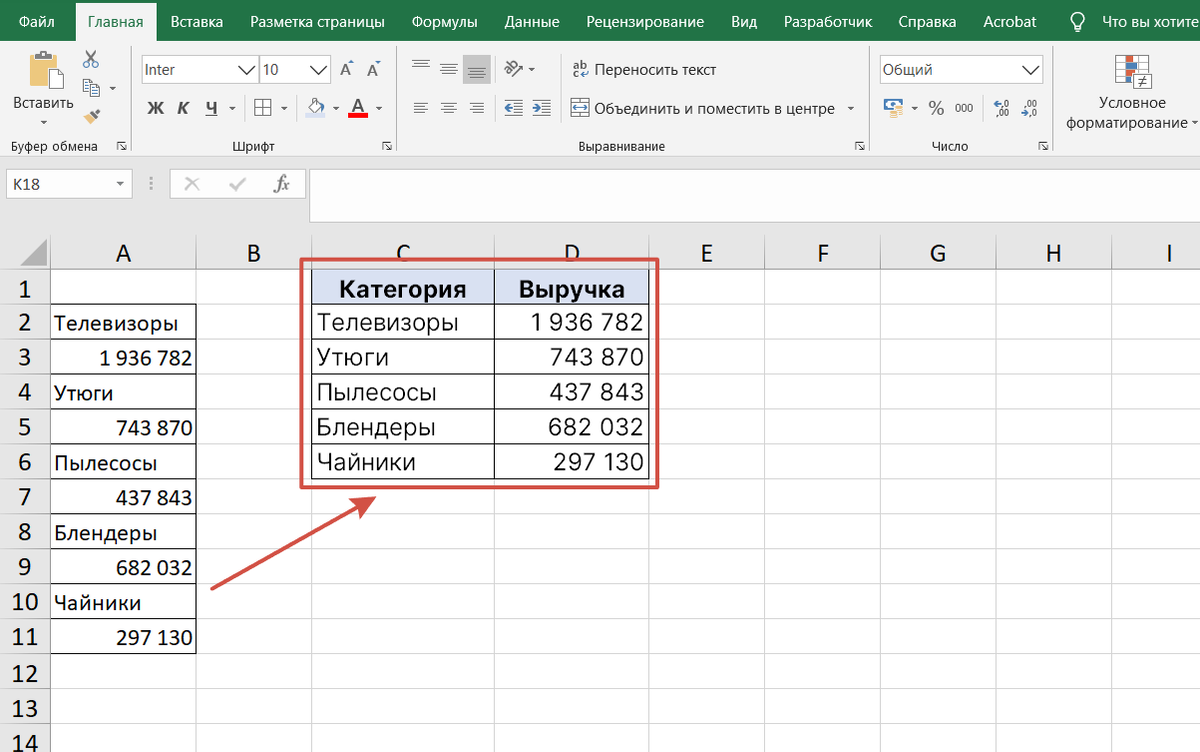
Что нужно сделать?
- В нужных ячейках укажите адреса ячеек, из которых нужно подтянуть данные, но без знака = (равно).
Например, вместо формулы =A2 просто пишем A2. И в соседнем столбце следующую ячейку с нужными данными.
- Далее выделяем две ячейки как образец и просто протягиваем значения вниз для автоматического заполнения.
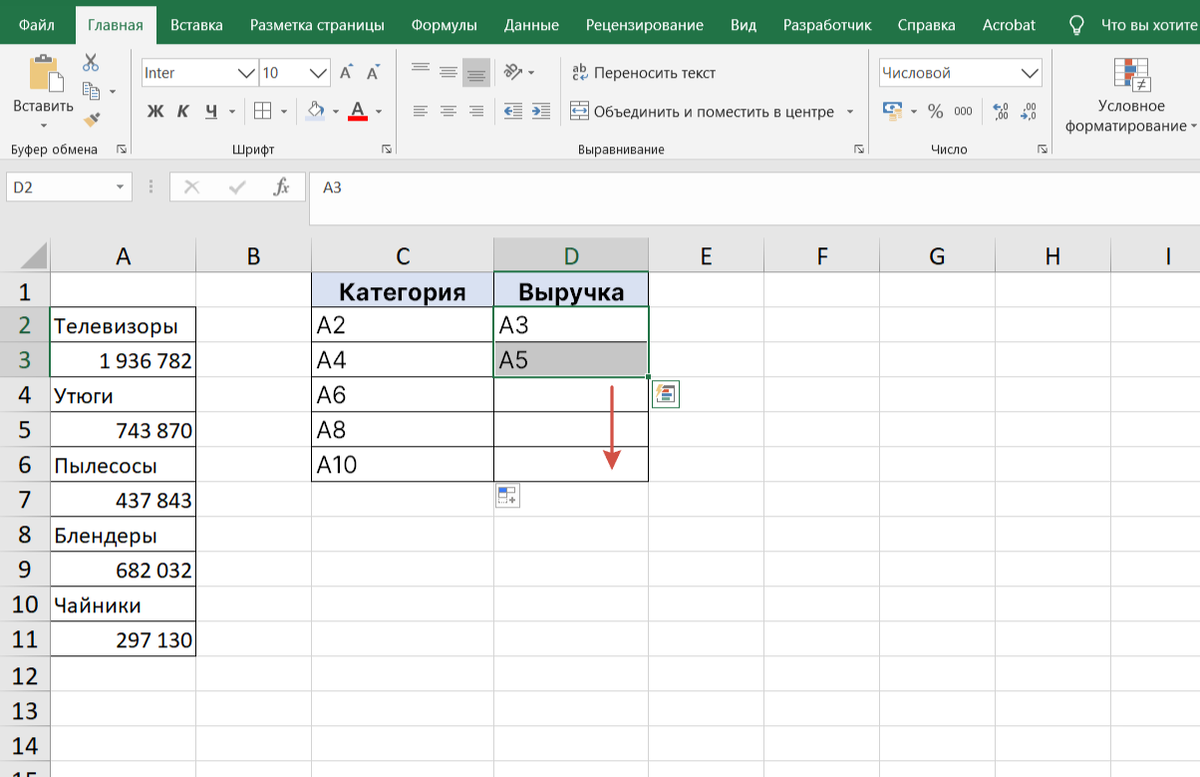
- Затем выделяем наш диапазон с "адресами" ячеек и жмем Ctrl + H (найти и заменить).
- В поле Найти вводите "А", в поле Заменить вводите "=А" (уже с равно).
- Жмём Найти далее → Заменить все
Найти далее необходимо нажать, чтобы замена сработала только в выделенном диапазоне, а не во всём документе. Это обязательный шаг!
Готово! Excel автоматически превратит текст в формулы, и данные сами подтянутся и распределятся по столбцам.
Этот способ особенно полезен, когда нужно быстро разнести большой объём данных по таблице и не тратить время на ручное копирование.
Если лайфхак был полезен — обязательно попробуйте его в работе. И не забудьте подписаться на канал, чтобы не пропускать новые полезные фишки по Excel и другим программам Microsoft Office!