Давненько не писал о технических аспектах фотографии. Вот сейчас случился случай работы с программой paint.net. Решил описать его в надежде, что кому-то окажется полезным.
Совсем недавно я обработал несколько сканов с цветных негативов 2005 года. И там получился вот такой кадр:
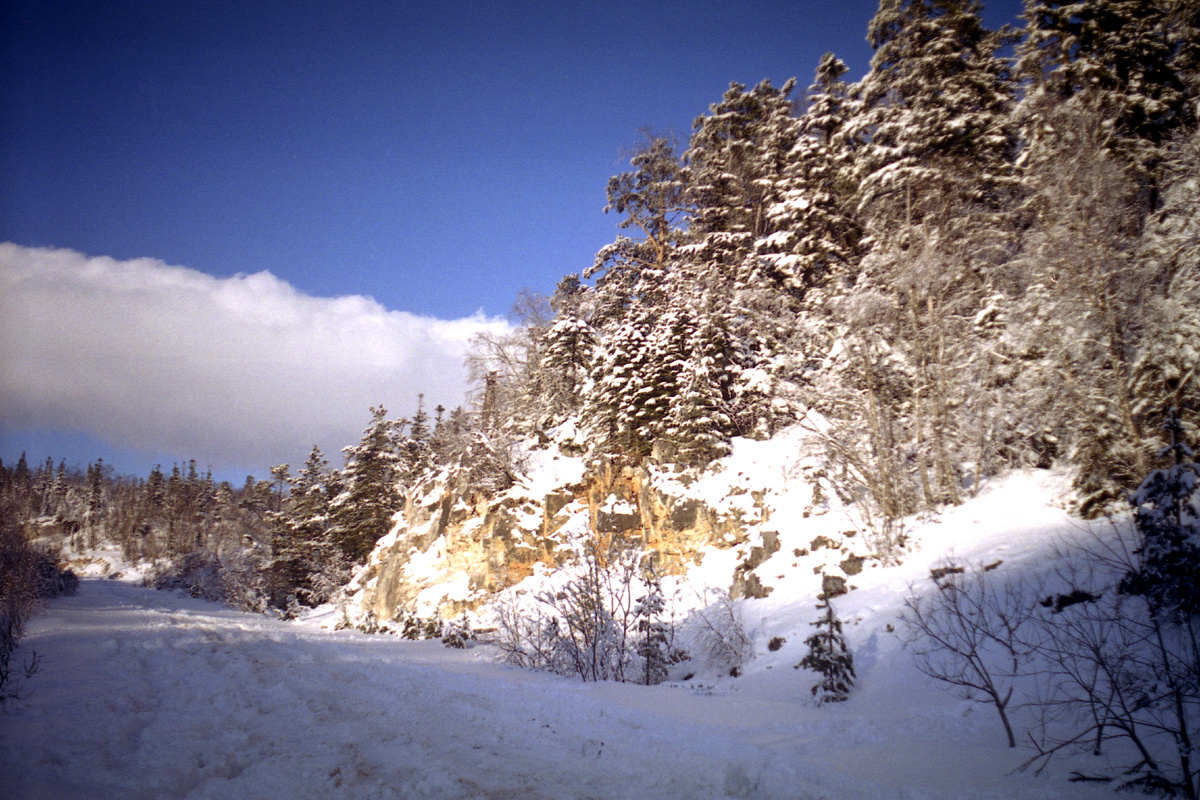
Мы наблюдаем виньетирование — затемнение по краям кадра. Этот эффект обычно ярче проявляется при съёмке на коротком фокусе. Иногда он отвечает замыслу автора, иногда воспринимается как недостаток. Здесь, на мой взгляд, затемнение сверху и снизу (оно не так сильно выражено, так как расстояние от центра кадра меньше) приемлемо, а слева и справа с ним надо бороться.
При работе с RAW обычно есть фирменная программа от производителя фотоаппарата, позволяющая полностью компенсировать виньетирование от фирменного же объектива. Но тут м имеем дело с JPEG.
Я работал с программой paint.net. О ней я писал ранее:
Получилось не сразу, но я, естественно, описываю, как получилось :-)
Итак, загружаем фото в paint.net. Создаём новый слой с копией исходного и немного высветляем верхний слой. Теперь на него надо наложить маску прозрачности так, чтоб слой стал полностью прозрачным в середине и мало прозрачным по краям:
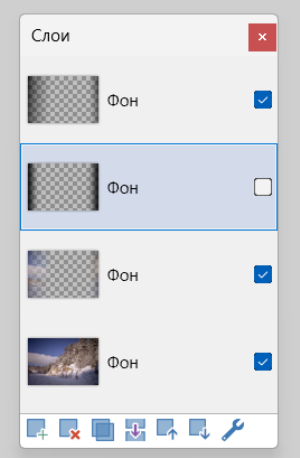
Наверху представлены 2 разные попытки создания маски. Удачной оказалась верхняя.
Создание маски. Делаем еще одну копию слоя (помещаем наверх). В этом новом слое Правка/Выделить все и нажимаем <Del>. Слой становится прозрачным.
Дальше применяем Градиент. Вот такой:
Для этого надо настроить цвета: основной и дополнительный (фоновый).
Основной по умолчанию чёрный нас устраивает. А вот дополнительный надо выбрать прозрачный. Для этого Непрозрачность - Альфа сводим к 0.
Теперь берём инструмент Градиент и применяем его слева и справа, перемещая мышку горизонтально. За несколько попыток получилось вот так:
Как наложить маску на слой, я уже писал. Теперь надо оставить видимыми 2 нижних слоя, Cохранить как.../JPEG. Результат подвергнуть автоматической подстройке яркости/контраста в программе Picture Manager (кнопка Подобрать яркость), на одну ступень понизить Рисунок/Цвет.../Насыщенность, и вот результат:
Неидеально. Примерно в трети от левого края просматривается вертикальная полоска незначительного потемнения. Надо ещё поработать с левым градиентом.