Статья из подборки
О фотографии
Хороший фотоаппарат редко делает хорошие снимки. Те файлы, которые вы получаете от аппарата, как правило, требуют пост(то есть после съемки)обработки. Если, конечно, снималось не для "Смотри, это я здесь".
Программное обеспечение
Постобработка выполняется на компьютере достаточной мощности. Остро желательно, чтобы монитор был на матрице IPS или сравнимой с ней. Это обеспечивает лучшую цветопередачу и возможность рассматривать экран под разными углами без искажения цвета.
Я не буду рекламировать ни один пакет. Каждый выбирает по себе. Я пользуюсь почти всегда двумя вещами:
1. Digital Photo Professional (CANON). Поставляется бесплатно каждому владельцу аппарата CANON. Далее будет сокращенно называться DPP.
2. Microsoft Picture Manager из комплекта Microsoft Office 2010 (далее будет называться PM). У меня на ноуте (покупался недавно для работы на удаленке) стоит MS Windows 11 и Office 19, в комплекте которого PM не обозначен. Но на самом деле PM это не самостоятельное приложение, а просто некоторая настройка операционной системы в реестре. Я где-то в Сети нашел совет, как перенести эту настройку в Win10. Почти все работает. Обнаружены только проблемы с ориентацией кадров (здесь я использую штатный Paint) и c цветокоррекцией по белой точке (WhitePoint).
Яркость и контраст
Ну, яркость, она всем понятна, а что такое контраст?
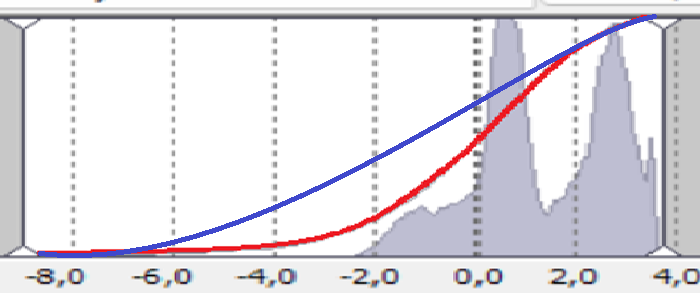
Вот скриншот из работы программы DPP. Я его несколько растянул, чтобы описываемое преобразование нигде не "повышало контраст" — это было бы неразумно.
Здесь по горизонтали откладываются яркости, имеющиеся в природе снимаемого объекта, а по вертикали — яркости пикселей получающегося JPEG. Красная линия — кривая яркостей — указывает соответствие яркостей, создаваемое по умолчанию процессорами CANON. Наклон этой кривой и есть контрастность создаваемого снимка. Мы видим, что диапазон природных яркостей намного шире, чем может показать JPEG. Поэтому
там, где естественно ожидать главную часть изображения, контрастность близка к 1,
в темных местах контрастность искусственно занижена, чтобы не все превратилось в чисто черное,
и аналогично в светах контрастность понижена, чтобы не потерять детали.
Как вариант, можно рассмотреть в качестве кривой яркостей вместо красной синюю линию. Тогда контраст будет занижен всюду, но зато детали в тенях и светах сохранятся лучше. Постобработка такого снимка обязательна. Фотографу предстоит самому выбрать интересующий диапазон яркостей и восстановить в нем нормальный контраст, пожертвовав всем тем, что в него не попало. Так что не стоит удивляться, обнаружив недостаточный контраст в JPEG от камеры.
Кому-то этих соображений достаточно, а кому-то они ничего не скажут. Поэтому надо показывать примеры.
Преобразование JPEG в JPEG
В любом случае полезно посмотреть на следующие примеры:
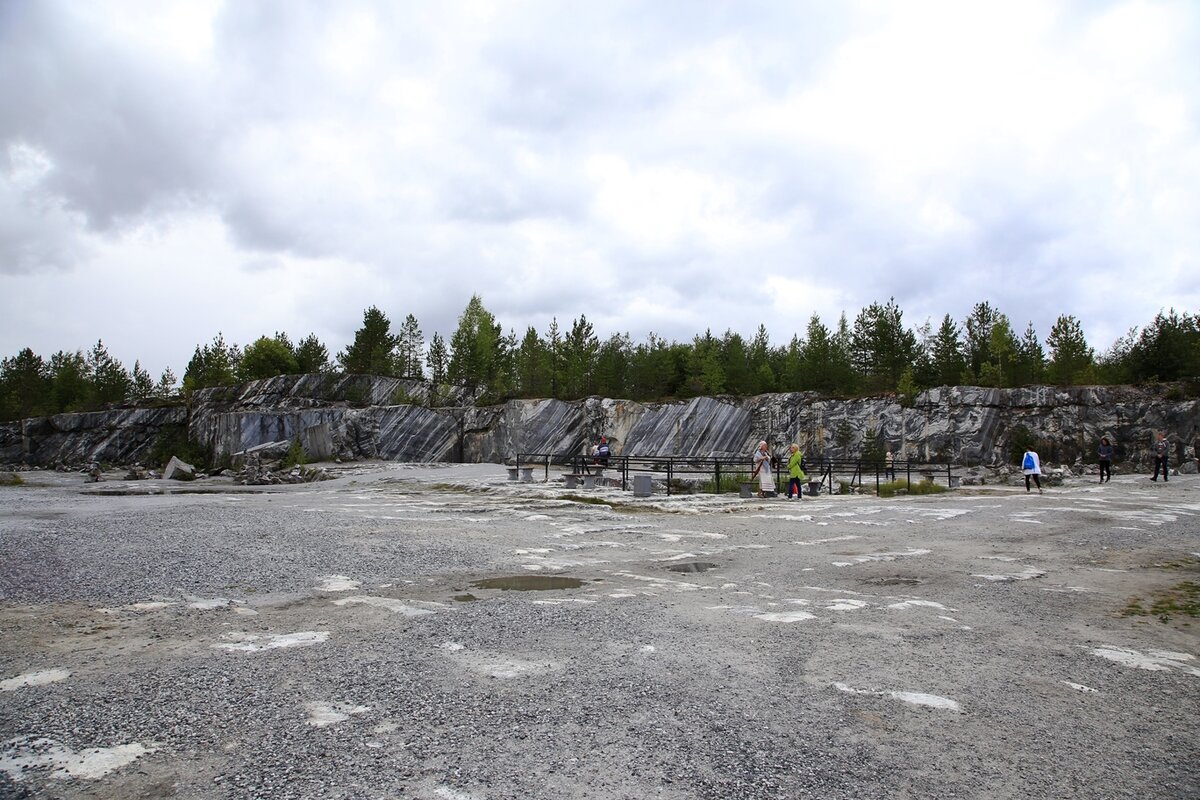
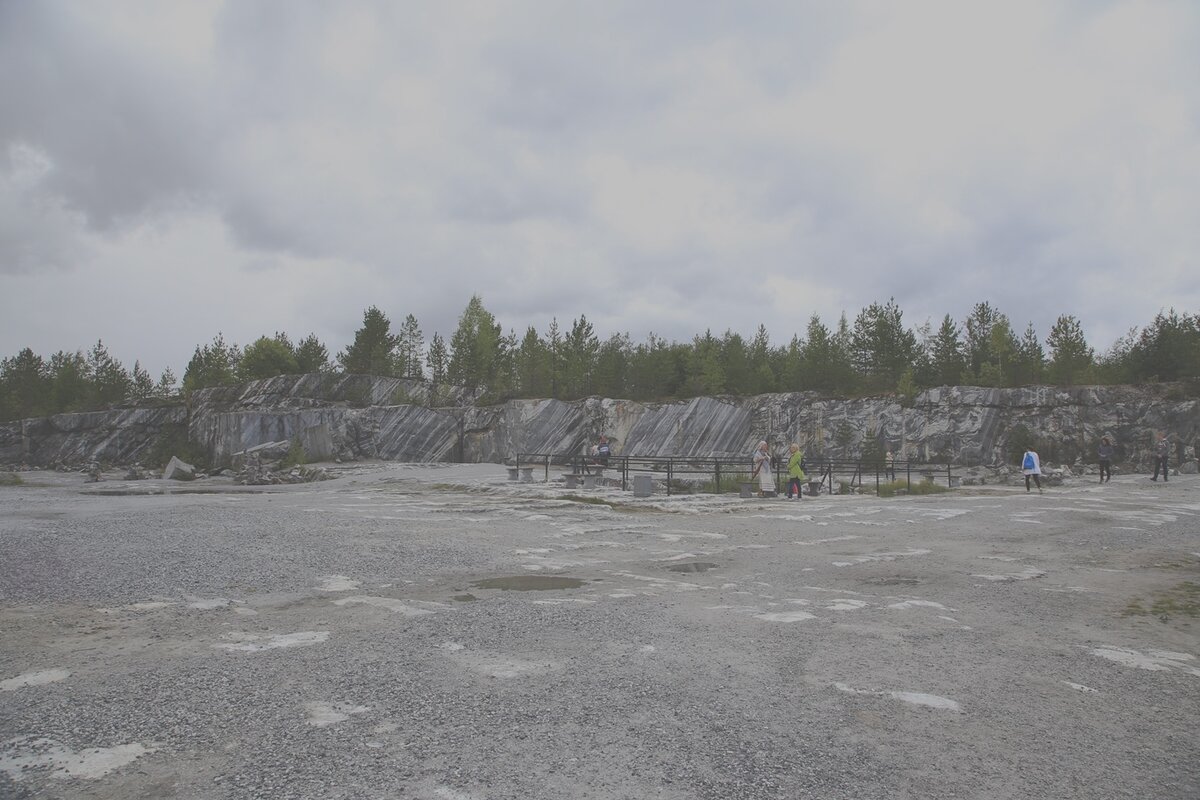
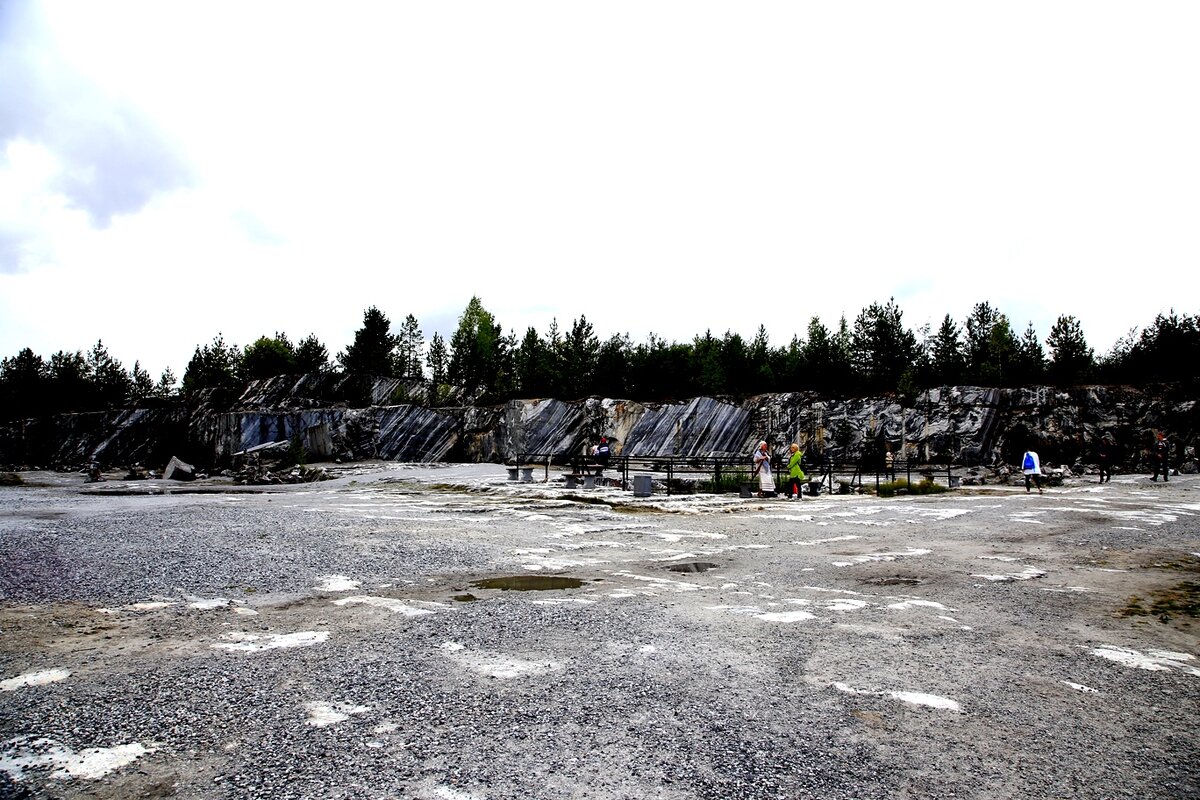
В следующем интерфейсе
я двигал только ползунок "Контраст". В реальной работе, изменяя контраст, приходится постоянно подправлять яркость, и наоборот.
При снижении контраста изображение становится тусклым. При повышении темное становится черным, а светлое белым. Это и есть потеря деталей в тенях и светах.
Объясняется это так. Теперь, при преобразовании JPEG в JPEG, диапазон возможных яркостей одинаков: что на входе, то и на выходе.
При отсутствии преобразования, когда каждый пиксель на выходе имеет такую же яркость, что и на входе, кривая яркостей вот такая:
Как и раньше, по горизонтали откладывается исходная яркость, а по вертикали результирующая.
Если мы понижаем контраст, то получается так:
Все детали сохранены, но выглядят мутно, бледновато. График можно передвигать вверх-вниз, изменяя общую яркость рисунка.
А вот увеличение контраста:
Теряются детали в тенях (слева) и в светах (справа). График можно двигать вправо-влево, изменяя общую яркость и управляя сохранением/потерей деталей по краям. Если исходный снимок имел пониженный контраст, то так он устанавливается на нормальный уровень, а выбирая положение графика, фотограф выбирает, что должно быть видно на снимке, раз уж сделать видимым все невозможно из-за ограничения яркости JPEG.
Все это, наверное, сделано сложнее, но мы не знаем как. Общая же схема примерно такова.
Наконец, есть интересная кнопка "Подобрать яркость", которая подгоняет яркость и контраст (тоже!) снимка к каким-то средне-стандартным значениям. Аналогичные возможности имеются у любого нормального графического редактора (рисовалку Paint не считать!). Результат показан
на 4 снимке галереи выше. Сделав это автоматическое преобразование, надо обязательно оценить результат и, возможно, подправить его или вообще отказаться от преобразования автоматом. Часто автомат попадает неплохо, но не всегда.
Предлагаю еще один пример изменения контраста:
Ситуация, когда бывает очень нужно подправить именно яркость. Допустим, вы снимали людей на фоне снега. Снег не белый, но очень яркий. Автоматика камеры выбрала экспозицию (диафрагма-выдержка) по снегу. Фактура поверхности снега получилось хорошо, но выглядит слишком уж темной для снега. А люди и их лица, они намного темнее и получаются почти черными. На этот счет фотоаппараты имеют установку коррекции экспозиции. Вы можете, например, установить "на 2 ступени темнее". И можете промахнуться. Или вообще не установить коррекцию, потому что переустанавливать ее перед каждым снимком слишком хлопотно.
Вот здесь надо при постобработке изменить яркость снимка. Но слишком увеличивать ее тоже нельзя, чтобы снег не получился белым пятном. На этот счет графический редактор может иметь опцию регулировки яркости отдельно светлых тонов, средних тонов и темных тонов. Кривая яркостей получается не прямолинейной, а более сложной формы. Общий контраст снимка снижается, что и неплохо, так как сюжет был слишком контрастный сам по себе. В тенях и светах, оказывается, недостает деталей, которые были отрезаны при создании исходного JPEG.
Эти возможности при обработке JPEG могут оказаться слишком ограниченными. При работе с RAW возможности шире. Но это в следующей статье.
Цвет
Управление цветом связано с настройкой трех параметров, называемых по-русски интенсивность, оттенок, насыщенность. По идее, пространство RGB трехмерно, поэтому и должны быть три регулировки.
Моих лингвистических способностей недостает, чтобы понять это полностью.
PM. "Оттенок", похоже, ни на что не влияет, а "интенсивность" (чего?) вызывает радикальные изменения цветов. Чем отличается "интенсивность" от "насыщенности" с точки зрения языка, я не понимаю. Математической модели всех этих настроек, чтобы можно было понять, в литературе я не нашел.
DPP. Есть только "оттенок" и "насыщенность". "Оттенок" работает похоже на "интенсивность" у PM, но не так резко.
Насыщенность
Так что реально пользуюсь только настройкой насыщенности (saturation). Она допускает простую математическую модель.
Пусть, к примеру, у нас есть пиксель с цветом RGB(r, g, b). Если усреднить цветовые компоненты:
w = (r + g + b) / 3,
то цвет RGB(w, w, w) будет принадлежать серой шкале и иметь такую же яркость, как и исходный. Так можно получить черно-белый снимок из цветного.
В общем случае при настройке насыщенности строится цвет
RGB(w + k(r – w), w + k(g – w), w + k(b – w)),
то есть величина отклонения каждого цвета от серого среднего умножается на множитель k. Если k < 1, то цвета становятся более сдержанными, менее выраженными. Вплоть до k = 0, когда получается черно-белое фото. Если k = 1, то цвета остаются без изменений. Если же
k > 1, то цветовые различия пикселей преувеличиваются.
Вот, например, получен от фотоаппарата снимок (галерея внизу). Следующий кадр галереи получился выведением сатурации в ноль. А в третьем, наоборот, насыщенность сильно преувеличена.
То, что было небольшим отклонением от серого в синюю сторону, стало ярко-синим.
Часто недостаточно выразительный снимок выигрывает от небольшого повышения насыщенности цветов. Но надо знать меру! Иногда и у меня она нарушалась.
Преувеличенная сатурация — распространенная болезнь. Особенно ей грешат глянцевые журналы (хоть кутюр, хоть автомобильные). Также этой болезнью страдают многие смартфоны, при разработке которых учли вкусы читателей этих журналов. Это часто позволяет угадывать по фотографии ее происхождение от смарта.
А вот к этой фотографии (256 оттенков серого)
было применено понижение насыщенности, чтобы подчеркнуть, усилить впечатление черно-белого фото. Но немного! Чтобы остался кусочек неба, окрашенного в желтый. Когда видно, что фотография на самом деле цветная, это усиливает впечатление, что черно-белая сама природа, а не работа фотографа. Разумеется, чтобы подчеркнуть, надо иметь, что подчеркивать. Исходный файл выглядел вот так:
Второй кадр в галерее взят из указанной публикации. Разница чуть-чуть.
А вот фото
было получено существенным увеличением сатурации и повышением яркости, чтобы стало ближе к желтому.
Небо
Особого внимания требует цвет неба. После всех правок иногда вдруг оказывается, что небо, особенно у горизонта, имеет не голубой, а циановый цвет.
С одной стороны, если посмотреть внимательно на небо, только не в городе, оно действительно может иметь такой оттенок. С другой, есть стандарт восприятия: небо голубое.
Если мы хотим исправить это, то нам нужна возможность вручную править кривые яркостей по каждому цветовому компоненту отдельно. Зеленый надо уменьшить, а синего прибавить. Причем только в узком диапазоне яркостей, отвечающем за небо.
Я не буду показывать это, потому что у меня редко получается приличный результат.
PhotoShop вообще позволяет разложить изображение на 3 отдельных цветовых канала и редактировать каждый отдельно, а затем слить их воедино. Кроме того, он позволяет выделить фрагменты и проводить цветокоррекцию только в них. Потом для объединения нужны сглаживающие маски.
Но у меня нет лицензии на PhotoShop, и работать с ним я толком не умею.
Цветокоррекция по белой точке
Предположим, ваш снимок весь отдает синевой или зеленью. Это можно попробовать исправить с помощью Белой точки (WhitePoint). По хорошему, это должно работать так.
Вы указываете маленькое пятнышко на снимке, которое, по-вашему, должно иметь цвет из серой шкалы. После этого цвета всех пикселей пропорционально пересчитываются так, чтобы указанная точка стала серой с сохранением яркости. К сожалению, в DPP я такой фишки не нашел, а в PM, как он работает у меня, указанная точка переводится в чисто белый цвет. Опция называется "Рисунок/Цвет/Улучшить цвета".
Могу привести пример удачной цветокоррекции снимка, полученного смартом. Первый кадр в галерее — было (красным пятнышком помечена выбранная белая точка). Второй — стало.
Поворот
У меня всю жизнь было разноглазие. Один глаз близорукий, другой нормальный. Потом были изменения, но разноглазие сохранялось. Думаю, поэтому у меня привычка все время держать голову слегка наклоненной
в сторону. И когда я фотографирую, не фиксируя внимание на горизонтальности, фотоаппарат часто повторяет эту мою особенность.
Получается дефект, глубоко презираемый в фототусовке и называемый завал горизонта. Надо исправлять.
Приведу 2 примера из практики подготовки фото для Музея.
Первый — вот отсюда:
Первое фото — оригинал, чуть подрезанный. Второе фото — повернутое на 1° против часовой стрелки. Как и опубликованное в Музее. Третье — повернутое на 2°. PM не умеет поворачивать на нецелое число градусов.
UPD. Оказывается, может! Просто если щелкать мышкой по стрелочкам
то угол изменяется до целого числа градусов. А дробное число градусов можно вписать в окошко клавиатурой.
Продолжим В галерее 3 варианта одного фото.
Полная ликвидация завала горизонта произошла при повороте на 2°. Но вариант с неполным поворотом показался мне интереснее, и его я использовал в Музее. Так что завал горизонта может дать и положительный эффект.
Второй:
Здесь завал, изображенный на первом фото, вызван не наклоном головы. Элементарно не было времени думать о горизонте. Второе фото — повернутое на 4.5° по часовой стрелке, опубликовано в Музее. Такой поворот на дробное число градусов доступен в DPP.
В результате и морда машины оказалась сильнее задрана вверх. Это же взлет!
Если я сейчас начну готовить иллюстративный материал о том, как и почему поворот на малое число градусов может испортить картинку и почему при большом числе пикселей эти изменения не так заметны — публикация статьи отложится на неопределенный срок.
Давайте просто зафиксируем правило: поворот фотографии надо делать на полноформатном варианте, до любых сжатий к меньшему разрешению.
Обрезка
Практически любой графический редактор умеет это делать. В PM это устроено очень удобно. Выбираем опцию Рисунок/Обрезка. По краям рисунка появляются марки, ограничивающие результирующую часть. Тут же сбоку есть все необходимые числа для тонкого управления марками.
Когда формат результата сформирован, можно мышкой подвигать окно выделения, чтобы точнее выбрать, что попадёт в результирующий кадр. После этого ОК и Файл/Сохранить.
Настоятельно рекомендуется, чтобы результат подпадал в одну из пропорций 4:3, 3:4, 3:2, 2:3, 16:9 (для видео). Отклонение от этих стандартов должно быть только хорошо мотивированным.
UPD. Еще можно указать на пропорцию золотого сечения 1.618:1. Например: