Часть 4. Создавайте новые листы по шаблону без ручной возни: VBA сам копирует структуру и готовит всё к работе. Подробный разбор реального VBA-сценария для Excel: как автоматически создавать новые листы по шаблону, копировать структуру таблицы, переносить оформление, формулы и готовить рабочие страницы одной кнопкой. С готовым VBA-кодом, пошаговым объяснением и вариантами применения. Требования серии, оформление кода и логика подачи здесь выдержаны по рабочим правилам проекта и общей контент-рамке контент-системы
Есть в Excel один особенно липкий вид рутины. Он не выглядит сложным, не требует гениальности, не пахнет драмой, но почему-то регулярно крадёт время. Нужно создать новый лист. Потом переименовать. Потом протянуть шапку. Потом скопировать ширину столбцов. Потом вставить формулы. Потом проверить, не уехала ли заливка. Потом вспомнить, был ли на прошлом листе фильтр. Потом заметить, что на новом листе всё вроде похоже, но на самом деле уже не совсем то.
Вот так и начинается мелкое ежедневное ремесло, которое никто не любит, но почему-то многие делают руками.
Особенно часто это встречается там, где Excel используют как рабочую систему: отчёты по дням, листы по месяцам, карточки по сотрудникам, шаблоны заявок, акты, ведомости, планы смен, клиентские досье, складские подборки. Структура у всех листов одинаковая, а человек каждый раз снова строит одну и ту же деревянную телегу, хотя давно пора завести готовую форму и просто запускать её кнопкой.
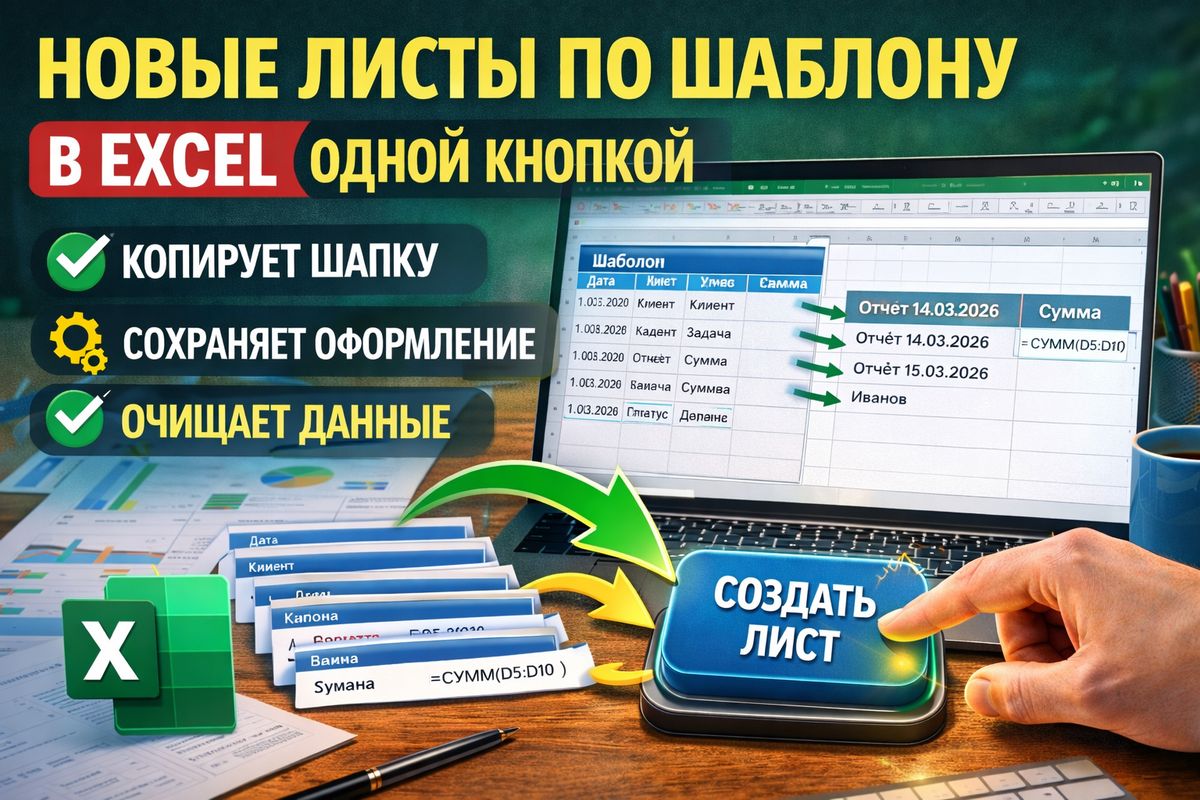
Именно этим мы займёмся в четвёртой части серии. Не просто создадим новый лист, а сделаем так, чтобы Excel сам брал шаблон, копировал его и готовил новый рабочий лист без ручного шаманства.
Реальная рабочая ситуация, где ручное создание листов начинает бесить
Представим обычный рабочий процесс. У тебя есть файл, в котором каждый день, неделю или месяц нужно создавать новую страницу по одной и той же структуре.
Например, сегодня нужен лист Отчёт 14.03.2026, завтра — Отчёт 15.03.2026. Или в начале месяца нужно создать лист Апрель 2026, потом Май 2026. Или для каждого сотрудника должен появляться отдельный лист с одинаковой шапкой, таблицей, формулами итогов и служебными полями.
Что обычно делают руками?
- Создают новый лист.
- Переименовывают.
- Открывают старый.
- Копируют шапку.
- Копируют формулы.
- Копируют ширину столбцов.
- Проверяют объединения.
- Иногда забывают фильтр.
- Иногда теряют формулу.
- Иногда случайно тащат старые данные вместе с шаблоном.
И вот уже на ровном месте появляется человеческий фактор. А Excel, как старый мастер в мастерской, любит порядок: дал ему шаблон и правило — будет работать. Оставил всё на ручной режим — жди, что где-нибудь отпадёт ручка.
Где такой сценарий особенно полезен
Сценарий 1. Ежедневные или ежемесячные отчёты
У тебя есть лист-шаблон с готовой структурой: заголовок, таблица, формулы итогов, оформление, цвета, шапка, подписи. Каждый день или месяц нужно создавать новый лист на его основе. Макрос делает это сам — копирует шаблон, присваивает имя новому листу и оставляет чистую рабочую форму.
Сценарий 2. Листы по сотрудникам, объектам или клиентам
Есть унифицированная форма: например, карточка объекта, рабочий лист менеджера, план задач по сотруднику, шаблон заявки по клиенту. Нужно быстро размножать такие листы без ошибок. VBA создаёт новый лист из шаблона за секунду.
Сценарий 3. Бухгалтерия, склад, производство
Есть форма акта, журнал смены, ведомость отгрузки, лист инвентаризации. Структура каждый раз одинаковая, но данные новые. Макрос избавляет от унылого копирования и позволяет сохранять единый стандарт.
Вот такие сценарии и дают ощущение профессионального роста. Читатель понимает: это уже не “маленький приём”, а нормальный рабочий инструмент.
Почему формулы тут не спасают
Иногда кажется, что можно обойтись без VBA. Например, просто держать один лист и очищать его вручную. Или копировать формулы с помощью протяжки. Или хранить где-то “эталонный” лист и дублировать его вручную через правую кнопку мыши.
Формально это рабочие варианты. Практически — они медленные и ненадёжные.
- Формула может подтянуть значения.
- Форматирование — уже нет.
- Ширину столбцов — уже нет.
- Объединения — уже нет.
- Название листа по дате — уже нет.
- Очистку рабочих ячеек от старых данных — тоже нет.
Да, можно жить и так. Но это примерно как носить воду в ведре, когда рядом стоит насос. Не запрещено. Просто странно.
Что мы хотим получить в итоге
У нас есть лист-шаблон. Пусть он называется Шаблон. На нём уже настроено всё, что нужно:
- заголовок;
- шапка таблицы;
- формулы итогов;
- ширина столбцов;
- границы;
- заливки;
- служебные подписи.
Макрос должен сделать следующее:
- найти лист Шаблон;
- создать его копию;
- переместить новый лист в конец книги;
- дать ему новое имя;
- очистить рабочий диапазон от старых данных, если они были в шаблоне;
- оставить оформление, формулы и структуру;
- сообщить, что новый лист готов.
Именно это чаще всего нужно в реальной работе. Не просто лист. А лист, который уже можно использовать без доработок.
Готовый VBA-код для автоматического создания нового листа по шаблону
Ниже — полный рабочий макрос. Он создаёт новый лист на основе шаблона Шаблон, называет его по текущей дате и очищает рабочую область для новых данных.
Sub СоздатьЛистПоШаблону()
Dim wsTemplate As Worksheet*
Dim wsNew As Worksheet*
Dim newSheetName As String*
Dim baseName As String*
Dim counter As Long*
Dim sh As Worksheet*
Dim sheetExists As Boolean*
Set wsTemplate = ThisWorkbook.Worksheets("Шаблон")*
baseName = "Отчёт_" & Format(Date, "dd.mm.yyyy")*
newSheetName = baseName*
counter = 1*
Do*
sheetExists = False*
For Each sh In ThisWorkbook.Worksheets*
If sh.Name = newSheetName Then*
sheetExists = True*
counter = counter + 1*
newSheetName = baseName & "_" & counter*
Exit For*
End If*
Next sh*
Loop While sheetExists = True*
wsTemplate.Copy After:=ThisWorkbook.Worksheets(ThisWorkbook.Worksheets.Count)*
Set wsNew = ActiveSheet*
wsNew.Name = newSheetName*
wsNew.Range("A5:G200").ClearContents*
wsNew.Range("B2").Value = "Лист создан: " & Format(Now, "dd.mm.yyyy hh:mm")*
MsgBox "Новый лист создан: " & newSheetName, vbInformation*End Sub
Как устроен этот макрос — по строкам и без тумана
Вот здесь начинается самое полезное. Потому что код сам по себе — это ещё не навык. Навык появляется, когда понимаешь, что именно происходит и что можно менять под себя. А требования к таким статьям в проекте как раз строятся вокруг практического, пошагового разбора и понятной структуры
1. Объявляем переменные
Сначала мы создаём переменные, которые нужны для работы макроса.
wsTemplate — лист-шаблон.
wsNew — новый созданный лист.
newSheetName — финальное имя нового листа.
baseName — базовая часть имени.
counter — счётчик, если лист с таким именем уже существует.
sh — переменная для перебора всех листов.
sheetExists — логический признак, существует ли уже лист с таким именем.
Это обычная подготовка. Как в мастерской: сначала раскладываешь инструмент, потом начинаешь собирать.
2. Указываем лист-шаблон
Set wsTemplate = ThisWorkbook.Worksheets("Шаблон")
Макрос ищет лист с именем Шаблон. Если у тебя он называется Template, Форма, Образец, Основа, просто меняешь имя в этой строке.
3. Формируем базовое имя нового листа
baseName = "Отчёт_" & Format(Date, "dd.mm.yyyy")
Если сегодня 14 марта 2026 года, получится имя:
Отчёт_14.03.2026
Это удобно, когда листы создаются по дням. Если тебе нужен другой принцип именования, чуть ниже покажу, как это менять.
4. Сохраняем базовое имя и готовим счётчик
newSheetName = baseNamecounter = 1
Сначала предполагаем, что лист можно назвать базовым именем. Если такое имя уже занято, будем добавлять хвост вроде _2, _3 и так далее.
5. Проверяем, не существует ли уже такой лист
Do
sheetExists = False*
For Each sh In ThisWorkbook.Worksheets*
If sh.Name = newSheetName Then*
sheetExists = True*
counter = counter + 1*
newSheetName = baseName & "_" & counter*
Exit For*
End If*
Next sh*Loop While sheetExists = True
Вот это один из самых полезных блоков. Он перебирает все листы книги и проверяет: есть ли уже лист с таким именем. Если есть — имя автоматически меняется. Например:
Отчёт_14.03.2026
Отчёт_14.03.2026_2
Отчёт_14.03.2026_3
Это защищает от банальной ошибки, когда пользователь запускает макрос дважды за день и Excel начинает ругаться, что имя листа уже занято.
6. Копируем шаблон
wsTemplate.Copy After:=ThisWorkbook.Worksheets(ThisWorkbook.Worksheets.Count)
Эта строка делает главное: копирует весь лист-шаблон целиком в конец книги.
И вот тут важный момент. Мы не создаём пустой лист и не начинаем лепить на него куски оформления по частям. Мы копируем именно лист. Это значит, что сохраняется всё:
- ширина столбцов;
- форматирование;
- границы;
- заливки;
- формулы;
- объединения;
- фильтры;
- скрытые настройки листа.
То есть Excel не просто создаёт новую страницу. Он клонирует рабочую форму целиком.
7. Назначаем ссылку на новый лист
Set wsNew = ActiveSheet
После копирования новый лист становится активным. Мы сразу записываем его в переменную wsNew, чтобы дальше работать именно с ним.
8. Переименовываем новый лист
wsNew.Name = newSheetName
Теперь новый лист получает уникальное имя.
9. Очищаем рабочую область от старых данных
wsNew.Range("A5:G200").ClearContents
Вот это очень практичная строка.
Если на шаблоне есть примерные данные или старая демонстрационная начинка, макрос очищает только содержимое рабочего диапазона. При этом сохраняются:
- форматирование;
- формулы вне диапазона;
- ширина столбцов;
- заливки;
- границы.
ClearContents удаляет только данные, а не оформление. Именно это и нужно в большинстве реальных сценариев.
10. Ставим служебную отметку
wsNew.Range("B2").Value = "Лист создан: " & Format(Now, "dd.mm.yyyy hh:mm")
Полезная мелочь. На лист автоматически добавляется отметка о времени создания. Это удобно, если документ потом крутится внутри команды и нужно понимать, когда появилась текущая версия.
11. Показываем итоговое сообщение
MsgBox "Новый лист создан: " & newSheetName, vbInformation
Макрос завершает работу понятным сообщением. Вещь маленькая, но хорошая: пользователь сразу понимает, что всё прошло нормально и как именно называется новый лист.
Как изменить макрос под свою задачу
Вот где начинается настоящая практическая польза. Потому что один и тот же сценарий можно очень легко переодеть под совершенно разные рабочие процессы.
Если шаблон называется иначе
Замени строку:
Set wsTemplate = ThisWorkbook.Worksheets("Шаблон")
на своё название листа.
Если лист нужно называть не по дате, а по месяцу
Вместо строки:
baseName = "Отчёт_" & Format(Date, "dd.mm.yyyy")
можно написать:
baseName = Format(Date, "mmmm yyyy")
Тогда получится что-то вроде:
март 2026
Если нужен вариант с русскими названиями месяцев и аккуратным форматом, это уже можно докрутить отдельно.
Если имя должно зависеть от ячейки
Например, на листе-шаблоне в ячейке B1 указан сотрудник, объект или проект. Тогда можно строить имя так:
baseName = wsTemplate.Range("B1").Value & "_" & Format(Date, "dd.mm.yyyy")
Это удобно для персональных карточек, объектов и клиентских форм.
Если нужно очищать другой диапазон
Сейчас очищается диапазон:
wsNew.Range("A5:G200").ClearContents
Если твоя таблица начинается с другой строки или у неё больше столбцов, просто меняешь диапазон.
Например:
wsNew.Range("A10:M500").ClearContents
Если нужно оставить часть полей заполненной
Тогда можно очищать не весь диапазон, а только конкретные участки.
Например, таблицу данных, но не служебные поля вверху листа.
Если вместо копии шаблона нужен пустой лист с переносом только шапки
Такой вариант тоже возможен, но чаще всего проигрывает копированию листа. Копия шаблона надёжнее: меньше шансов забыть мелкое оформление, объединение или формулу.
Второй рабочий сценарий: создание листов по сотрудникам одной кнопкой
Вот тут начинается особенно вкусная часть для серии 7. Один и тот же принцип можно использовать не только для ежедневного листа, но и для массового создания страниц. Например, у тебя есть список сотрудников на листе Справочник:
A2 — Иванов
A3 — Петров
A4 — Сидоров
И есть шаблон листа ШаблонСотрудника.
Тогда макрос может пройти по списку имён и создать каждому свой лист автоматически. Это уже мощный офисный сценарий: не один лист, а сразу десять, двадцать, тридцать за одну команду.
Ниже даю рабочий вариант.
Sub СоздатьЛистыПоСотрудникам()
Dim wsList As Worksheet*
Dim wsTemplate As Worksheet*
Dim lastRow As Long*
Dim i As Long*
Dim employeeName As String*
Dim wsNew As Worksheet*
Dim sh As Worksheet*
Dim sheetExists As Boolean*
Set wsList = ThisWorkbook.Worksheets("Справочник")*
Set wsTemplate = ThisWorkbook.Worksheets("ШаблонСотрудника")*
lastRow = wsList.Cells(wsList.Rows.Count, 1).End(xlUp).Row*
For i = 2 To lastRow*
employeeName = Trim(wsList.Cells(i, 1).Value)*
If employeeName <> "" Then*
sheetExists = False*
For Each sh In ThisWorkbook.Worksheets*
If sh.Name = employeeName Then*
sheetExists = True*
Exit For*
End If*
Next sh*
If sheetExists = False Then*
wsTemplate.Copy After:=ThisWorkbook.Worksheets(ThisWorkbook.Worksheets.Count)*
Set wsNew = ActiveSheet*
wsNew.Name = employeeName*
wsNew.Range("B2").Value = employeeName*
wsNew.Range("A6:G200").ClearContents*
End If*
End If*
Next i*
MsgBox "Листы по сотрудникам созданы.", vbInformation*End Sub
Что делает этот второй макрос
Он открывает лист Справочник, проходит по списку сотрудников и для каждого имени:
- проверяет, нет ли уже такого листа;
- если листа нет — копирует шаблон;
- переименовывает лист по имени сотрудника;
- вписывает имя в служебную ячейку;
- очищает рабочий диапазон.
Этот сценарий отлично подходит для:
- рабочих листов менеджеров;
- личных планов сотрудников;
- карточек объектов;
- листов по филиалам;
- шаблонов на каждого клиента;
- таблиц по регионам или участкам.
Вот именно такие куски и дают статье силу. Читатель получает не один приём, а два живых применения одной логики.
Почему этот сценарий особенно хорош для удержания и сохранений
Потому что здесь человек сразу видит пользу в трёх слоях.
- Первый слой — экономия времени.
- Второй — единый стандарт документов.
- Третий — меньше ошибок и ручной рутины.
А когда статья не просто “показывает код”, а помогает выстроить аккуратный рабочий процесс, её чаще сохраняют. Не ради интересного чтения на вечер, а как инструмент, к которому потом возвращаются.
Где ещё использовать ту же механику
На самом деле схема “взять шаблон и размножить его” работает почти в любой Excel-рутине.
Её можно использовать для:
- ежемесячных бюджетов;
- сменных журналов;
- карточек клиентов;
- листов по объектам строительства;
- планов по отделам;
- форм для инвентаризации;
- шаблонов коммерческих расчётов;
- таблиц для филиалов;
- листов по преподавателям, группам или курсам;
- документов для разных точек продаж.
То есть VBA здесь даёт не просто кнопку. Он даёт принцип, который потом можно вставлять в разные процессы, как хороший универсальный ключ.
Микроистория, знакомая почти каждому
Есть очень узнаваемый офисный момент. Нужно срочно создать новый лист под очередной отчёт. Человек копирует старый, переименовывает, начинает чистить данные, отвлекается на звонок, возвращается, забывает удалить одну старую строку, потом на этом листе строится новый отчёт, и только позже кто-то замечает внизу старую запись за прошлую неделю.
И всё. Начинается обычное: “А это откуда?”, “Это старое?”, “Почему оно здесь осталось?”
Макрос хорош тем, что убирает именно такие дурацкие мелочи. Не великие катастрофы, а бытовой мусор, из которого потом собираются кривые документы.
Что положить в файл для Telegram к этой части
Для этой статьи файл особенно важен. Здесь людям нужен не просто пример таблицы, а настоящий рабочий шаблон.
Лучший вариант для Telegram-файла:
- лист Шаблон с готовой шапкой и формулами;
- кнопка создания нового листа;
- отдельный лист Справочник со списком сотрудников;
- второй макрос для массового создания листов;
- короткая инструкция, какие ячейки и диапазоны менять под себя.
Вот такие файлы сохраняют чаще всего. Потому что это уже почти заготовка для реальной работы, а не просто учебный образец.
Финальный вывод
Автоматизация в Excel становится по-настоящему взрослой не в тот момент, когда код выглядит сложно, а в тот момент, когда рутинные действия исчезают из рабочего дня. Создание новых листов по шаблону — как раз такой сценарий. Никакой показной магии. Просто один раз настраиваешь логику — и дальше Excel сам держит форму, оформление и порядок.
Это экономит время. Снижает число ошибок. Делает документы единообразными. И, что особенно важно для серии 7, даёт читателю очень ясное ощущение: я уже не просто пользуюсь Excel, я строю в нём систему.
Сохраните статью, если вы устали каждый раз вручную создавать одинаковые листы. А файл с готовым шаблоном и двумя версиями макроса забирайте в Telegram — там будет основа, которую можно подстроить под отчёты, сотрудников, объекты и любые типовые формы.
Подписывайтесь на канал, если хотите собрать из Excel не набор таблиц, а рабочий механизм.
В следующей части разберём ещё один очень живой сценарий — сортировку данных одной кнопкой через объект Sort, когда таблица сама встаёт в нужный порядок без ручного фильтра, перетаскиваний и вечного риска захватить не тот диапазон.