Подготовьте файл к отправке одной кнопкой: VBA сам проверит структуру, почистит лишнее и приведёт Excel в порядок. Подробно разбираем, как автоматически подготовить Excel-файл к отправке с помощью VBA. Один макрос проверяет структуру, очищает лишнее, обновляет данные, приводит листы в аккуратный вид и помогает не отправить сырой или кривой файл.
Самая неприятная ошибка — не в расчётах, а в том, что файл уже ушёл
Есть очень знакомый рабочий момент. Файл почти готов. Таблица собрана. Формулы посчитаны. Сводные обновлены. Листы на месте. Кажется, осталось только одно — отправить.
И вот именно в этот момент Excel особенно любит подбрасывать мелкие, но очень злые проблемы.
На одном листе забыли скрыть служебный столбец.
На другом остался тестовый комментарий.
Где-то торчит вспомогательная вкладка, которую никто не должен видеть.
Где-то шапка выглядит аккуратно, а на соседнем листе съехала ширина столбцов.
В одном месте формула заменена значением, в другом — наоборот, оставили расчётный мусор.
В имени файла бардак.
Внутри книги лишние листы вроде «Черновик2», «Тест», «Копия».
И всё это может легко уехать клиенту, руководителю или коллеге вместе с вполне рабочими цифрами.
Самая досадная часть тут в том, что ошибки такого типа редко ломают сам файл. Они ломают впечатление от него. А иногда — и доверие к человеку, который этот файл отправил.
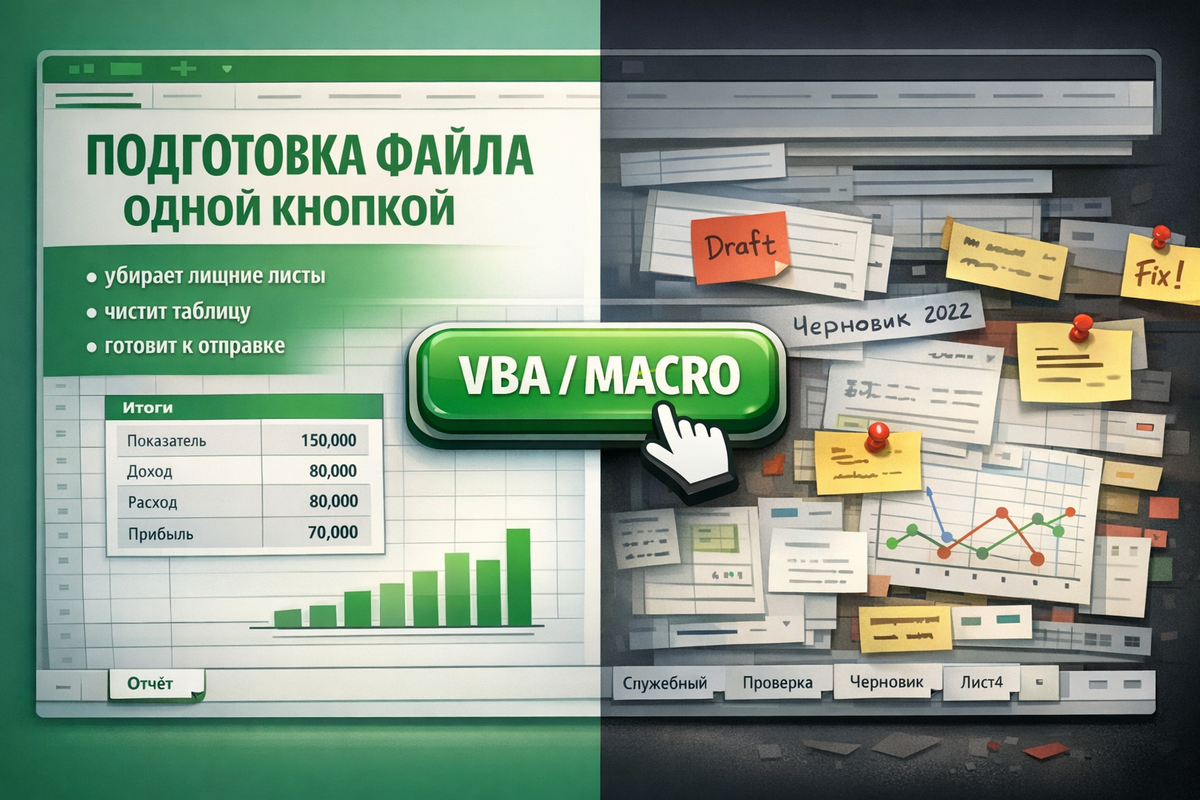
Именно поэтому одиннадцатая часть серии особенно важна. Она уже не про отдельный приём внутри таблицы. Она про финальную сборку файла перед тем, как он выйдет из внутренней кухни во внешний мир.
Почему ручная подготовка к отправке почти всегда даёт осечку
Формально всё просто. Перед отправкой файла нужно:
- проверить, что в книге нет лишних листов;
- убедиться, что расчёты и сводные обновлены;
- очистить временные пометки и мусор;
- посмотреть, нет ли скрытых служебных колонок, которые надо скрыть или наоборот показать;
- привести листы к единому аккуратному виду;
- сохранить файл в финальной версии.
Проблема в том, что это как раз тот набор действий, который человек делает в конце длинной работы. Когда внимание уже подуставшее. Когда мозг хочет не проверять структуру, а скорее нажать «Отправить». Когда кажется, что «и так нормально».
Вот тут и рождаются самые обидные недосмотры. Не серьёзные катастрофы. А мелкие недоделки, которые потом выглядят очень глупо.
Поэтому подготовка файла к отправке — идеальный кандидат на автоматизацию. Если есть сценарий, который должен выполняться одинаково каждый раз, его лучше поручить кнопке, а не надежде.
Где такой сценарий особенно полезен
Сценарий 1. Отчёты для руководства или клиента
Есть рабочая книга, внутри которой много служебной кухни: дополнительные расчёты, временные листы, тестовые диапазоны, проверки, сводные, промежуточные таблицы. Перед отправкой нужно сделать из этого аккуратный финальный файл. Макрос здесь работает как внутренний редактор: он убирает лишнее и собирает книгу в презентабельный вид.
Сценарий 2. Файлы для коллег и отделов
Когда файл передают внутри команды, особенно важно, чтобы он был понятным и чистым. Без мусора, без временных названий, без лишних вкладок, без кривого оформления. Макрос помогает отправить не рабочий полуфабрикат, а нормальный инструмент.
Сценарий 3. Периодические отчёты и шаблонные книги
Ежедневные, еженедельные, ежемесячные файлы особенно любят обрастать хвостами. Вчерашние листы, временные заметки, старые форматы, вспомогательные поля — всё это постепенно липнет к книге. Кнопка подготовки к отправке нужна именно для того, чтобы перед финальной отправкой срезать этот налёт.
Что именно должен делать такой макрос
Здесь важно мыслить не одной функцией, а сценарием.
Хороший макрос подготовки файла к отправке может:
- обновить расчёты и сводные;
- скрыть служебные листы;
- проверить наличие обязательных листов;
- очистить временные пометки;
- привести активные листы к единому виду;
- убрать сетку или служебные визуальные элементы;
- скрыть лишние столбцы;
- проверить, сохранён ли файл;
- сохранить книгу после подготовки;
- показать понятное сообщение о результате.
То есть это уже не узкий приём, а маленький регламент в одной кнопке.
Почему здесь важно не делать “универсальный комбайн на все случаи жизни”
Потому что книги у всех разные. И если написать слишком жёсткий макрос, который начинает без разбора удалять листы, чистить комментарии и ломать структуру, можно вместо подготовки к отправке устроить очень бодрый разнос.
Поэтому в статье лучше идти от надёжной базы:
- проверить обязательные листы;
- обновить всё нужное;
- скрыть служебные листы по понятному списку;
- очистить временные надписи в конкретных диапазонах;
- сохранить файл.
Это уже даёт сильный рабочий эффект и не превращает макрос в бензопилу.
Что мы хотим получить в итоге
Предположим, у нас есть рабочая книга с такими листами:
Данные — основной источник;
Отчёт — финальный лист;
Сводка — финальная аналитика;
Служебный — технический лист, который не должен уходить наружу;
Проверка — временный контрольный лист.
Мы хотим сделать кнопку, которая:
- обновляет расчёты;
- обновляет сводные;
- проверяет, что листы Отчёт и Сводка существуют;
- скрывает листы Служебный и Проверка;
- очищает временные пометки, например, в ячейках с заметками;
- включает аккуратный режим просмотра;
- сохраняет файл;
- сообщает, что книга подготовлена.
Это уже выглядит как реальный рабочий сценарий, а не учебная демонстрация.
Первый рабочий вариант: проверить структуру, скрыть служебные листы и сохранить книгу
Начнём с надёжного базового решения.
Sub ПодготовитьФайлКОтправке()
Dim ws As Worksheet*
Dim pt As PivotTable*
Dim reportExists As Boolean*
Dim summaryExists As Boolean*
Application.ScreenUpdating = False*
Application.Calculation = xlCalculationAutomatic*
Application.CalculateFull*
ThisWorkbook.RefreshAll*
For Each ws In ThisWorkbook.Worksheets*
For Each pt In ws.PivotTables*
pt.RefreshTable*
Next pt*
Next ws*
reportExists = False*
summaryExists = False*
For Each ws In ThisWorkbook.Worksheets*
If ws.Name = "Отчёт" Then reportExists = True*
If ws.Name = "Сводка" Then summaryExists = True*
Next ws*
If reportExists = False Or summaryExists = False Then*
Application.ScreenUpdating = True*
MsgBox "Не найдены обязательные листы: Отчёт и/или Сводка.", vbExclamation*
Exit Sub*
End If*
On Error Resume Next*
ThisWorkbook.Worksheets("Служебный").Visible = xlSheetHidden*
ThisWorkbook.Worksheets("Проверка").Visible = xlSheetHidden*
On Error GoTo 0*
ThisWorkbook.Worksheets("Отчёт").Range("H1:H20").ClearContents*
ThisWorkbook.Worksheets("Сводка").Range("J1:J20").ClearContents*
ThisWorkbook.Worksheets("Отчёт").Activate*
ActiveWindow.DisplayGridlines = False*
ThisWorkbook.Save*
Application.ScreenUpdating = True*
MsgBox "Файл подготовлен к отправке.", vbInformation*End Sub
Как работает этот макрос — по шагам и по-человечески
Разберём спокойно, потому что здесь как раз важно не просто «скопировать и нажать», а понять, где находятся точки настройки под свою книгу.
1. Сначала обновляем всё, что должно быть актуальным
Application.Calculation = xlCalculationAutomaticApplication.CalculateFullThisWorkbook.RefreshAll
Это уже знакомый слой из десятой части серии. Перед отправкой файл должен быть свежим не на вид, а по факту.
Автоматический расчёт включает нормальный режим пересчёта.
CalculateFull прогоняет формулы.
RefreshAll обновляет подключения и запросы.
2. Дополнительно обновляем сводные таблицы
For Each ws In ThisWorkbook.Worksheets
For Each pt In ws.PivotTables*
pt.RefreshTable*
Next pt*Next ws
Это ещё одна страховка. Если сводные есть, они будут подтянуты. Если их нет — макрос спокойно пройдёт дальше.
3. Проверяем обязательные листы
reportExists = FalsesummaryExists = False
Потом макрос проходит по листам и ищет два ключевых: Отчёт и Сводка.
Почему это важно? Потому что отправлять книгу без основных листов — плохая идея. Иногда кто-то переименовал вкладку, удалил её или сделал копию с другим названием. Проверка сразу останавливает отправку сырого файла.
4. Если структура неполная — останавливаемся
If reportExists = False Or summaryExists = False Then
Application.ScreenUpdating = True*
MsgBox "Не найдены обязательные листы: Отчёт и/или Сводка.", vbExclamation*
Exit Sub*End If
Вот это уже взрослая логика. Не делать вид, что всё хорошо, а честно остановить процесс.
5. Скрываем служебные листы
ThisWorkbook.Worksheets("Служебный").Visible = xlSheetHiddenThisWorkbook.Worksheets("Проверка").Visible = xlSheetHidden
Очень полезный момент.
Во многих книгах есть вкладки, которые нужны только внутри процесса: расчётные, проверочные, вспомогательные. Наружу они не должны уходить. Макрос их скрывает.
On Error Resume Next здесь нужен на случай, если какого-то из этих листов нет. Это позволяет не ронять весь сценарий из-за одного названия.
6. Очищаем временные пометки
ThisWorkbook.Worksheets("Отчёт").Range("H1:H20").ClearContentsThisWorkbook.Worksheets("Сводка").Range("J1:J20").ClearContents
Это пример. В реальной книге именно здесь часто сидят технические заметки, вспомогательные расчёты, тестовые подписи, временные контрольные поля.
Очень важная мысль: макрос не должен чистить всё подряд. Он должен бить точно по тем зонам, которые в книге реально являются временными.
7. Переключаемся на главный лист и убираем сетку
ThisWorkbook.Worksheets("Отчёт").ActivateActiveWindow.DisplayGridlines = False
Это уже элемент упаковки. Если у тебя финальный лист должен выглядеть аккуратно и без сетки, это хороший последний штрих. Не обязателен, но часто делает файл визуально чище.
8. Сохраняем книгу
ThisWorkbook.Save
Логика простая: если подготовка прошла успешно, финальную версию нужно зафиксировать.
Почему этот базовый макрос уже очень полезен
Потому что он закрывает четыре ключевые вещи:
актуальность данных;
целостность структуры;
скрытие технической кухни;
сохранение результата.
Для большого числа реальных книг этого уже достаточно, чтобы перестать отправлять полуготовые файлы.
Второй рабочий вариант: подготовить файл и сохранить его как “финальную версию”
Теперь сделаем сценарий чуть взрослее. Иногда не хочется просто сохранить текущую книгу. Хочется сохранить её как отдельный финальный файл для отправки. Например, книга внутри команды называется:
- Отчёт_внутренний_рабочий.xlsm
- А наружу нужно получить:
- Отчёт_для_отправки_22032026.xlsx
Вот здесь макрос может сделать ещё один сильный шаг: подготовить книгу и сохранить финальную копию с новой логикой имени.
Sub ПодготовитьИСоздатьФинальнуюВерсию()
Dim ws As Worksheet*
Dim pt As PivotTable*
Dim finalPath As String*
Dim finalName As String*
Application.ScreenUpdating = False*
Application.Calculation = xlCalculationAutomatic*
Application.CalculateFull*
ThisWorkbook.RefreshAll*
For Each ws In ThisWorkbook.Worksheets*
For Each pt In ws.PivotTables*
pt.RefreshTable*
Next pt*
Next ws*
On Error Resume Next*
ThisWorkbook.Worksheets("Служебный").Visible = xlSheetHidden*
ThisWorkbook.Worksheets("Проверка").Visible = xlSheetHidden*
On Error GoTo 0*
ThisWorkbook.Worksheets("Отчёт").Range("H1:H20").ClearContents*
finalPath = ThisWorkbook.Path & ""*
finalName = "Финальная_версия_" & Format(Date, "ddmmyyyy") & ".xlsx"*
ThisWorkbook.Save*
ThisWorkbook.SaveCopyAs finalPath & Replace(finalName, ".xlsx", ".xlsm")*
Application.ScreenUpdating = True*
MsgBox "Финальная версия подготовлена.", vbInformation*End Sub
Что здесь важно понять
Это не экспорт в чистый .xlsx без макросов. SaveCopyAs делает копию текущей книги в том формате, в котором книга существует. Поэтому если книга с макросами, финальная копия в таком виде и сохранится.
И вот здесь нужно сказать честно: если пользователь хочет именно отдельный чистый файл без макросов, это уже другой сценарий. Его тоже можно сделать, но там надо осторожно работать с SaveAs, форматами и копией книги, чтобы не перезаписать основную.
Для текущей части лучше оставаться в безопасной и рабочей логике: подготовить файл и сделать отдельную финальную копию.
Более практичный сценарий: скрыть лишние столбцы и привести лист к нормальному виду
Очень часто проблема перед отправкой не в листах, а внутри самих листов.
Например:
колонки с внутренними ID;
служебные заметки;
проверочные формулы;
временные поля с флагами;
черновые комментарии.
Если они должны оставаться в книге, но не должны быть видны отправляемому получателю, их можно просто скрыть. Вот рабочий пример для листа Отчёт.
Sub СкрытьСлужебныеСтолбцыПередОтправкой()
With ThisWorkbook.Worksheets("Отчёт")*
.Columns("H:J").Hidden = True*
.Columns("L:L").Hidden = True*
.Rows("1:2").Hidden = False*
.Activate*
End With*
ActiveWindow.DisplayGridlines = False*
MsgBox "Служебные столбцы скрыты. Лист готов к отправке.", vbInformation*End Sub
Этот маленький сценарий очень полезен, если техническая кухня живёт прямо рядом с финальным блоком данных.
Где тут особенно много практической пользы
Вот такие сценарии чаще всего и оказываются золотыми:
- отправка клиентского отчёта из рабочей книги;
- сдача файла руководителю после внутренней аналитики;
- передача шаблона коллеге без внутренней кухни;
- выгрузка финальной версии после проверки;
- подготовка книги к демонстрации на встрече.
Потому что тут Excel работает уже не как просто таблица, а как упаковщик результата.
А что ещё можно проверять перед отправкой
Если смотреть шире, сценарий подготовки файла можно усиливать дальше. Например:
- проверять, заполнены ли обязательные листы;
- убеждаться, что нет пустых ключевых ячеек;
- проверять дату отчёта;
- убеждаться, что имя файла не содержит “черновик”, “копия” и другие нежелательные хвосты;
- ставить дату подготовки в конкретную ячейку;
- делать резервную копию перед финальной сборкой.
То есть одиннадцатая часть очень хорошо сочетается с третьей, восьмой и десятой:
сначала проверить пустоты;
потом сделать резервную копию;
потом обновить всё;
потом подготовить файл к отправке.
Вот это уже прямо взрослая сцепка процессов.
Как изменить макрос под свою книгу
Теперь самое полезное.
Если обязательные листы называются иначе
Меняешь:
Отчёт
Сводка
на реальные названия вкладок.
Если у тебя другие служебные листы
Меняешь:
Служебный
Проверка
на свои варианты. Например:
Черновик
Техлист
Промежуточный расчёт
Если нужно очищать другие диапазоны
Сейчас пример такой:
Range("H1:H20").ClearContents
Но у тебя это может быть:
M2:M50
или один конкретный блок,
или вообще отдельные ячейки вроде B1 и D2.
Главное правило — не чистить наугад то, что потом не восстановишь.
Если не нужно скрывать сетку
Убираешь строку:
ActiveWindow.DisplayGridlines = False
Если не нужно сохранять автоматически
Убираешь:
ThisWorkbook.Save
Но в большинстве рабочих сценариев после успешной подготовки сохранение всё-таки полезно.
Маленькая история, которую легко узнать
Обычно файл отправляют не тогда, когда всё идеально. А тогда, когда уже хочется закончить.
Человек закрывает хвосты, быстро пробегается взглядом, видит знакомые цифры и думает: «Нормально». А потом в отправленном файле всплывает лист «Проверка_новая», спрятанный внизу. Или колонка с внутренними комментариями. Или тестовый флаг «ОК/НЕ ОК», который вообще не предназначался для чужих глаз.
Такие ошибки не всегда смертельны. Но почти всегда очень неловкие. Вот почему кнопка подготовки к отправке — это не «излишество для перфекционистов». Это нормальная гигиена рабочего файла.
В середине статьи тут нужен очень простой вывод
Если вы часто отправляете Excel-файлы коллегам, руководителям или клиентам, сохраните эту статью. Одна кнопка подготовки к отправке часто защищает не от крупной ошибки, а от маленького стыда, который потом вспоминается дольше, чем хотелось бы.
Почему одиннадцатая часть особенно важна для серии
До этого мы уже построили сильную внутреннюю механику файла:
разнесли задачи;
собрали отчёты;
проверили заполненность;
создали шаблоны;
отсортировали данные;
подсветили просрочку;
собрали уникальные значения;
сделали резервные копии;
очистили текстовый мусор;
обновили расчёты и сводные.
А одиннадцатая часть добавляет ещё один важный слой — внешний. Не только сделать файл рабочим внутри, но и подготовить его к нормальной передаче наружу.
То есть серия начинает выглядеть уже не как набор отдельных кнопок, а как система, которая умеет:
собирать;
проверять;
обновлять;
чистить;
защищать;
упаковывать.
И вот это уже очень сильное ощущение профессионального роста для читателя.
Вывод
Сильная автоматизация в Excel — это не только расчёты и сортировка. Это ещё и умение довести файл до состояния, в котором его не страшно показать, отправить или передать дальше. Подготовка файла к отправке одной кнопкой — именно такой сценарий.
Он не производит шоу. Не выглядит особенно гламурно. Но именно такие вещи отличают сырой рабочий файл от аккуратного инструмента, который вызывает доверие.
Сохраните статью, если у вас есть Excel-книги, которые регулярно уходят наружу — в письма, в чаты, на встречи, клиентам или руководителю. А файл с готовыми макросами для подготовки книги к отправке забирайте в Telegram — там будет основа, которую можно быстро подстроить под свои листы, диапазоны и правила финальной сборки.
Подписывайтесь на канал, если хотите собрать Excel-автоматизацию как цельную систему.
В следующей, двенадцатой части разберём финальный сильный сценарий серии: полную автоматизацию подготовки месячного отчёта, где несколько процедур работают вместе как один нормальный рабочий механизм.