Обновляйте расчёты, сводные и диаграммы одной кнопкой: VBA, который приводит Excel в порядок перед отчётом. Подробно разбираем, как автоматически обновлять расчёты, сводные таблицы, запросы и диаграммы в Excel с помощью VBA. Один макрос помогает быстро привести файл в актуальное состояние перед отправкой, проверкой или встречей.
Когда файл выглядит готовым, но внутри у него ещё вчерашний день
Есть очень неприятный тип ошибок в Excel. Он особенно подлый потому, что снаружи всё выглядит прилично.
Таблица на месте.
Сводная есть.
Диаграмма красивая.
Цифры как будто стоят.
Файл открывается без драм.
Никто не кричит. Ничего не мигает.
А потом выясняется, что половина данных уже изменилась, а отчёт по-прежнему показывает старую картину.
Где-то не пересчиталась формула.
Где-то сводная тянет старый диапазон.
Где-то запрос не обновился.
Где-то диаграмма стоит на вчерашних итогах.
Где-то в книге вообще всё правильно, кроме одной мелочи, которая и портит вывод.
Самое неприятное, что такие ошибки чаще всего всплывают не в момент подготовки файла. Они всплывают позже. Когда руководитель уже открыл отчёт. Когда созвон уже начался. Когда таблицу уже отправили клиенту. Когда кто-то задаёт очень простой вопрос: «А почему у тебя здесь старая цифра?»
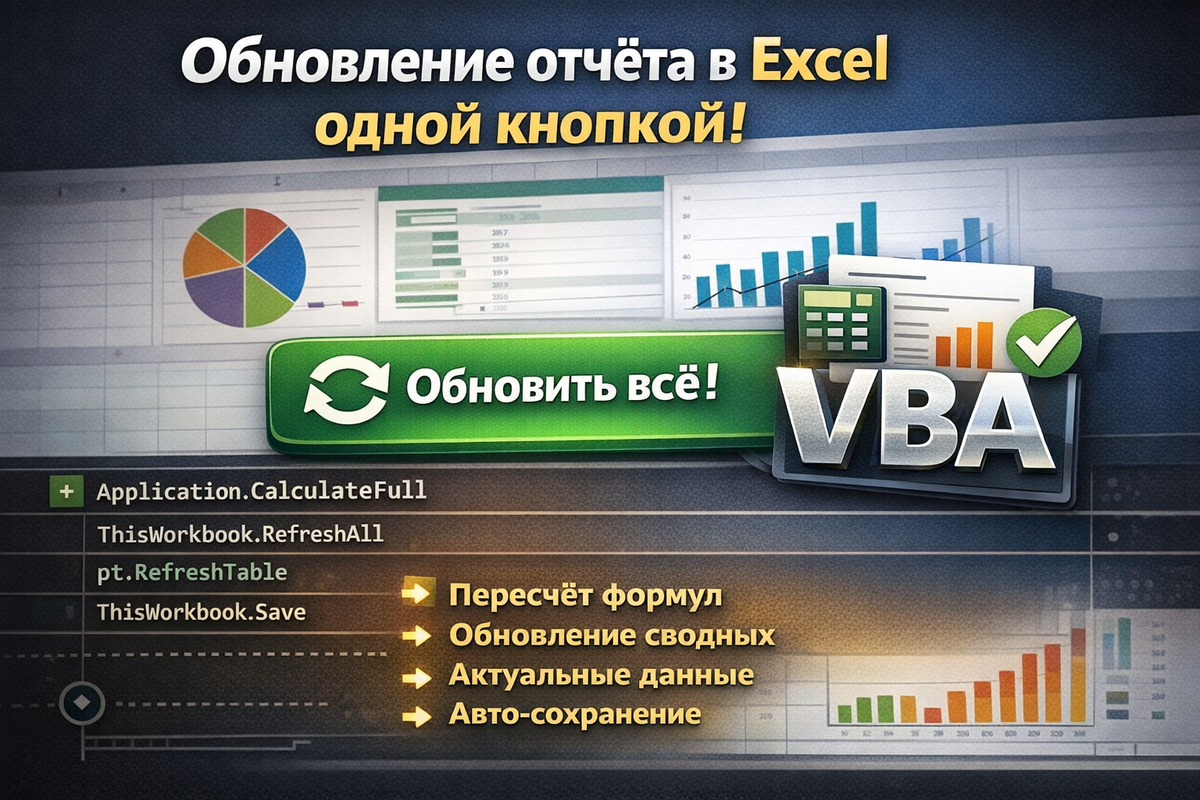
И вот тут наступает тот самый холодный миг, который знает любой человек, часто работающий в Excel. Ты смотришь на файл, и всё внутри говорит: «Я же обновлял». А файл молчит и показывает, что обновил ты не всё.
Именно поэтому десятая часть серии — одна из самых жизненных. Она не про красивую мелкую автоматизацию. Она про последний контроль перед выходом в свет. Про ту кнопку, которая собирает файл в актуальное состояние до того, как его увидит кто-то ещё.
Почему ручное обновление почти всегда даёт слабину
На бумаге всё просто. Перед отправкой файла надо:
пересчитать формулы;
обновить сводные таблицы;
обновить запросы или внешние подключения;
проверить диаграммы;
убедиться, что данные в книге действительно свежие.
Формально это несложно. Практически — это набор повторяющихся действий, которые почти всегда делаются в спешке.
Человек открывает файл.
Проверяет что-то одно.
Забывает что-то второе.
Обновляет сводную, но не пересчитывает формулы.
Или пересчитывает книгу, но не трогает подключения.
Или обновляет данные, но не замечает, что диаграмма всё ещё смотрит на старый диапазон.
А ещё бывает самое классическое: человек уверен, что обновил всё, потому что мысленно уже сделал это, пока отвлекался на сообщение, звонок или встречу. Мозг тут тот ещё шутник.
Вот почему одна понятная кнопка часто надёжнее пяти «я сейчас руками проверю».
Где такой сценарий особенно полезен
Сценарий 1. Ежедневные и еженедельные отчёты
Есть файл, в котором собираются данные по продажам, задачам, клиентам, складу, оплатам, рекламе или проектам. В книге уже есть формулы, сводные, графики, таблицы. Перед отправкой руководителю нужно привести всё к актуальному состоянию. Не частично. Не «вроде обновил». А действительно целиком.
Сценарий 2. Файлы для встреч и планёрок
Есть рабочая книга отдела. На основе неё строится обсуждение: сколько заявок, какие статусы, что просрочено, какие суммы, какие итоги недели. Если хотя бы один блок в книге не обновился, разговор сразу идёт по ложному следу.
Сценарий 3. Аналитические книги и дашборды
Чем сложнее файл, тем ценнее одна общая команда обновления. Если в книге есть Power Query, сводные, диаграммы, связанные листы, расчётные блоки и вспомогательные таблицы, ручное обновление превращается в хождение по минному полю. Всё вроде знакомо, но ошибиться слишком легко.
Именно такие сценарии хорошо удерживают читателя. Потому что это уже не про «приём для Excel», а про взрослую организацию файла перед использованием.
Что именно обычно не обновляется
Важно не просто сказать «обновим всё», а понимать, что именно в Excel может жить своей жизнью.
Чаще всего проблемными оказываются:
- формулы, которые не пересчитались после изменений;
- сводные таблицы, которые не подтянули свежие данные;
- внешние подключения и запросы, которые не обновились;
- диаграммы, завязанные на устаревшие диапазоны или сводные;
- листовые вычисления, которые зависят от режима расчёта;
- книга в ручном режиме пересчёта, о чём пользователь иногда вообще не помнит.
Вот почему 10 часть не сводится к одной команде Calculate. Если делать по-умному, надо думать шире.
Почему одной ручной команды “Обновить всё” не всегда достаточно
Да, в Excel есть стандартное «Обновить всё». И это полезная функция. Но в реальной жизни у неё есть три слабых места.
- Первое — человек не всегда её запускает.
Второе — не всегда понятно, что именно она в конкретном файле реально обновила.
Третье — часто полезно добавить рядом ещё и пересчёт, и сохранение, и сообщение о завершении.
То есть в рабочих условиях удобнее иметь собственную кнопку, которая встроена в логику файла. Одну, понятную и повторяемую. Не искать каждый раз пункт меню, а нажать кнопку и знать, что книга привела себя в чувство.
Что мы хотим получить в итоге
Предположим, у нас есть рабочая книга с несколькими листами. В ней есть:
формулы;
сводные таблицы;
диаграммы, завязанные на данные;
возможно, Power Query или внешние подключения.
Мы хотим сделать кнопку, которая:
- переводит расчёт в автоматический режим;
- пересчитывает книгу;
- обновляет все подключения;
- обновляет все сводные таблицы;
- обновляет все диаграммы через обновление их источников;
- при желании сохраняет файл;
- показывает понятное сообщение по завершении.
То есть человек нажимает одну кнопку — и Excel делает генеральную уборку в аналитике.
Первый рабочий вариант: пересчитать книгу и обновить всё основное
Начнём с понятного и универсального макроса. Он подходит для большинства рабочих файлов.
Sub ОбновитьРасчётыИСводные()
Dim ws As Worksheet*
Dim pt As PivotTable*
Application.ScreenUpdating = False*
Application.Calculation = xlCalculationAutomatic*
Application.CalculateFull*
ThisWorkbook.RefreshAll*
For Each ws In ThisWorkbook.Worksheets*
For Each pt In ws.PivotTables*
pt.RefreshTable*
Next pt*
Next ws*
Application.ScreenUpdating = True*
MsgBox "Расчёты, подключения и сводные таблицы обновлены.", vbInformation*End Sub
Как работает этот макрос — по строкам и по делу
Разберём его спокойно. Тут как раз тот случай, когда простой на вид код закрывает очень рабочую проблему.
1. Отключаем обновление экрана
Application.ScreenUpdating = False
Эта строка нужна не для красоты, а для скорости и спокойствия.
Когда Excel обновляет книгу, экран может мигать, перескакивать между листами и вести себя как человек, который резко решил переставить мебель во всей квартире. Отключение обновления экрана делает процесс визуально спокойнее и обычно чуть быстрее.
2. Включаем автоматический расчёт
Application.Calculation = xlCalculationAutomatic
Очень важная строка.
Иногда книга или конкретный сеанс Excel живут в ручном режиме расчёта. И пользователь может вообще об этом не помнить. В таком режиме формулы не пересчитываются автоматически, а значит, файл легко начинает показывать старые цифры.
Этой строкой мы сразу переводим расчёт в нормальный автоматический режим.
3. Пересчитываем книгу полностью
Application.CalculateFull
Это уже серьёзный пересчёт. Не просто «трогай изменённые формулы», а полный пересчёт книги.
Для отчётных файлов это часто правильный подход. Особенно если в книге много зависимостей и ты не хочешь гадать, что именно нужно дёрнуть.
4. Обновляем все подключения и запросы
ThisWorkbook.RefreshAll
Вот здесь Excel получает команду обновить все подключения, запросы, внешние источники и часть связанной аналитики.
Именно эта команда часто спасает от ситуации, когда файл выглядит как новый, а внутри данные ещё старые.
5. Проходим по всем листам и всем сводным таблицам
For Each ws In ThisWorkbook.Worksheets
For Each pt In ws.PivotTables*
pt.RefreshTable*
Next pt*Next ws
Почему не ограничиться только RefreshAll? Потому что в реальной жизни полезно ещё и явно пройти по сводным таблицам. Это дополнительная страховка. Особенно для файлов, где сводные — главный источник итогов, а доверять им нужно без фокусов.
6. Возвращаем экран
Application.ScreenUpdating = True
После обновления возвращаем нормальный режим экрана. Это обязательная гигиена, иначе Excel останется в полумраке и начнёт выглядеть так, будто на него кто-то обиделся.
7. Показываем понятный итог
MsgBox "Расчёты, подключения и сводные таблицы обновлены.", vbInformation
Полезная мелочь. Пользователь видит, что макрос отработал и можно двигаться дальше.
Почему этого варианта уже достаточно для многих файлов
Потому что в типичном рабочем Excel-файле именно это и является сердцем обновления:
пересчитать формулы;
обновить подключения;
обновить сводные.
Если файл не слишком экзотический, уже этот макрос снимает большую часть риска перед отправкой.
Но мы пойдём дальше. Потому что серия 7 как раз и нужна для ощущения профессионального роста, а не только для минимально рабочего решения.
Второй рабочий вариант: обновить всё и сразу сохранить файл
Очень часто проблема не в том, что данные обновили. Проблема в том, что обновили — и забыли сохранить. Потом файл закрыли, переслали старую версию или просто открыли снова и начали сомневаться, а сохранилось ли вообще то, что только что обновлялось.
Поэтому в рабочих сценариях очень полезен макрос, который не только обновляет книгу, но и сохраняет её после успешного обновления.
Sub ОбновитьИСохранитьФайл()
Dim ws As Worksheet*
Dim pt As PivotTable*
Application.ScreenUpdating = False*
Application.Calculation = xlCalculationAutomatic*
Application.CalculateFull*
ThisWorkbook.RefreshAll*
For Each ws In ThisWorkbook.Worksheets*
For Each pt In ws.PivotTables*
pt.RefreshTable*
Next pt*
Next ws*
ThisWorkbook.Save*
Application.ScreenUpdating = True*
MsgBox "Файл обновлён и сохранён.", vbInformation*End Sub
Этот вариант особенно хорош для отчётов, которые готовят перед отправкой. Нажал кнопку — обновил — сохранил — отправил. Никакой лишней акробатики.
Где тут особенно много пользы
Вот такие сценарии обычно дают максимальную отдачу:
- ежедневный отчёт перед письмом руководителю;
- сводка отдела перед планёркой;
- финансовая таблица перед созвоном;
- файл с KPI перед отправкой в чат;
- аналитическая книга перед экспортом или скриншотами.
То есть одна кнопка закрывает и актуальность данных, и фиксацию результата.
А как же диаграммы?
Вот здесь нужно говорить честно.
В большинстве нормальных сценариев диаграммы в Excel обновляются автоматически, если их источник — актуальный диапазон, таблица Excel или сводная таблица, которую ты только что обновил. То есть отдельной магии “обновить диаграмму” в простых случаях не нужно. Диаграмма подтягивается вслед за данными.
Но есть нюанс. Если диаграмма завязана на странный старый диапазон, на полу-ручную структуру или на криво организованный источник, то проблемы будут не в обновлении диаграммы как таковой, а в источнике, который ей скармливают.
И вот это очень важный момент для статьи: хороший макрос обновляет базу, а хорошая структура книги делает так, чтобы диаграммы по этой базе оживали сами.
То есть правильный вывод такой: в большинстве случаев обновление сводных, подключений и расчётов автоматически подтягивает и диаграммы. А если не подтягивает — значит, в книге уже есть архитектурный перекос, который надо лечить глубже.
Более сильный сценарий: обновлять только перед подготовкой файла к отправке
Вот здесь десятая часть очень красиво сцепляется с одиннадцатой. Потому что логика «обновить всё» часто становится частью более крупного сценария: подготовить файл к отправке.
То есть ты не просто делаешь кнопку «обновить», а встраиваешь обновление в общий процесс:
пересчитать данные;
обновить подключения;
обновить сводные;
сохранить книгу;
потом уже готовить финальную отправку.
Именно так строится взрослая автоматизация: не набор отдельных кнопок, а цепочка действий.
Ниже — рабочий макрос, который делает обновление как этап перед дальнейшей подготовкой файла.
Sub ПодготовитьАктуальныеДанные()
Dim ws As Worksheet*
Dim pt As PivotTable*
Application.ScreenUpdating = False*
Application.Calculation = xlCalculationAutomatic*
Application.CalculateFull*
ThisWorkbook.RefreshAll*
For Each ws In ThisWorkbook.Worksheets*
For Each pt In ws.PivotTables*
pt.RefreshTable*
Next pt*
Next ws*
ThisWorkbook.Save*
Application.ScreenUpdating = True*
MsgBox "Данные обновлены. Файл готов к следующему этапу подготовки.", vbInformation*End Sub
Снаружи он похож на предыдущий. Но смысл здесь другой: это уже не просто «обновить и всё», а шаг внутри более крупной рабочей логики.
Если в книге есть Power Query или внешние подключения
Вот тут полезно сделать важную оговорку.
ThisWorkbook.RefreshAll в большинстве случаев работает как раз с такими штуками: обновляет запросы и подключения. Но если в книге тяжёлые источники, большой объём данных или нестабильные внешние связи, обновление может занимать заметное время.
И вот здесь особенно опасна человеческая спешка. Пользователь нажал обновить, увидел, что Excel думает, и решил, что «ладно, потом». А потом ушёл с полуобновлённым файлом.
Поэтому для таких книг одна большая кнопка особенно полезна. Она превращает обновление из цепочки сомнений в один понятный ритуал.
Как изменить этот макрос под свою книгу
Теперь самое полезное — адаптация.
Если не нужно сохранять файл автоматически
Тогда убираешь строку:
ThisWorkbook.Save
Это полезно, если ты хочешь сначала обновить, а потом ещё что-то проверить глазами.
Если в книге нет сводных таблиц
Макрос всё равно отработает нормально. Просто цикл по PivotTables пройдёт без находок.
Если нужно обновлять только активный лист
Такой вариант возможен, но честно говоря, для отчётных файлов он слабее. В реальной жизни опаснее всего как раз то, что проблема может сидеть не на том листе, который открыт в данный момент.
Если книга большая и тяжёлая
Тогда можно временно добавить предупреждение в начале и в конце, чтобы пользователь понимал, что идёт обновление. Но чаще всего хватает отключения экрана и итогового сообщения.
Если хочешь обновлять только сводные без внешних подключений
Тогда можно убрать строку:
ThisWorkbook.RefreshAll
и оставить только полный пересчёт плюс обход сводных. Но это уже частный сценарий. Для статьи и для большинства пользователей полезнее универсальный вариант.
Более практичный взгляд: почему одна кнопка здесь ценнее трёх отдельных
Потому что в реальной работе проблема почти никогда не в том, что человек не умеет обновить сводную отдельно. Проблема в том, что он не проходит весь путь до конца.
Отдельно пересчитать — умеет.
Отдельно обновить — умеет.
Отдельно сохранить — умеет.
Но между «умеет» и «сделал всё последовательно» как раз и живёт человеческий фактор. Одна кнопка решает не техническую сложность, а проблему неполного выполнения.
А это и есть самая частая офисная беда: не ошибка в знании, а ошибка в последовательности.
Где такой сценарий особенно выручает
Этот макрос отлично работает в файлах, где есть:
- план-факт по отделу;
- сводка продаж;
- аналитика рекламы;
- таблица задач с итогами;
- финансовые отчёты;
- отчёты по складу;
- дашборды для руководителя;
- еженедельные сводки с графиками.
- Особенно хорош он перед:
- отправкой файла;
- созвоном;
- планёркой;
- экспортом в PDF;
- скриншотами;
- передачей книги коллегам.
То есть это один из тех сценариев, где нажать кнопку хочется буквально перед каждым выходом файла из рабочего режима во внешний мир.
Микроистория, которую узнают очень многие
Есть типичный момент. Человек открывает отчёт, быстро вносит последние данные, смотрит на диаграмму, цифры в ней кажутся знакомыми, и мозг автоматически решает: «Ну всё, готово». Отправляет файл. А потом оказывается, что сама таблица уже новая, а сводная и график ещё живут прошлой жизнью.
Такая ошибка особенно злая, потому что внешне отчёт выглядит уверенно. Не как сломанный файл, а как очень убедительная, но устаревшая версия правды.
Вот почему кнопка обновления всего — это не роскошь. Это прививка от ложной уверенности.
В середине статьи тут нужен очень простой вывод
Если у вас есть отчётные файлы, где цифры зависят от формул, сводных, запросов или диаграмм, сохраните эту статью. Одна кнопка обновления часто спасает не просто от технической ошибки, а от очень неловкого разговора после отправки файла.
Почему десятая часть особенно важна для серии
До этого мы уже построили хорошие рабочие слои:
- разнесли задачи;
- собрали отчёт;
- проверили заполненность;
- создали листы по шаблону;
- настроили сортировку;
- подсветили просрочку;
- собрали уникальные значения;
- сделали резервные копии;
- очистили текстовый мусор.
Но всё это особенно ценно, если финальный файл перед использованием действительно актуален. И вот 10 часть как раз про это. Она собирает всё в один нерв: перед тем как показать, отправить, обсудить или сохранить результат, Excel должен проснуться полностью.
Именно это создаёт у читателя чувство не просто «я знаю макросы», а «я умею доводить рабочий файл до готового состояния».
Вывод
Сильная автоматизация в Excel — это не только про создание нового, но и про контроль того, что уже есть. Обновить расчёты, сводные, подключения и связанные диаграммы одной кнопкой — один из самых недооценённых, но самых ценных сценариев в реальной работе.
Он не выглядит эффектно на картинке. Не поражает воображение сложностью. Но именно такие кнопки чаще всего становятся обязательной частью нормального рабочего процесса. Потому что они убирают одну из самых неприятных офисных проблем: видимость готовности при фактической неактуальности данных.
Сохраните статью, если у вас есть файлы, которые уходят в отчёты, письма, на встречи или в руки руководителя. А файл с готовыми макросами для обновления книги и сохранения результата забирайте в Telegram — там будет рабочая основа, которую можно быстро встроить в свои отчётные книги, дашборды и сводки.
Подписывайтесь на канал, если хотите собрать Excel-автоматизацию как цельную рабочую систему.
В следующей части разберём очень сильный практический сценарий: как одной кнопкой подготовить файл к отправке — проверить структуру, почистить лишнее, привести листы в нормальный вид и сделать книгу аккуратной перед пересылкой.