В новом релизе Админ24, вышедшем 19 марта, мы добавили возможность настраивать интеграцию национального мессенджера МАХ c Битрикс24. Это позволит вести переписку от имени компании, не покидая пространства CRM-системы.
Подключение интеграции Битрикс24 и МАХ
Чтобы подключить интеграцию с мессенджером, необходимо в Маркете Битрикс24 скачать и установить приложение Админ24. Также для этой цели можно использовать другое наше приложение – Telegram и WhatsApp: Мессенджер Admin24.
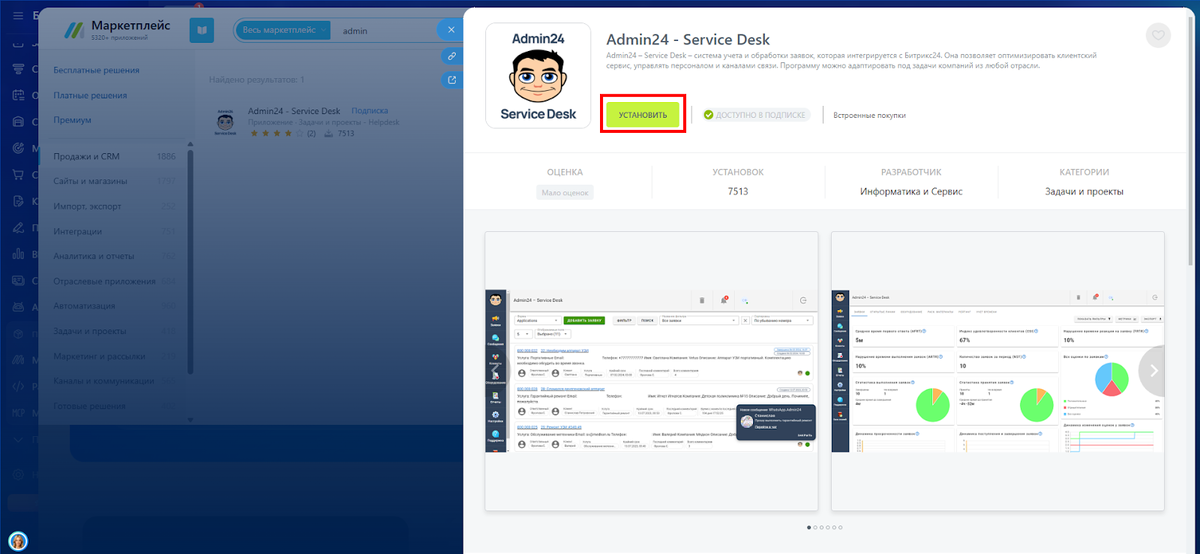
После установки откройте приложение, перейдите в раздел «Настройки» → «Мессенджеры» → «MAX.Admin24» и нажмите кнопку «Добавить».
В появившемся окне активируйте чекбокс «У меня есть ключ» и нажмите кнопку «Подтвердить».
Важно! Чтобы получить лицензию для тестирования или приобретения интеграции с МАХ, вам нужно обратиться к личному менеджеру Админ24.
Далее введите лицензионный ключ и снова нажмите «Подтвердить».
Следующий шаг – авторизация мессенджера. Для этого нужно нажать на иконку синхронизации в графе «Статус аккаунта».
Важно! Если после этого действия возникает ошибка, не пугайтесь. Процесс инициализации длится до 3 минут, после чего вы сможете войти в аккаунт.
После завершения инициализации необходимо отсканировать QR-код. В открывшемся окне нажмите «Получить QR-код». Отсканируйте полученный код. Если подключение прошло успешно, в открывшемся окне отобразится соответствующее уведомление:
Если окно «Мессенджер подключен» не появилось после сканирования QR-кода, нужно зайти в настройки мессенджера и нажать «Синхронизировать статус аккаунта».
После авторизации вы сможете отслеживать степень готовности аккаунта к работе в соответствующей графе:
Когда статус изменится на «Авторизован, готов к работе», можно начинать работу.
Настройка работы интеграции
Для настройки интеграции откройте приложение Админ24 и перейдите в раздел «Настройки» → «Интеграции» → «Мессенджеры». Здесь доступны несколько вкладок:
- Соответствие пользователей. Эта функция позволяет привязать аккаунт в Админ24 к профилю в Битрикс24 для настройки доступа к чатам и отправки уведомлений сотрудникам.
- Исключение контактов. Номера телефонов, добавленные в этот список, будут игнорироваться – сообщения от таких контактов не обрабатываются.
- Получатели уведомлений. Здесь можно указать сотрудников, которые будут получать оповещения о создании лидов и сделок.
- Настройки. В настройках можно включить такие опции, как «Разрешить создание лидов из неизвестных контактов», «Уведомлять пользователей, указанных в списке получателей», и другие. Подробное описание каждого пункта привели ниже.
- Смарт-процессы. Здесь можно подключить интеграцию в МАХ к смарт-процессам Битрикс24.
Важно! Работа со смарт-процессами в Битрикс24 возможна только на тарифах «Профессиональный» и «Энтерпрайз»
Создание лидов и сделок
После того, как интеграция будет подключена, при поступлении сообщений от новых контактов в MAX на привязанный номер будут автоматически создаваться лиды в Битрикс24. Если же вы используете «Простой режим CRM», без лидов, то будут создавать сделки.
Лиды и сделки будут отображаться во вкладке CRM и иметь в названии пометку «MAX».
Также можно самим создать новый лид/сделку/контакт/компанию, чтобы написать клиенту в MAX первым. Для этого в разделе CRM нажмите кнопку «Создать», введите контакты и кликните по кнопке «Сохранить».
Важно! Нужно, чтобы был указан телефон в международном формате и на телефоне был зарегистрирован аккаунт МАХ.
После этого откройте лид/сделку, перейдите во вкладку МАХ.A24 и в открывшемся чате отправьте нужное сообщение.
Создание комментариев в карточке лида или сделки из сообщений МАХ
Можно настроить автоматическое создание комментариев в карточке лида или сделки из сообщений в чате MAX.
Для этого откройте приложение Админ24 (можно через Битрикс24). Далее – перейдите в раздел «Настройки» → «Интеграции» → «Мессенджеры».
И во вкладке «Настройки» активируйте пункты «Разрешить создание комментариев для входящих сообщений» и/или «Разрешить создание комментариев из исходящих сообщений».
После этого в карточке лида/сделки будут автоматически создаваться комментарии.
Настройка уведомлений пользователей о создании лида или сделки
Вы можете настроить оповещения пользователей о создании лида или сделки и новых сообщениях из мессенджера.
Для этого нужно открыть приложение Админ24, перейти в раздел «Настройки» → «Интеграции» → «Мессенджеры».
Во вкладке «Настройки» доступны следующие функции:
- Уведомлять пользователей, указанных в списке получателей. При включении этой настройки пользователи из списка получателей оповещений (соседняя вкладка) будут получать уведомления о создании лида или сделки.
Важно: пользователи Админ24, не привязанные к пользователям Битрикс24, не могут получать уведомления. Чтобы оповещения получал также владелец компании, его необходимо добавить в список.
- Уведомлять всех сотрудников при создании лида. Если опция активна, при создании лида или сделки уведомления получают все сотрудники, у которых настроено соответствие с пользователем Битрикс24, включая владельца компании. Эта настройка недоступна, если включена предыдущая («Уведомлять пользователей, указанных в списке получателей»).
- Уведомлять ответственных менеджеров о новых сообщениях. При включении ответственный за чат будет получать оповещения о новых сообщениях дополнительно к уведомлениям о создании лида или сделки – даже если у него не задано соответствие с пользователем Битрикс24. Если ответственный за чат не назначен, уведомления направляются владельцу организации.
Создание бизнес-процесса в Битрикс24 для отправки сообщения в МАХ
Из бизнес-процессов Битрикс24 вы можете настроить автоматическую отправку сообщений в MAX.
Для этого в Битрикс24 откройте раздел CRM, в правом верхнем углу нажмите «Настройки» → «Настройки CRM».
Далее перейдите в раздел «Роботы и бизнес-процессы» и выберите «Бизнес-процессы».
В блоке «Лид» или «Сделка» нажмите «Добавить шаблон».
Задайте настройки для шаблона, нажмите кнопку «Сохранить».
Перетащите элемент «Отправить сообщение в MAX» из блока «Действия приложений» в область дизайнера бизнес-процессов.
Теперь необходимо настроить само действие. Для этого нажмите на шестеренку у добавленного элемента.
Задайте необходимые настройки, например, текст сообщения и отправителя. После нажмите кнопку «Сохранить».
Когда бизнес-процесс будет полностью настроен, кликните на кнопку «Применить» и далее – «Сохранить», чтобы все заработало.
В результате контактам будут приходить автоматические сообщения в соответствии с заданными настройками.
Интеграция открытых линий Битрикс24 с MAX
В рамках обновления была реализована возможность интеграции открытых линий Битрикс24 с MAX.
Для этого в приложении Admin24 – Service Desk необходимо перейти в раздел «Настройки» → «Интеграции» → «Открытые линии» и нажать кнопку «Добавить».
Выберите мессенджер и нажмите «Подтвердить».
После этого чаты из MAX будут отображаться в «Контакт-центре».
Важно! В «Контакт-центре» нельзя инициировать диалог первым – написать новому клиенту можно только после того, как он обратится сам.
Реализация возможности писать в чат MAX только ответственным пользователям
Предусмотрена возможность ограничить отправку сообщений в чатах только теми пользователями, которые назначены ответственными за данные чаты. Право назначать ответственных имеют владелец компании, администраторы и модераторы.
Для включения данной функции в приложении Админ24 необходимо открыть раздел «Настройки» → «Интеграции» → «Мессенджеры».
В разделе «Настройки» активируйте параметр «Только ответственные могут писать в чат».
При включении данной опции в чатах будет отображаться соответствующее уведомление, а возможность отправки сообщений контактам будет доступна только пользователям, назначенным ответственными за переписку.
Работа со смарт-процессам Битрикс24
Интеграция с MAX доступна не только в стандартных сущностях CRM, но и в смарт-процессах.
Чтобы создать смарт-процесс, перейдите в раздел «CRM» → «Смарт-процессы» → «Список смарт-процессов».
Нажмите кнопку «Создать».
Создайте процесс «С чистого листа».
Введите название бизнес-процесса, выберите «Использовать в смарт-процессе дизайнер бизнес-процессов».
Во вкладке «Вид карточки» выберите «Клиент». Сохраните изменения.
Зайдите в созданный смарт-процесс и кликните «+ Создать»
Введите название элемента, данные контакта. Сохраните изменения.
Перейдите в приложение Админ24 на вкладку «Настройки» → «Интеграции» → «Мессенджеры» → «Смарт-процессы».
В списке выберите нужный процесс и проставьте галочку «Включить вкладки с мессенджерами».
В результате вы сможете коммуницировать с клиентом в мессенджере МАХ в рамках данного смарт-процесса.