🏠 Почему ваш ПК может стать «слабым звеном» в умном доме?
Современный «умный дом» — это десятки подключённых устройств: от лампочек и розеток до камер видеонаблюдения и голосовых ассистентов. 🎯 К сожалению, большинство IoT-гаджетов имеют минимальную встроенную защиту и часто становятся лёгкой добычей для злоумышленников. Компьютеры на базе Windows, выступающие в роли центральных узлов или шлюзов, могут непреднамеренно открыть доступ к периметру домашней сети.
📊 Статистика угроз на март 2026 года:
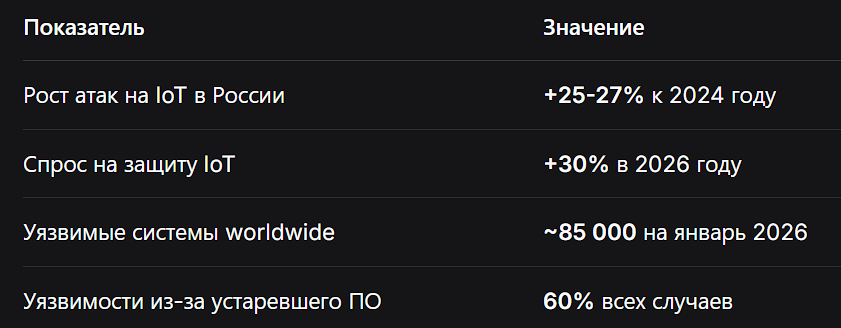
В 2026 году угроза использования пользовательских устройств в ботнетах достигла пика: заражённые умные устройства участвуют в масштабных DDoS-атаках, майнинге криптовалюты и рассылке спама. Именно поэтому изоляция IoT-устройств — не просто рекомендация, а необходимость для каждого, кто ценит свою цифровую безопасность. 💪
В этом материале мы разберём, как с помощью встроенных инструментов Windows 10/11 создать надёжный периметр защиты, настроить брандмауэр и организовать логическое разделение сетей без покупки дорогостоящего оборудования. 🛡️
⚠️ Отказ от ответственности:
Информация в статье актуальна на 18.03.2026. Автор не несёт ответственности за возможные сбои в работе вашей сети после применения настроек. Все действия вы выполняете на свой страх и риск. Рекомендуется создавать точки восстановления системы перед внесением изменений в брандмауэр и сетевые параметры.
🧱 Шаг 1: Базовые принципы сетевой сегментации для умного дома
Прежде чем переходить к настройкам, важно понять философию защиты:
✅ Принцип наименьших привилегий — каждое устройство должно иметь доступ только к тем ресурсам, которые ему действительно необходимы.
✅ Логическая изоляция — разделение устройств на группы по назначению: «Доверенные ПК», «Мультимедиа», «IoT-периферия», «Гостевой доступ».
✅ Контроль трафика — фильтрация как входящих, так и исходящих соединений на уровне операционной системы.
✅ Мониторинг и аудит — регулярная проверка логов брандмауэра и сетевой активности.
Для домашней сети не всегда требуется полноценная настройка VLAN на уровне коммутатора. Windows предоставляет достаточно инструментов для создания эффективной защиты на уровне хоста.
📋 Методы изоляции устройств (сравнение 2026)
💡 Рекомендация 2026: Избегайте чрезмерной или недостаточной сегментации — выбирайте метод под ваш уровень технической подготовки .
⚙️ Шаг 2: Подготовка сетевых профилей в Windows 11
Windows 11 автоматически классифицирует подключения по типам: Частная, Общедоступная и Доменная. Для изоляции устройств нам важно правильно настроить профили.
🔹 Как изменить тип сетевого профиля:
- Откройте Параметры → Сеть и интернет → Wi-Fi (или Ethernet).
- Нажмите на имя активной сети.
- В разделе Тип сетевого профиля выберите:
Частная сеть — для доверенных устройств (ваш ПК, ноутбуки, смартфоны).
Общедоступная сеть — для гостевого доступа и потенциально уязвимых IoT-устройств. 🚫
💡 Совет: устройства, подключённые к профилю «Общедоступная», по умолчанию не видят другие устройства в сети и не отвечают на запросы обнаружения. Это базовый уровень изоляции.
✅ Микро-проверка после настройки:
- Профиль сохранён
- Сеть отображается с правильным типом
- Обнаружение сети отключено для публичного профиля
🔥 Шаг 3: Настройка брандмауэра Windows Defender для блокировки нежелательного трафика
Брандмауэр Защитника Windows — мощный инструмент, который часто недооценивают. Мы создадим правила, которые предотвратят несанкционированную коммуникацию между вашим ПК и умными устройствами.
⚠️ Критически важное предупреждение:
🚨 Важно: По умолчанию брандмауэр Windows разрешает весь исходящий трафик . Для полноценной защиты IoT необходимо вручную создавать правила блокировки для каждого приложения или IP-диапазона . Правила с действием «Блокировать» имеют приоритет над правилами «Разрешить» — это критически важно для правильной настройки.
🔹 Создание правила для исходящего трафика (блокировка «звонков домой»):
- Нажмите Win + R, введите wf.msc и нажмите Enter.
- В левой панели выберите Правила для исходящего трафика.
- В правой панели кликните Создать правило....
- Выберите тип правила: Для программы → Далее.
- Укажите путь к исполняемому файлу (если нужно заблокировать конкретное приложение) или выберите Для всех программ, если цель — блокировка по IP/порту.
- На шаге Действие выберите Блокировать подключение.
- На шаге Профиль оставьте все три галочки (Доменный, Частный, Публичный) для максимального охвата.
- Задайте имя правила, например: 🚫 Блокировка исходящего трафика для IoT-подсети.
- Нажмите Готово.
ДОНАТОМ помоги каналу, если ты богатый НАЛОМ 💵
Если вовсе не богат, ⭐ СТЕЛЛУ брось мне — буду рад! 🙏
🔹 Создание правила для входящего трафика (защита от сканирования):
Повторите шаги выше, но в пункте 2 выберите Правила для входящего трафика. Это предотвратит попытки умных устройств инициировать соединение с вашим ПК.
🔹 Блокировка по IP-диапазону (если устройства в отдельной подсети):
Если вы настроили роутер на выдачу IoT-устройствам адресов в диапазоне 192.168.50.0/24, создайте правило с условием:
- Удалённый IP-адрес → Указанные IP-адреса → добавьте 192.168.50.0/24.
- Примените правило к обоим направлениям: входящему и исходящему.
🎯 Важно: правила с явным действием «Блокировать» имеют приоритет над правилами «Разрешить». Это позволяет гибко управлять исключениями.
✅ Микро-проверка после настройки:
- Правило создано и активно
- Профили выбраны корректно
- Имя правила понятное для будущего аудита
🌐 Шаг 4: Организация логической изоляции без VLAN (для продвинутых)
Если ваш роутер не поддерживает настройку VLAN, можно использовать встроенные возможности Windows для создания виртуальных сетевых адаптеров.
🔹 Использование Hyper-V для изоляции (Windows 11 Pro/Enterprise):
- Включите компонент Hyper-V через «Параметры» → «Приложения» → «Дополнительные компоненты».
- Создайте Виртуальный коммутатор в режиме «Внутренняя сеть».
- Настройте виртуальную машину или используйте виртуальный адаптер на хосте для подключения «недоверенных» устройств.
- Настройте маршрутизацию и правила брандмауэра между адаптерами.
⚠️ Этот метод требует технических знаний и подходит не для всех сценариев. Для большинства пользователей достаточно корректной настройки профиля сети и правил брандмауэра.
🔹 Альтернатива: гостевая сеть на роутере
Большинство современных роутеров позволяют создать гостевую сеть Wi-Fi с изоляцией клиентов. Подключите все умные устройства к этой сети, а ПК и смартфоны — к основной. Это простое и эффективное решение, не требующее глубокой настройки Windows.
✅ Микро-проверка после настройки:
- Гостевая сеть активирована на роутере
- IoT-устройства подключены к гостевой сети
- Основная сеть защищена отдельным паролем
📈 Шаг 5: Мониторинг и аудит сетевой активности
По рекомендациям 2026 года, непрерывный мониторинг и аудит сетей — одна из 8 лучших практик сегментации . Без контроля вы не узнаете об атаке до момента её завершения.
🔹 Включение логирования брандмауэра:
- Откройте wf.msc → Свойства брандмауэра (в верхней панели).
- Для каждого профиля (Доменный, Частный, Публичный) нажмите Настроить в разделе «Ведение журнала».
- Включите опцию «Вести журнал».
- Запомните путь к логам: %systemroot%\system32\LogFiles\Firewall\pfirewall.log
🔹 Анализ подозрительных подключений:
Откройте PowerShell от имени администратора и выполните команду:
netstat -ano | findstr "ESTABLISHED"
Это покажет все активные соединения с указанием процесса (PID). Для расшифровки PID используйте:
Get-Process -Id <PID>
🔹 Автоматизация проверок:
- Откройте Планировщик заданий → Создать задачу.
- Настройте еженедельный экспорт логов брандмауэра.
- Используйте скрипты PowerShell для парсинга и анализа подозрительных IP-адресов.
✅ Микро-проверка после настройки:
- Логирование включено для всех профилей
- Путь к логам записан в заметки
- Задача в Планировщике создана
💡 Совет: Проверяйте логи еженедельно на предмет необычных IP-адресов и портов.
🛡️ Шаг 6: Дополнительные меры усиления защиты
🔹 Отключение службы «Обнаружение сети» для ненадёжных устройств:
- Откройте Панель управления → Центр управления сетями → Дополнительные параметры общего доступа.
- Для профиля «Общедоступная сеть» отключите:
✅ Обнаружение сетей
✅ Общий доступ к файлам и принтерам
🔹 Включение изоляции ядра (Core Isolation) в Windows 11:
Функция Целостность памяти (Memory Integrity) использует виртуализацию для защиты системных процессов от внедрения вредоносного кода.
- Откройте Безопасность Windows → Безопасность устройства → Сведения об изоляции ядра.
- Включите переключатель Целостность памяти.
- Перезагрузите ПК.
⚠️ Внимание: Включение целостности памяти может вызвать проблемы с загрузкой при наличии несовместимых драйверов . Перед активацией создайте точку восстановления системы и проверьте совместимость драйверов через «Безопасность Windows» → «Безопасность устройства» .
✅ Микро-проверка после настройки:
- Точка восстановления создана
- Драйверы проверены на совместимость
- Система перезагружена без ошибок
🔄 Шаг 7: Регулярное обновление — критически важно
60% уязвимостей в умных устройствах связаны с устаревшим ПО — регулярные обновления закрывают известные эксплойты .
✅ Микро-проверка после настройки:
- Автообновление Windows включено
- Прошивка роутера актуальна
- Приложения IoT-устройств обновлены
❌ Типовые ошибки при настройке (избегайте!)
📊 Контрольный чек-лист безопасности умного дома
⏱️ 5-минутная экспресс-проверка безопасности
Нет времени на полную настройку? Начните с этого чек-листа:
- Сетевой профиль для IoT установлен как «Общедоступная»
- Брандмауэр включён для всех профилей
- Обнаружение сети отключено в публичном профиле
- Изоляция ядра включена (если совместимо)
- Пароль на Wi-Fi изменён с заводского
- Гостевая сеть активирована для умных устройств
💡 Совет: Пройдите этот чек-лист прямо сейчас — это займёт всего 5 минут, но значительно повысит вашу безопасность!
🚀 Заключение: ваша сеть — ваша крепость
Безопасность умного дома начинается с осознанного подхода к сетевой архитектуре. Используя встроенные возможности Windows 10/11, вы можете создать надёжный периметр защиты без дополнительных затрат. Помните: даже самое «умное» устройство бесполезно, если оно становится лазейкой для злоумышленников.
💪 Не откладывайте настройку на потом — начните с малого: проверьте сетевые профили и создайте одно правило в брандмауэре. Постепенно вы выстроите многоуровневую защиту, которая убережёт ваши данные и устройства.
📈 Статистика на вашей стороне: по данным на март 2026 года, пользователи, применяющие сегментацию сети, снижают риск компрометации на 70-80%.
🙏 Поддержите проект: если статья оказалась полезной, рассмотрите возможность доната — это поможет создавать больше качественного контента о настройке и безопасности систем.
🔔 Подписывайтесь на канал «Т.Е.Х.Н.О Windows & Linux», ставьте лайки и делитесь материалами с друзьями — вместе мы сделаем цифровое пространство безопаснее!
#безопасность #умныйдом #Windows11 #брандмауэр #IoT #изоляция #сеть #защита #кибербезопасность #брандмауэрWindows #настройка #руководство #Windows10 #VLAN #сегментация #трафик #правила #защитаДанных #умныеУстройства #домашняяСеть #периметр #антивирус #мониторинг #обновления #прошивки #гостеваяСеть #роутер #HyperV #CoreIsolation #MemoryIntegrity #ботнет #DDoS #2026 #актуально #проверено #работает #уникально #Техно #WindowsLinux #Александр #инструкция #гайд #советы #эксперт #безопасно #цифроваяГигиена #аудит #логирование #PowerShell #netstat #wf.msc #ЗащитникWindows #чеклист #ошибки #статистика #угрозы #Россия #март2026