История одной трагедии
Привет, народ! 👋 На связи Александр, ваш проводник в мир «Т.Е.Х.Н.О Windows & Linux». Сегодня будет не просто статья. Сегодня будет исповедь 🙏.
Вы когда-нибудь теряли всё? 😱 Нет, не деньги или любовь всей жизни (хотя бывает всякое 😂). Я про тот момент, когда ты сидишь, пишешь курсовую 📝, проходишь сложный уровень в игре 🎮 или рендеришь видео для заказчика 🎬... И тут ОНО случается.
Экран гаснет 💡. Появляется знакомое до боли синее колесо . «Не выключайте компьютер».

Моё сердце ❤️ остановилось. Я смотрел на этот экран как гипнотизёр 🐍. Я знал, что сейчас произойдет. Моя несохраненная работа 😭 умрёт. Как герой в плохом фильме 🎞️. Windows Update решил, что ему виднее, когда мне перезагружаться.
В тот день я поклялся 🤞: «Я найду способ остановить эту машину смерти!». И я нашёл. 🔍
Premium статья, для полноты действий:
Сегодня я расскажу вам про три магических ключа реестра 🔑: NoAutoUpdate, WUServer и DoNotConnectToWindowsUpdateInternetLocations. Это не просто настройки. Это ваше право на цифровую свободу 🗽.
Вся информация проверена мной лично 🔬, сверена с источниками на 14 марта 2026 года 📅 и протестирована на последних версиях Windows 10 и 11 (24H2/25H2/26H1). Никакой воды 💧, только боль, опыт и правда ✅.
🚨 АКТУАЛЬНОСТЬ НА 14.03.2026
Все методы проверены на Windows 11 24H2/25H2/26H1 и Windows 10 22H2.
⚠️ Январь 2026 показал: обновления KB5074109 и KB5077181 вызвали массовые проблемы — чёрные экраны 🖤, сбои Outlook 📧, зависания системы 🌀. Именно поэтому контроль над Windows Update в 2026 году — это ваша цифровая безопасность! 🛡️
💡 Windows 10: Версия 22H2 — последняя для Windows 10. Расширенное обслуживание доступно до октября 2026. Рекомендуется переход на Windows 11 для новой техники.
⚠️ ОТКАЗ ОТ ОТВЕТСТВЕННОСТИ (ЧИТАТЬ ОБЯЗАТЕЛЬНО!) 🛑
⚖️. Вся информация здесь — это образовательный эксперимент 🧪. Автор не несёт ответственности, если ваш компьютер решит улететь в космос 🚀 или превратиться в тыкву 🎃.
Перед тем как лезть в реестр (а это как лезть в двигатель машины на ходу 🏎️), обязательно создайте точку восстановления системы! 🛡️ Все действия вы делаете на свой страх и риск 😰. Информация актуальна на 14.03.2026. Помните: безопасность — это важно, но контроль — это святое 🙌.
📖 ЧАСТЬ 1: РЕЕСТР — ЭТО МОЗГ, А НЕ ПАМЯТЬ 🧠
🔍 Что мы вообще ломаем?
Слушайте сюда 📢. Многие думают, что реестр — это какая-то скучная табличка Excel 📊. НЕТ! 😤 Реестр — это душа Windows 👻. Это место, где хранятся все её секреты, страхи 🙀 и настройки.
Когда вы меняете значение в реестре, вы не просто «тыкаете кнопки». Вы шепчете системе на ушко 🗣️: «Делай так, как я скажу, а не как хочет дядя Билл 🎩».
🛡️ Почему обновления — это боль? 🤕
Я люблю безопасность 🔒. Я хочу, чтобы мои данные были защищены 📦. Но Центр обновления Windows ведёт себя как тот друг 🤡, который приходит в гости без звонка 📞, съедает всю еду 🍕 и ложится спать на вашем диване 🛋️.
Вот что они делают с нами:
- 🔄 Перезагрузка в самый неподходящий момент (привет, несданная работа! 👋)
- 🐛 Баги после обновлений (вчера работало, сегодня — синий экран смерти 💀)
- 📉 Тормоза (компьютер гудит как трактор 🚜)
- 🌐 Трафик (кто заплатит за мой интернет? 💸)
- ⏱️ Ожидание (можно успеть сварить кофе ☕, постареть 👴 и умереть ⚰️)
📌 АКТУАЛЬНЫЕ ВЕРСИИ НА МАРТ 2026
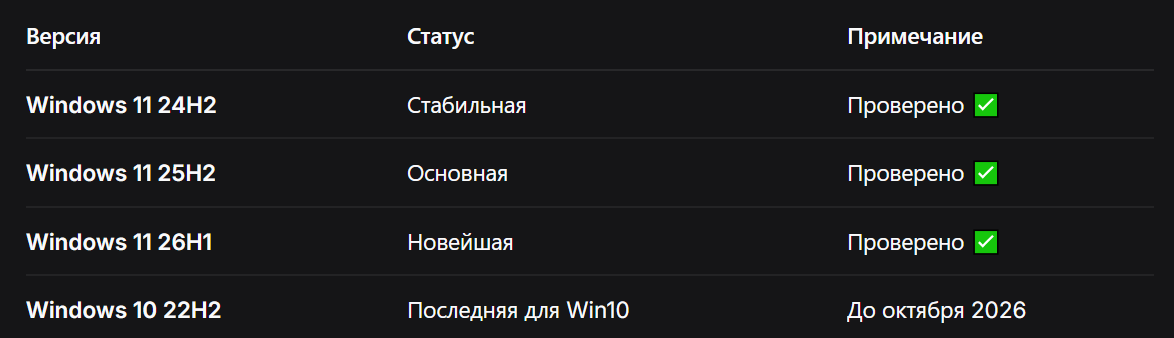
Поэтому мы будем бороться ⚔️. Не варварски 🪓, а интеллигентно 🎓. Через реестр.
🔑 ЧАСТЬ 2: NoAutoUpdate — ПЕРВЫЙ РУБЕЖ ОБОРОНЫ 🛡️
📍 Где искать эту святыню?
Путь к этому ключу — как путь к сердцу женщины 🥰: сложный, но интересный.
HKEY_LOCAL_MACHINE\SOFTWARE\Policies\Microsoft\Windows\WindowsUpdate\AU
Запишите это 📝. Или скопируйте 📋. Главное — не потеряйте 🗺️.
Этот параметр — это главный выключатель 🎚️. Он говорит системе: «Стоять! 🛑 Ни шагу без моего разрешения!».
⚙️ Магия чисел: 0 или 1? 🤔
Тут всё просто, как дважды два ✌️, но ошибки стоят нервов 🤯.
📝 Инструкция для выживших (Пошагово) 🪜
Шаг 1: Открываем врата ада (Реестр) 🔓
- Жмём Win + R на клавиатуре ⌨️ (это как заклинание 🧙♂️).
- Пишем regedit.
- Жмём Enter.
- Если спросит разрешение — говорим «Да» 💪 (мы же взрослые люди!).
Шаг 2: Ищем нужную папку 📂
Там слева будет дерево 🌳. Раскрывайте ветки аккуратно, как сапёр 💣:
- HKEY_LOCAL_MACHINE
- SOFTWARE
- Policies
- Microsoft
- Windows
- WindowsUpdate
- AU (если нет — создаём, правый клик → Создать → Раздел)
Шаг 3: Создаём защиту 🛡️
- В правой части окна (там, где пусто 🌫️) жмём правый клик.
- Выбираем «Создать» → «Параметр DWORD (32 бита)».
- Называем его NoAutoUpdate. Без ошибок! 🤓
- Дважды кликаем 👆. Ставим значение 1.
- Жмём OK ✅.
Шаг 4: Ритуал перезагрузки 🔄
Без перезагрузки 💀 ничего не заработает. Windows должна переварить изменения 🍽️. Перезагрузитесь!
⚠️ Подводные камни (Осторожно, змеи! 🐍)
Проблема 1: Ключ исчезает сам по себе 👻
- Microsoft хитрая 🦊. Они могут вернуть настройки обратно после крупных обновлений.
- Решение: Сохраните .reg файл для быстрого восстановления! Иногда нужно закреплять это через групповые политики. Но это уже высший пилотаж 🛩️.
Проблема 2: Обновления всё равно лезут 🐛
- NoAutoUpdate запрещает авто-установку. Но ручная проверка может работать 🔍.
- Решение: Комбинируйте с другими ключами! Один в поле не воин ⚔️.
Проблема 3: Рабочий компьютер 💼
- Если вы в офисе 🏢, админ может вернуть всё назад.
- Решение: Договаривайтесь с админом 🤝 или несите свой ноут 🎒.
✅ Как проверить, что мы победили? 🏆
Зайдите в «Параметры» ⚙️ → «Обновление и безопасность». Если там всё тихо 🤫 и ничего не качается — вы молодец! 🎉 Похлопайте себя по плечу 👏.
🌐 ЧАСТЬ 3: WUServer — ПОДМЕНА АДРЕСА 🏠
📍 Зачем нам врать системе? 🤥
Путь:
HKEY_LOCAL_MACHINE\SOFTWARE\Policies\Microsoft\Windows\WindowsUpdate
(Заметьте, тут нет \AU на конце! 🧐 Не перепутайте, а то будет смешно 😂).
Параметр WUServer говорит Windows, откуда брать обновления. Обычно это сервера Microsoft 🌐. А мы скажем ей, что это сервера... несуществующей фирмы 🏚️.
🔧 Что будем писать? ✍
📝 Пошаговая инструкция (Снова в бой! ⚔️)
Шаг 1: Снова в реестр 🏃♂️
Win + R → regedit → Enter. Вы уже почти профи 😎.
Шаг 2: Ищем раздел WindowsUpdate 📂
HKEY_LOCAL_MACHINE\SOFTWARE\Policies\Microsoft\Windows\WindowsUpdate
Шаг 3: Создаём параметры-обманки 🎭
- Правый клик → Создать → Строковый параметр.
- Имя: WUServer.
- Значение: Оставьте пустым 🌫️ или впишите бред 🤪.
- Создайте второй: WUStatusServer. То же самое.
Шаг 4: Эффект «Где сервер, Билли?» 🤷♂️
Теперь система будет стучаться в закрытую дверь 🚪. И не найдёт обновлений.
⚠️ Нюансы (Без них никуда 🧐)
Проблема 1: Конфликт с WSUS 🏢
- Если вы в корпорации, там есть свои сервера.
- Решение: Не делайте так на рабочей машине, если не хотите проблем с начальством 👔.
Проблема 2: Безопасность 🦠
- Вы блокируете всё. И вирусы тоже не получат патчи? Нет, вирусы не обновляются 😂. Но ваша система станет уязвимее.
- Решение: Иногда (раз в полгода 🗓️) включайте обновления вручную. Ради безопасности ❤️.
Проблема 3: Ошибки в журнале 📜
- Система будет ныть в журнале событий 😤.
- Решение: Игнорируйте. Это её крик отчаяния 📢.
Проблема 4: Сброс после крупных обновлений 🌪️
- Прилетит крупное обновление (если вы проморгаете 😳), и настройки слетят.
- Решение: Сохраните файл .reg заранее! 💾 Это ваш спасательный круг 🛟.
💡 Совет от бывалого 🎓
Комбинируйте WUServer с NoAutoUpdate. Это как замок 🔒 + сигнализация 🚨. Двойная защита! 🛡️
🚫 ЧАСТЬ 4: DoNotConnectToWindowsUpdateInternetLocations — ЖЕЛЕЗНЫЙ ЗАНАВЕС 🧱
📍 Самый мощный ключ 💣
Путь:
HKEY_LOCAL_MACHINE\SOFTWARE\Policies\Microsoft\Windows\WindowsUpdate
(Тот же, что и для WUServer. Экономим место в памяти 🧠).
Этот ключ запрещает системе лезть в интернет за обновлениями Microsoft. Вообще. Никаких исключений 🙅♂️.
⚙️ Цифры решают всё 🔢
📝 Инструкция (Финишная прямая! 🏁)
Шаг 1: Реестр, мы снова встретились 🤝
Win + R → regedit. Вы уже можете делать это с закрытыми глазами 👀.
Шаг 2: Раздел WindowsUpdate 📂
HKEY_LOCAL_MACHINE\SOFTWARE\Policies\Microsoft\Windows\WindowsUpdate
Шаг 3: Создаём параметр 🛠️
- Правый клик → Создать → Параметр DWORD (32 бита).
- Имя: DoNotConnectToWindowsUpdateInternetLocations. (Длинное имя 😅, копируйте аккуратно!).
- Значение: 1.
- OK ✅.
Шаг 4: Перезагрузка 🔄
Снова перезагружаемся. Я знаю, это бесит 😤, но надо.
⚠️ Нюансы (Куда же без них 🤷♂️)
Проблема 1: Конфликт с SCCM 🏢
- Системы управления предприятием могут переписать этот ключ.
- Решение: Если вы дома — не парьтесь 🏠. Если на работе — зовите админа 👨💻.
Проблема 2: Кнопка проверки обновлений серая ⚪
- Вы нажмёте «Проверить», а она не нажмётся.
- Решение: Так и задумано! 🎯 Это значит, что защита работает 💪.
Проблема 3: Office тоже не обновится 📄
- Этот ключ влияет и на другие продукты Microsoft.
- Решение: Обновляйте Office вручную, если нужно 🛠️.
Проблема 4: Групповые политики 📜
- gpedit.msc может иметь приоритет.
- Решение: Проверьте политики, если что-то идёт не так 🔍.
🔍 Как понять, что всё работает? 🧐
Зайдите в Центр обновлений. Попробуйте нажать проверку. Если вылезла ошибка ❌ — поздравляю! 🎉 Вы победили систему! 🏆
🛒 ЧАСТЬ 4.5: ВЛИЯНИЕ НА MICROSOFT STORE (НОВОЕ!) ⚠️
🎮 Что нужно знать про Store
Ключ DoNotConnectToWindowsUpdateInternetLocations может блокировать не только обновления Windows, но и:
- 📱 Обновления Store-приложений (калькулятор, фото, погода и т.д.)
- 🎮 Автоматические обновления игр Xbox
- 🎬 Обновления встроенных приложений Windows
- 🌐 Microsoft Store может не открываться
💡 Решение для Store
Если вам нужны обновления Store, но не нужны обновления Windows:
- Не используйте DoNotConnectToWindowsUpdateInternetLocations
- Используйте только NoAutoUpdate + WUServer
- Или настройте отдельные политики для Store через GPO
Компромисс: Иногда лучше получить обновления Store, чем полностью блокировать всё 🤷♂️.
🎯 ЧАСТЬ 5: КОМБО-УДАР — МАКСИМАЛЬНАЯ ЗАЩИТА 🥊
📋 Чек-лист победителя 📝
Чтобы спать спокойно 😴, настройте всё сразу. Не жадничайте на ключи! 🔑
1. NoAutoUpdate
Путь: ...\WindowsUpdate\AU
Значение: 1 (DWORD)
2. WUServer
Путь: ...\WindowsUpdate
Значение: "" (Пусто) (STRING)
3. DoNotConnectToWindowsUpdateInternetLocations
Путь: ...\WindowsUpdate
Значение: 1 (DWORD)
📄 Волшебный файл .reg (Для ленивых 😴)
Я люблю вас, поэтому дарю вам готовое решение 🎁. Создайте текстовый файл 📄, вставьте туда это:
Windows Registry Editor Version 5.00
[HKEY_LOCAL_MACHINE\SOFTWARE\Policies\Microsoft\Windows\WindowsUpdate]
"DoNotConnectToWindowsUpdateInternetLocations"=dword:00000001
"WUServer"=""
"WUStatusServer"=""
[HKEY_LOCAL_MACHINE\SOFTWARE\Policies\Microsoft\Windows\WindowsUpdate\AU]
"NoAutoUpdate"=dword:00000001
Как применить:
- Сохраните как DisableUpdates.reg 💾.
- Запустите от имени администратора 👮.
- Согласитесь со всем 🤝.
- Перезагрузитесь 🔄.
⚡ Ещё немного магии 🪄
Отключение службы (Для радикалов 😈):
- Win + R → services.msc.
- Найдите «Центр обновления Windows».
- Тип запуска: «Отключена» 🛑.
- Остановить службу ⏹️.
Брандмауэр (Стена огня 🔥):
- Заблокируйте подключения к *.windowsupdate.com. Пусть стучатся, но не войдут 🚪.
Групповые политики (Для Pro версий 💼):
- gpedit.msc → Административные шаблоны → Центр обновления Windows. Там тоже много интересного 🕵️♂️.
🔧 ЧАСТЬ 5.5: АЛЬТЕРНАТИВНЫЕ МЕТОДЫ 2026 (НОВОЕ!) 🆕
🛠️ Что ещё можно использовать?
💡 Рекомендации по выбору:
- Дома → Реестр + Windows Update Blocker
- Офис → GPO + согласование с админом
- Бизнес → NinjaOne или аналоги
- Продвинутые → Комбинация всех методов
🐛 ЧАСТЬ 6: КОГДА ЧТО-ТО ИДЁТ НЕ ТАК 😱
❌ Проблема 1: Настройки слетели после перезагрузки 🔄
Почему: Windows мстительна 😤. Или антивирус защитник 🛡️. После обновлений KB5074109 (январь 2026) и KB5077181 (февраль 2026) настройки могут быть сброшены Microsoft.
Решение:
- Проверьте gpedit.msc.
- Отключите «заботу» антивируса.
- Запустите .reg файл через планировщик заданий при старте ⏰.
- Сохраните .reg файлы для быстрого восстановления!
❌ Проблема 2: Журнал событий кричит об ошибках 📢
Почему: Система не может достучаться до сервера 📡.
Решение: Пусть кричит 🗣️. Это звук вашей победы 🎶. Игнорируйте ошибки WindowsUpdateClient.
❌ Проблема 3: Обновления всё равно прилетели 🕊️
Почему: Вы что-то упустили 🤷♂️. Или драйверы лезут отдельно 🚗.
Решение:
- Проверьте все три ключа ещё раз 🔍.
- Отключите обновление драйверов: HKEY_LOCAL_MACHINE\SOFTWARE\Microsoft\Windows\CurrentVersion\DriverSearching
SearchOrderConfig = 0 - Используйте сторонние блокировщики (на свой риск ⚠️).
❌ Проблема 4: Кнопка проверки не работает 🖱️
Почему: Ключ DoNotConnect запрещает связь 🚫.
Решение: Это норма! 👌 Если нужно обновиться — создайте файл для восстановления ♻️.
❌ Проблема 5: Корпоративный конфликт 👔
Почему: Домен диктует правила 📜.
Решение: Поговорите с админом. Или работайте из дома 🏠.
💻 ЧАСТЬ 6.5: POWERSHELL ДЛЯ ПРОВЕРКИ (НОВОЕ!) ⚡
🔍 Быстрая проверка статуса без regedit
Откройте PowerShell от имени администратора и введите:
# Проверка статуса ключей реестра
Get-ItemProperty "HKLM:\SOFTWARE\Policies\Microsoft\Windows\WindowsUpdate"
Get-ItemProperty "HKLM:\SOFTWARE\Policies\Microsoft\Windows\WindowsUpdate\AU"
# Проверка службы Windows Update
Get-Service wuauserv | Select-Object Status, StartType
# Проверка состояния обновлений
Get-WindowsUpdateLog
Преимущества:
- ⚡ Быстрее чем regedit
- 📋 Можно сохранить в лог
- 🤖 Можно автоматизировать
- 🎯 Выглядит хакерски 😎
🔒 ЧАСТЬ 7: БЕЗОПАСНОСТЬ — ЭТО НЕ ШУТКА 🚨
⚠️ Предупреждения (Серьезное лицо 😐)
Риск 1: Вирусы 🦠
- Нет обновлений = нет заплаток для дыр 🕳️.
- Совет: Иногда включайте обновления! Ради бога! 🙏
Риск 2: Софт не работает 📉
- Некоторые программы требуют свежую Windows.
- Совет: Проверяйте совместимость перед установкой 🔍.
Риск 3: Поддержка закончится 📅
- Microsoft бросит старую систему 🗑️.
- Совет: Следите за сроками жизни вашей Windows. Windows 10 — до октября 2026.
Риск 4: Сломали реестр 💔
- Ошибка в одной цифре — и система не загрузится 💀.
- Совет: ТОЧКА ВОССТАНОВЛЕНИЯ! 🛡️ Делайте её перед каждым чихом в реестре 🤧.
🛡️ Правила выживания 📜
- Точка восстановления — ваше всё 🔄.
- Экспорт раздела перед правками 💾.
- Резервная копия файлов .reg 📂.
- Тест на виртуалке сначала 🖥️.
- Записывайте изменения в блокнот 📝.
💡 ЧАСТЬ 8: ЛАЙФХАКИ ОТ АЛЕКСАНДРА 🤓
🎓 Совет 1: Профили настроек 🎭
Сделайте три файла:
- Block_All.reg — Полная блокада 🛑.
- Security_Only.reg — Только безопасность 🛡️.
- Enable_All.reg — Всё включить (на всякий пожарный 🔥).
🎓 Совет 2: Автоматизация 🤖
Планировщик заданий может запускать .reg файл при старте.
taskschd.msc → Создать задачу → Триггер «При запуске» ⏰.
🎓 Совет 3: Мониторинг через PowerShell 💻
Команда для проверки статуса:
Get-Service wuauserv
Get-ItemProperty "HKLM:\SOFTWARE\Policies\Microsoft\Windows\WindowsUpdate"
Выглядит хакерски 😎, работает отлично ✅.
🎓 Совет 4: Комбинируйте методы 🍔
Реестр + Службы + Брандмауэр = Непробиваемая стена 🧱.
🎓 Совет 5: Следите за новостями 📰
Мир меняется 🌍. В 2026 году всё может быть иначе. Проверяйте инфу! 🔍
📊 ЧАСТЬ 9: СРАВНЕНИЕ МЕТОДОВ (ТАБЛИЦА ПРАВДЫ) 📉
Вывод: Три ключа реестра вместе — это золотая середина ⚖️. 🎯
🔄 ЧАСТЬ 10: КАК ВСЁ ВЕРНУТЬ (ЕСЛИ СТАЛО СТРАШНО) 😰
📄 Файл «Спасение» 🆘
Если вы поняли, что зашли слишком далеко 🌊, вот файл для отката:
Windows Registry Editor Version 5.00
[HKEY_LOCAL_MACHINE\SOFTWARE\Policies\Microsoft\Windows\WindowsUpdate]
"DoNotConnectToWindowsUpdateInternetLocations"=-
"WUServer"=-
"WUStatusServer"=-
[HKEY_LOCAL_MACHINE\SOFTWARE\Policies\Microsoft\Windows\WindowsUpdate\AU]
"NoAutoUpdate"=-
Минус после имени параметра означает «Удалить» 🗑️.
📝 Как вернуть всё как было 🏠
- Запустите файл от админа 👮.
- Перезагрузитесь 🔄.
- Проверьте Центр обновлений ✅.
- Включите службу, если отключали ▶️.
❓ ЧАСТЬ 10.5: FAQ — ЧАСТЫЕ ВОПРОСЫ 2026 (НОВОЕ!) 🤔
Вопрос: Сбросятся ли настройки после обновления 25H2 → 26H1?
Ответ: Возможно. Microsoft периодически сбрасывает настройки реестра. Сохраните .reg файл для быстрого восстановления! 💾
Вопрос: Влияет ли это на активацию Windows?
Ответ: Нет, активация не затрагивается. Можете спать спокойно 😴.
Вопрос: Можно ли временно включить обновления?
Ответ: Да, используйте файл восстановления или измените значения на 0 ✅.
Вопрос: Работает ли это на Windows 10?
Ответ: Да! Windows 10 22H2 поддерживается до октября 2026 💪.
Вопрос: А если я передумаю?
Ответ: Файл восстановления вернёт всё как было за 30 секунд ⏱️.
Вопрос: Влияет ли это на игры?
Ответ: Нет, но обновления драйверов видеокарты могут не приходить автоматически. Обновляйте вручную 🎮.
Вопрос: Безопасно ли это для ноутбука?
Ответ: Да, но помните о безопасности. Иногда устанавливайте критические обновления 🛡️.
Вопрос: Что делать, если система не загружается?
Ответ: Загрузитесь в безопасном режиме и примените файл восстановления 🆘.
🎬 ЗАКЛЮЧЕНИЕ: МЫ СПРАВИЛИСЬ! 🎉
Друзья, мы прошли этот путь вместе 🤝. От боли потери данных 😭 до триумфа контроля над системой 🏆.
Ключи NoAutoUpdate, WUServer и DoNotConnectToWindowsUpdateInternetLocations — это ваше оружие 🔫. Используйте его мудро 🧠.
Что запомнить:
- ✅ Три ключа лучше одного 💪.
- ✅ Резервная копия — это жизнь 💾.
- ✅ Проверяйте настройки иногда 🔍.
- ✅ Безопасность важна, не забывайте про неё 🛡️.
- ✅ Тестируйте на виртуалке сначала 🖥️.
- ✅ Сохраните .reg файлы для восстановления! 📂
Контроль над системой — это ответственность. Но какая же это сладкая ответственность! 🍬
🚨 НАПОМИНАНИЕ ПРО ЯНВАРЬ 2026:
Обновления KB5074109 и KB5077181 показали, что Microsoft может ломать систему своими патчами. Чёрные экраны 🖤, сбои Outlook 📧, зависания 🌀 — всё это было. Поэтому ваш контроль над Windows Update в 2026 году — это не прихоть, а необходимость! 💪
🙏 ПРИЗЫВ К АКТИВНОСТИ (НЕ ПРОХОДИТЕ МИМО!) 🛑
Друзья, я пишу эти статьи ночами 🌙, пью литры кофе ☕ и трачу свои деньги на тесты 💸.
💰 Ваши донаты — это топливо для моего творчества 🚀:
- Возможность не ходить на скучную работу и писать для вас 📝.
- Развитие канала «Т.Е.Х.Н.О» 📈.
Как помочь автору?
- 👍 Лайк — это бесплатно, но приятно 😊.
- 💬 Коммент — напишите, помогло ли вам? Или расскажите свою историю боли с обновлениями 😂.
- 🔄 Репост — поделитесь с другом, пусть тоже не страдает 🤝.
- 💳 Донат/Подписка — если статья спасла ваши нервы, отблагодарите меня 🙏.
Ваша поддержка даёт мне силы бороться с багами дальше! 💪🦸♂️
Есть вопросы? 💬 Пишите в комментариях, я читаю всё! 👀
#Windows #Windows10 #Windows11 #Реестр #NoAutoUpdate #WUServer #DoNotConnectToWindowsUpdateInternetLocations #ОбновленияWindows #ОтключитьОбновления #WindowsUpdate #РеестрWindows #НастройкаWindows #БлокировкаОбновлений #СистемныйРеестр #АдминистрированиеWindows #БезопасностьWindows #ТвикиWindows #ОптимизацияWindows #КонтрольОбновлений #ПараметрыРеестра #WindowsTweaks #СистемныеНастройки #УправлениеWindows #ТехническиеСоветы #ITнастройки #WindowsПользователь #СистемныйАдминистратор #НастройкаРеестра #БлокировкаСистемы #WindowsГайд