Приветствую, друзья! 👋 Сегодня мы разберём одну из самых актуальных тем 2026 года — установку и оптимизацию Windows 11 на слабые компьютеры. Многие пользователи до сих пор считают, что их старое железо не совместимо с новой операционной системой Microsoft. Однако это не совсем так! 💪
Дорогие читатели. Не бойтесь поставить лайк статье и автору, это бесплатно. Так же подписывайтесь на канал, отписаться всегда успеете. Всем кто поддерживает канал финансово, Вам отдельный респект. Вы очень помогаете в развитии канала и даёте мотивацию двигаться дальше и узучать новое, и конечно же делиться с Вами. Огромное всем спасибо.

Современные методы позволяют обойти большинство ограничений и заставить Windows 11 работать даже на компьютерах, которые официально не поддерживаются. В этом подробном руководстве я расскажу обо всех нюансах, тонкостях и секретах, которые помогут вам получить максимальную производительность от вашей системы. 🎯
⚠️ Отказ от ответственности
🛡️ Важное предупреждение! Все действия, описанные в данной статье, вы выполняете на свой страх и риск. Автор не несёт ответственности за возможные потери данных, нестабильную работу системы или иные последствия. Рекомендуется создать полную резервную копию важных файлов перед началом любых работ с операционной системой. Все настройки проверены на актуальных версиях Windows 11 по состоянию на март 2026 года. Информация предоставлена исключительно в ознакомительных целях. Microsoft не гарантирует стабильность работы на неподдерживаемом оборудовании, хотя обновления безопасности продолжают приходить. 🔒
📊 Глава 1: Системные требования Windows 11 в 2026 году
🔍 Официальные минимальные требования
Прежде чем приступать к установке, давайте разберёмся с тем, что требует Microsoft для работы Windows 11. По состоянию на 2026 год минимальные характеристики выглядят следующим образом:
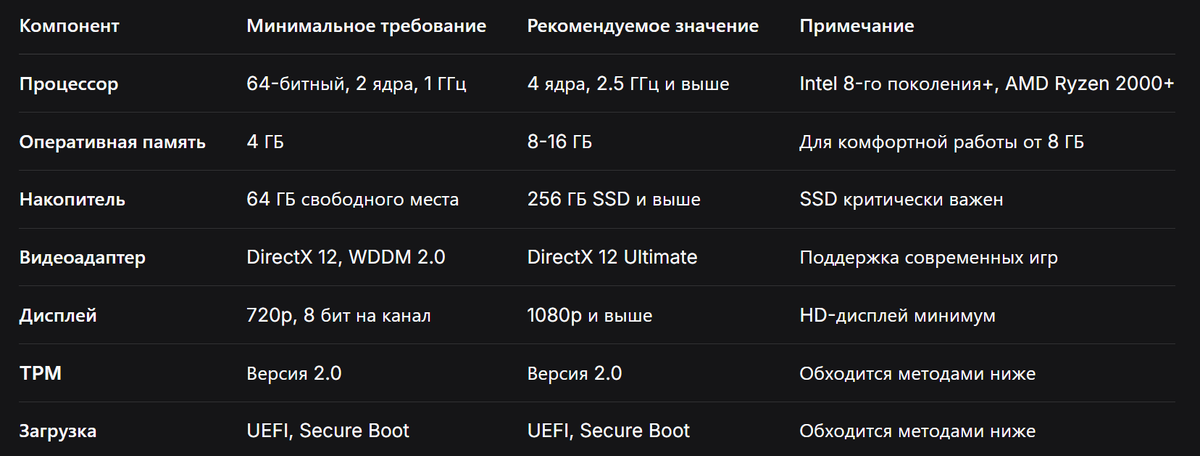
🎯 Реальные требования для комфортной работы
Однако официальные требования — это лишь минимум для запуска системы. Для комфортной повседневной работы в 2026 году рекомендую ориентироваться на следующие значения:
- Оперативная память: от 8 ГБ для базовых задач, от 16 ГБ для многозадачности
- Накопитель: обязательно SSD, минимум 128 ГБ для системы
- Процессор: 4 ядра и выше для стабильной работы
- Видеокарта: поддержка DirectX 12 для современных приложений
📅 Сравнение версий Windows 11 (2026)
💡 Совет: Для слабых ПК рекомендуется версия 25H2 — она стабильна и имеет полный срок поддержки. Версия 26H1 ориентирована на процессоры Snapdragon X2 и может работать нестабильно на старом оборудовании.
⚡ Почему старые ПК могут работать с Windows 11?
Многие пользователи не знают, но требования TPM 2.0 и Secure Boot можно обойти легальными методами. Microsoft постепенно смягчает политику установки, и в 2026 году существуют рабочие способы инсталляции системы на неподдерживаемое оборудование.
Важные нюансы:
- ✅ Обновления безопасности продолжают приходить
- ✅ Система остаётся лицензионной при официальном ключе
- ⚠️ Microsoft не гарантирует стабильность на неподдерживаемом железе
- ⚠️ Версия 26H1 может требовать Snapdragon X2 для полной функциональности
🛠️ Глава 2: Подготовка к установке Windows 11
📀 Создание загрузочного носителя
Для начала нам понадобится USB-накопитель объёмом от 8 ГБ. Вот пошаговая инструкция:
- Скачайте официальный образ Windows 11 с сайта Microsoft или используйте актуальную сборку 25H2 (рекомендуется)
- Загрузите утилиту Rufus последней версии (на момент написания — 4.5+)
- Запустите Rufus и выберите ваш USB-накопитель
- В настройках укажите:
Схема раздела: GPT
Целевая система: UEFI
Файловая система: NTFS - Важный момент! В Rufus 4.5+ появилась опция обхода ограничений TPM и Secure Boot — обязательно активируйте её
🔧 Альтернативные методы создания загрузочной флешки
Если Rufus по каким-то причинам не подходит, можно использовать:
- Media Creation Tool от Microsoft с последующей модификацией образа
- Ventoy — мультизагрузочный инструмент с поддержкой обхода ограничений
- 4DDiG Partition Manager — универсальное решение для обхода TPM 2.0
- Windows Media Creation Tool + модификация реестра — классический метод
💾 Резервное копирование данных
🛡️ Критически важный этап! Перед установкой обязательно:
- Скопируйте все важные файлы на внешний носитель 📁
- Сохраните лицензии программного обеспечения 🔑
- Запишите настройки сети и пароли Wi-Fi 🌐
- Создайте точку восстановления текущей системы (если возможно) 🔄
- Экспортируйте закладки браузеров и пароли 🔐
🔓 Глава 3: Обход ограничений TPM 2.0 и Secure Boot
🚫 Почему возникают ограничения?
Microsoft ввела требования TPM 2.0 и Secure Boot для повышения безопасности системы. Однако миллионы полностью исправных компьютеров остались без возможности обновления.
✅ Метод 1: Модификация реестра во время установки
Этот способ работает непосредственно в процессе инсталляции:
- Запустите установку Windows 11 с загрузочной флешки
- Когда появится сообщение о несоответствии требованиям, нажмите Shift + F10
- Откроется командная строка. Введите следующие команды:
- reg add HKLM\SYSTEM\Setup\LabConfig /v BypassTPMCheck /t reg_dword /d 1 /f
- reg add HKLM\SYSTEM\Setup\LabConfig /v BypassSecureBootCheck /t reg_dword /d 1 /f
- reg add HKLM\SYSTEM\Setup\LabConfig /v BypassRAMCheck /t reg_dword /d 1 /f
- reg add HKLM\SYSTEM\Setup\LabConfig /v BypassStorageCheck /t reg_dword /d 1 /f
- reg add HKLM\SYSTEM\Setup\LabConfig /v BypassCPUCheck /t reg_dword /d 1 /f
- Закройте командную строку и вернитесь к установке
- Продолжите установку — ограничения будут обойдены
✅ Метод 2: Модифицированный ISO-образ
Более простой способ — использовать заранее подготовленный образ:
- Найдите ISO с интегрированными обходами ограничений
- Запишите образ на флешку через Rufus или Ventoy
- Установите систему стандартным методом
Преимущество этого метода — не нужно вводить команды во время установки.
✅ Метод 3: Использование скриптов автоматизации
Существуют готовые BAT-файлы, которые автоматически создают нужные разделы реестра:
- Скачайте проверенный скрипт обхода ограничений
- Запустите его перед началом установки
- Следуйте инструкциям на экране
⚠️ Важные нюансы обхода ограничений
🚀 Глава 4: Оптимизация Windows 11 для слабых ПК
🎨 Отключение визуальных эффектов
Визуальные эффекты значительно нагружают систему. Вот как их отключить:
Способ 1: Через параметры системы
- Откройте «Параметры» (Win + I) ⚙️
- Перейдите в «Специальные возможности»
- Выберите «Визуальные эффекты»
- Отключите следующие опции:
Эффекты анимации
Прозрачность эффектов
Анимация окон при сворачивании и разворачивании
Способ 2: Через свойства системы
- Нажмите Win + R, введите sysdm.cpl
- Перейдите на вкладку «Дополнительно»
- В разделе «Быстродействие» нажмите «Параметры»
- Выберите «Обеспечить наилучшее быстродействие» или вручную отключите:
Анимация окон
Тени под окнами
Сглаживание неровностей экранных шрифтов
Эскизы вместо значков
🗑️ Очистка автозагрузки
Лишние программы в автозагрузке замедляют запуск системы:
- Откройте Диспетчер задач (Ctrl + Shift + Esc)
- Перейдите на вкладку «Автозагрузка»
- Отключите все ненужные программы:
Мессенджеры (если не нужны постоянно)
Облачные хранилища
Обновляторы программного обеспечения
Производственные утилиты
📦 Удаление встроенных приложений
Windows 11 поставляется с множеством предустановленных приложений:
# Удаление Xbox (если не используете)
Get-AppxPackage *xbox* | Remove-AppxPackage
# Удаление Cortana
Get-AppxPackage *cortana* | Remove-AppxPackage
# Удаление OneDrive (осторожно!)
Get-AppxPackage *onedrive* | Remove-AppxPackage
# Удаление новостей и погоды
Get-AppxPackage *bingnews* | Remove-AppxPackage
# Удаление Teams (если не нужен)
Get-AppxPackage *teams* | Remove-AppxPackage
🛡️ Важно! Создайте точку восстановления перед удалением системных компонентов.
🤖 Отключение AI-функций (Критично для слабых ПК!)
⚠️ НОВОЕ В 2026! Функции на базе искусственного интеллекта значительно нагружают систему. Рекомендуется отключить их на слабых компьютерах.
# Отключение кнопки Copilot в панели задач
reg add "HKCU\Software\Microsoft\Windows\CurrentVersion\Explorer\Advanced" /v ShowCopilotButton /t reg_dword /d 0 /f
# Отключение AI-рекомендаций в меню Пуск
reg add "HKCU\Software\Microsoft\Windows\CurrentVersion\Explorer\Advanced" /v Start_IrisRecommendations /t reg_dword /d 0 /f
# Отключение фоновой активности AI-сервисов
reg add "HKCU\Software\Microsoft\Windows\CurrentVersion\BackgroundAccessApplications" /v GlobalUserDisabled /t reg_dword /d 1 /f
Что отключить в Параметрах:
- ❌ Copilot в панели задач
- ❌ AI-рекомендации в меню Пуск
- ❌ Умные подсказки в приложениях
- ❌ Фоновая обработка данных ИИ
🔋 Оптимизация электропитания
Для максимальной производительности настройте схему питания:
- Откройте «Панель управления»
- Перейдите в «Электропитание»
- Выберите «Высокая производительность»
- Для ноутбуков: можно создать собственную схему с максимальными параметрами
🧹 Очистка диска и оптимизация хранилища
- Запустите «Очистку диска» (cleanmgr)
- Удалите временные файлы
- Очистите корзину
- Включите «Контроль памяти» в Параметрах → Система → Память
- Настройте автоматическую очистку раз в неделю
🔄 Отключение ненужных служб
Некоторые службы можно безопасно отключить:
Как отключить:
- Win + R → services.msc
- Найдите нужную службу
- Дважды кликните → Тип запуска: «Отключена»
- Нажмите «Остановить» → «Применить»
🧽 Очистка DriverStore (Новый метод 2026!)
🆕 НОВОЕ! Очистка старых драйверов из DriverStore улучшает стабильность системы и освобождает место на диске.
# Просмотр установленных драйверов
pnputil /enum-drivers
# Удаление конкретного драйвера (замените oem#.inf на нужный)
pnputil /delete-driver oem12.inf /uninstall /force
# Очистка всех неиспользуемых драйверов (требует админ-прав)
pnputil /delete-driver oem*.inf /uninstall /force
⚠️ Внимание! Создайте точку восстановления перед очисткой DriverStore!
🛠️ Debloat-утилиты 2026 (Новый раздел!)
🆕 НОВОЕ В 2026! Специализированные утилиты для оптимизации Windows 11 позволяют быстро удалить лишние компоненты.
Рекомендации по использованию:
- Создайте точку восстановления перед запуском
- Изучите каждый пункт перед применением
- Не отключайте критические службы без понимания последствий
- Тестируйте стабильность после применения
🎮 Глава 5: Оптимизация для игр на слабых ПК
🕹️ Включение игрового режима
- Параметры → Игры → Игровой режим
- Включите игровой режим
- Настройте Game Bar по необходимости
📊 Настройка графики
- Параметры → Система → Дисплей → Графика
- Добавьте ваши игры в список
- Установите «Высокая производительность» для каждой игры
- Включите аппаратное ускорение GPU если доступно
🆕 Auto SR и масштабирование (2026)
🆕 НОВОЕ! Windows 11 25H2 включает улучшенные функции масштабирования для игр.
- Auto SR — автоматическое масштабирование для старых игр
- AMD FSR — поддержка в системных настройках
- NVIDIA DLSS — через драйверы видеокарты
🚫 Отключение функций ИИ и телеметрии
Новые версии Windows 11 включают функции на базе ИИ, которые могут нагружать систему:
- Отключите Copilot в Параметрах
- Ограничьте фоновую активность приложений
- Отключите рекомендации в меню Пуск
⚡ Обновление драйверов
Актуальные драйверы критически важны для производительности:
- Видеокарта: скачайте с официального сайта NVIDIA/AMD/Intel
- Чипсет: обновите через сайт производителя материнской платы
- Звук: используйте последние драйверы Realtek или аналогов
🔐 Глава 6: Безопасность и стабильность
🛡️ Антивирусная защита
Даже на слабых ПК защита необходима:
- Windows Defender — встроенный, достаточно лёгкий
- Отключите облачную защиту если тормозит
- Настройте исключения для игровых папок
📝 Регулярное обслуживание
Для стабильной работы выполняйте:
🔍 Мониторинг системы
Используйте встроенные инструменты для контроля:
- Диспетчер задач — мониторинг ресурсов в реальном времени
- Монитор ресурсов — детальная информация о процессах
- Просмотр событий — диагностика ошибок системы
📈 Глава 7: Дополнительные советы по ускорению
🌐 Оптимизация сети
- Отключите доставку обновлений с других ПК:
Параметры → Обновление и безопасность → Оптимизация доставки
Отключите «Разрешить загрузки с других компьютеров» - Настройте DNS:
Используйте быстрые DNS - Отключите фоновую передачу данных:
Параметры → Конфиденциальность → Фоновые приложения
💻 Оптимизация для ноутбуков
Для портативных устройств дополнительные настройки:
- Отключите ненужные устройства в Диспетчере устройств
- Снизьте яркость экрана для экономии батареи
- Используйте режим «Экономия заряда» при работе от батареи
- Отключите подсветку клавиатуры если не нужна
🔄 Настройка виртуальной памяти
Если у вас менее 8 ГБ ОЗУ:
- Свойства системы → Дополнительно → Быстродействие
- Дополнительно → Виртуальная память → Изменить
- Снимите галочку «Автоматически выбирать объём»
- Установите размер:
Исходный: 1.5 × объём ОЗУ
Максимальный: 3 × объём ОЗУ - Разместите на самом быстром диске (желательно SSD)
❓ Глава 8: Часто задаваемые вопросы (FAQ)
🤔 Можно ли обновиться с Windows 10 на 11 на слабом ПК?
Да, можно! Используйте метод обхода ограничений через реестр или модифицированный ISO-образ. Все данные сохранятся при обновлении.
🤔 Будут ли приходить обновления безопасности?
Да, будут. Microsoft не блокирует обновления для систем, установленных с обходом ограничений. Вы получите все патчи безопасности.
🤔 Насколько стабильна система после обхода ограничений?
В большинстве случаев стабильна. Однако на очень старом оборудовании (старше 10 лет) могут возникать проблемы с совместимостью драйверов. Microsoft не предоставляет гарантий для неподдерживаемого оборудования.
🤔 Стоит ли устанавливать Windows 11 на ПК с 4 ГБ ОЗУ?
Только если нет выбора. Система будет работать, но многозадачность сильно ограничена. Рекомендуется добавить ещё 4 ГБ если возможно.
🤔 Когда прекратится поддержка Windows 11 24H2?
Официально — 13 октября 2026 года. После этой даты рекомендуется перейти на версию 25H2 или 26H1.
🤔 Можно ли вернуть Windows 10 если не понравится?
Да, в течение 10 дней после установки через Параметры → Система → Восстановление. После этого потребуется чистая установка.
🤔 🆕 Работает ли Windows 11 26H1 на старых процессорах?
⚠️ Ограниченно. Версия 26H1 оптимизирована для процессоров Snapdragon X2. На старом оборудовании (Intel до 8-го поколения, AMD до Ryzen 2000) могут быть проблемы с совместимостью и производительностью AI-функций.
🤔 🆕 Какие debloat-утилиты безопасны в 2026 году?
✅ Рекомендованные: Chris Titus Tool, Windows11Debloater, O&O ShutUp10++. ⚠️ С осторожностью: BloatyNosy и другие скрипты из непроверенных источников. Всегда создавайте точку восстановления перед использованием.
🤔 🆕 Нужно ли отключать AI-функции на слабых ПК?
✅ Да, рекомендуется! Функции на базе искусственного интеллекта (Copilot, AI-рекомендации, умные подсказки) потребляют дополнительные ресурсы системы. На ПК с менее чем 8 ГБ ОЗУ отключение обязательно для комфортной работы.
🏁 Заключение
Windows 11 на слабом ПК — это вполне реализуемая задача в 2026 году! 🔥 Главное — правильно подойти к процессу установки и последующей оптимизации.
Ключевые выводы:
- ✅ Обход ограничений TPM и Secure Boot работает стабильно
- ✅ Оптимизация визуальных эффектов даёт заметный прирост производительности
- ✅ Регулярное обслуживание критически важно для слабых систем
- ✅ Обновления безопасности продолжают приходить даже на неофициальных установках
- ✅ Новое в 2026: Отключение AI-функций критически важно для слабых ПК
- ✅ Новое в 2026: Debloat-утилиты упрощают оптимизацию
- ✅ Новое в 2026: Очистка DriverStore улучшает стабильность
Рекомендуемая версия для установки: Windows 11 25H2 — стабильная, с полной поддержкой до октября 2027 года.
⚠️ Предупреждение о версии 26H1: Требует современное оборудование (Snapdragon X2, Intel 8-го поколения+, AMD Ryzen 2000+). На старых ПК может работать нестабильно.
Помните, что каждый компьютер уникален, и некоторые настройки могут потребовать индивидуальной подгонки под ваше конкретное оборудование. Не бойтесь экспериментировать, но всегда создавайте резервные копии перед важными изменениями! 💪
Друзья, если эта статья помогла вам! 👇
🔔 Подпишитесь на канал «Т.Е.Х.Н.О Windows & Linux» — здесь только проверенная информация!
💬 Оставьте комментарий — расскажите, какой у вас ПК и получилось ли установить Windows 11!
👍 Поставьте лайк — это помогает развивать канал!
🔄 Поделитесь с друзьями — пусть и они узнают о возможности обновиться!
☕ Поддержите автора донатом — на создание новых гайдов нужно время и ресурсы!
Вместе мы сделаем технологию доступнее для каждого! 🚀
#Windows11 #Windows11установка #слабыйПК #оптимизацияWindows #TPM2.0 #SecureBoot #Windows11обход #установкаWindows #оптимизацияПК #Windows11настройка #слабыйкомпьютер #Windows11гид #производительностьWindows #Windows112026 #установкаОС #Windowsтвики #быстраяWindows #WindowsдлястарыхПК #обходограничений #Windows11требования #настройкаWindows11 #ускорениеПК #Windows11советы #оптимизациясистемы #Windows11новости #гайдWindows #Windowsмастер #техноWindows #LinuxиWindows #компьютерныесоветы #Windows1125H2 #Windows1126H1 #DebloatWindows #AIфункции #DriverStore