Я всегда считал гистограмму малоинформативным инструментом, пока не нашёл один способ использовать её с целью повышения контрастности изображения без изменения его экспозиции. Если не вполне понятно, то далее вы поймёте о чем речь.
Подпишитесь на канал, чтобы не пропустить много полезного на канале.
Почему не инструмент "Контраст"
Смотрите, у нас в любом графическом редакторе есть ползунок "Контраст" или "Контрастность". Он действует по какому-то изначально заданному конкретным редактором алгоритму. Скорее всего он усиливает контраст относительно точки с яркость равно 50%. Поэтому, если исходное изображение снято так в более тёмном ключе, как например это изображение...
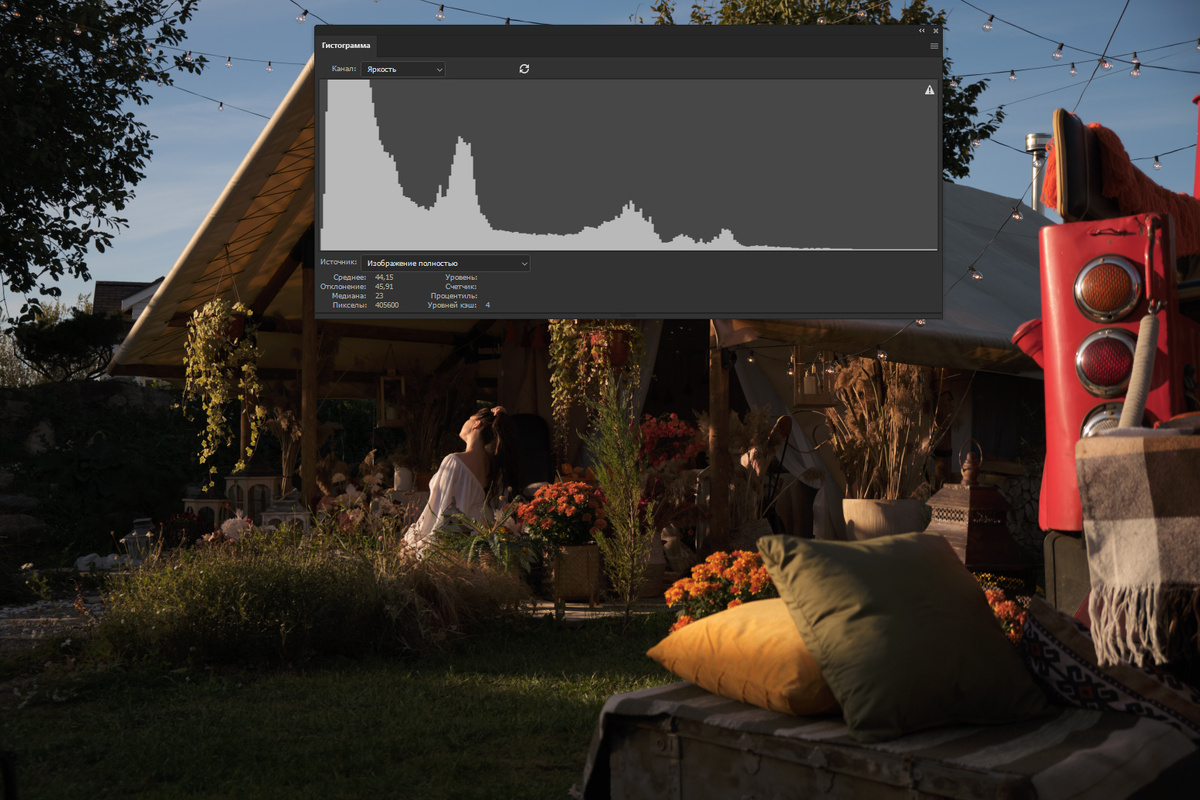
...то коррекции ползунком контраста мы сделаем его только темнее. Так как вы видите, что на исходном изображении бОльшая часть пикселей расположена в левой части гистограммы, а значит имеет яркость ниже 50%.
Гистограмма + кривые
Здесь стоит сделать важное замечание, что этот метод работает, к сожалению только в Photoshop, так как инструмент гистограмма таким образом можно настроить лишь в нём. Однако понимание самого его принципа поможет при работе в любом графическом редакторе.
Зайдите в Photoshop и откройте гистограмму. (Вкладка "Окно"). По умолчанию она выглядит таким образом.
Это её компактный вид, но вам нужно переключить его в расширенный. Для этого нажмите на три полоски в правом верхнем углу гистограммы и выберите "Расширенный просмотр". Он будет выглядеть вот так.
Здесь вам нужно сделать две вещи. Первая - нужно переключить канал с RGB на Яркость, как показано на примере выше. А вторая - это обратить внимание на значение "Медиана" под гистограммой. На примере этой фотографии оно равно 23. Это означает, что средняя по яркости точка в моём изображении равна не 50% или 128 по RGB, а 23.
Раз теперь у нас появилось значение средней по яркости точки. то теперь мы может повышать контрастность изображения относительно неё, но как? С помощью кривых.
Добавьте корректирующий слой "Кривые". Поставьте в любом месте точку и откорректируйте значения "Вход" и "Выход". Поставьте значение равное "Медиане" на гистограмме.
В результате такого повышения контраста экспозиция кадра не страдает, при этом он выглядит более гармонично, чем если бы повышение контраст производилось через инструмент "Контраст". Ниже вы можете увидеть оба варианта в сравнении.
Резюме
Способ не идеальный, но может быть полезным в некоторых случаях, когда изображение не сбалансировано по яркости, либо смещено ближе к теням, либо наоборот к ярким участкам.
К тому же, немного опыта позволит вам использовать этот метод при работе с изображениями в любом графическом редакторе.
В дополнение, делюсь с вами своими методами работы с глобальным контрастом изображения.