Не используйте ползунки "контраст", если хотите более качественно работать с контрастностью изображения. Способ работы с помощью кривых, который я опишу в этой ЧИСТО ТЕХНИЧЕСКОЙ статье подойдет для работы в любом графическом редакторе.
- Adobe Photoshop
- Capture One
- Lightroom
- Davinci resolve
Почему кривые?
Когда повышение контраста осуществляется соответствующим ползунком у вас отсутствует как таковой контроль над изображением. В фоторедакторах этот инструмент вообще лишен каких-либо настроек, поэтому увеличение контрастности происходит от уже заданной редактором точки яркости. Чуть лучше дела обстоят в видеоредакторах, там это точку вы можете смещать, однако само увеличение контраста будет производиться всё по тем же заданным алгоритмам.
На смену "контраста" я открыл для себя способ работы с контрастом с помощью простых кривых и пользуюсь теперь им по одной простой причине - контроль. Кривые позволяют взять процесс работы с контрастом под полный контроль. Вы поймёте это, когда дочитаете статью до конца.
Контраст с помощью кривых
Алгоритм работы с контрастом с помощью этого инструмента весьма прост и подойдет для работы в любом редакторе. Суть метода вот в чём.
Взгляните на изображение и определите между какими областями изображения вам важно и нужно усилить контраст. Например для портрета это может быть светлая и теневая сторона лица, для пейзажа - сложнее, тут играет много факторов. Но суть одна, найти области.
Далее нужно нанести на кривую две точки, они должны соответствовать этим двум областям. Как это сделать:
Adobe camera raw
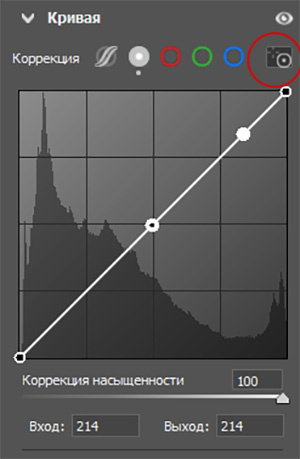
В Adobe camera raw точки на кривую можно нанести с помощью значка, как показано на слайде. Жмите на значок и далее на два нужных участка изображения.
Корректирующий слой в Photoshop
Если делать это корректирующим слоем в Photoshop, то вы можете использовать значок руки и стрелок.
Lightroom
В Lightroom это можно сделать, нажав значок в левом верхнем углу.
Capture One
В Capture one подобный инструмент расположен под гистограммой кривых.
Davinci resolve
В Davinci нанести точки на кривую можно при помощи пипетки, выбрав её под окном вьюера.
____________________________________________________
После того, как вы нанесли на кривую точки, то дальше всё по классике. Сделайте S-образную кривую на свой вкус и готово.
Заметки
Изменение насыщенности
Повышение контраста неминуемо приведет к повышению и насыщенности. Для того, чтобы этого не произошло можно:
1. В Photoshop и Davinci - изменить режим наложения корректирующего слоя / ноды на Luminocity. Или работать в цветовом пространстве Lab в канале яркости.
[Подпишитесь на канал, чтобы не пропустить статью, где я расскажу, как через LAB повысить контраст изображения без изменения насыщенности и почему этот способ лучше режима наложения Luminosity в пространстве RGB]
2. Lightroom, Capture One, Davinci resolve - работать кривыми не в режиме RGB, а в режиме Luma - только с яркостью.
Провалы в тенях
Во всех перечисленных редакторах есть возможность изменить диапазон действия коррекций по яркости и исключить из диапазона теневые участки, в которых появляется слишком много провалов.