
Накопительная диаграмма потока, или CFD, — один из базовых инструментов анализа процесса в Kanban. Она помогает быстро увидеть, как движутся задачи по этапам, где появляется перегрузка и на каком участке работа начинает замедляться. В этом материале разберем, что показывает CFD, из каких элементов она состоит и как использовать ее в Kaiten.
Что такое CFD
CFD расшифровывается как Cumulative Flow Diagram — накопительная диаграмма потока. С ее помощью можно посмотреть на процесс целиком: сколько задач находится в системе, как они распределены по этапам и насколько равномерно продвигаются вперед.
Диаграмма называется накопительной, потому что данные на ней суммируются во времени. Новые задачи добавляются к уже существующим, поэтому график постепенно растет вверх. Если процесс работает стабильно, слои диаграммы увеличиваются плавно: задачи регулярно переходят между этапами и завершаются без резких задержек. Когда в каком-то месте появляется затор, это сразу заметно — соответствующий слой становится толще.
CFD показывает не предполагаемую, а фактическую картину движения работы. С ее помощью можно увидеть, где накапливаются незавершенные задачи, какие этапы тормозят поток и дают ли эффект изменения в процессе. Это удобный способ находить узкие места без споров и субъективных оценок.
Юрий Юрков, Delivery Manager Kaiten
Какие метрики можно анализировать с помощью CFD
По накопительной диаграмме потока обычно оценивают несколько ключевых метрик.
- WIP — количество задач в работе. Эта метрика показывает текущую нагрузку команды и то, сколько карточек одновременно находится в процессе.
- Cycle Time — время выполнения задачи. Оно отражает, сколько времени карточка проводит в работе: от начала выполнения до перехода в статус «Готово».
- Lead Time — время от запроса до результата. Эта метрика показывает, сколько проходит времени с момента появления задачи в системе до ее завершения.
- Throughput — пропускная способность. Она показывает, сколько задач команда завершает за выбранный период, например за день, неделю или месяц.
Чтобы корректно читать диаграмму, важно понимать, из каких элементов она состоит и что именно показывает каждый из них.
Из чего состоит CFD
У накопительной диаграммы потока есть несколько основных элементов, которые помогают читать ее правильно.
- Ось X — горизонтальная шкала времени. На ней отображаются дни, недели или месяцы выбранного периода. По этой оси удобно отслеживать, как менялся процесс с течением времени.
- Ось Y — вертикальная шкала количества задач. Она показывает, сколько карточек находится в системе в целом и на каждом отдельном этапе.
- Цветные области — этапы рабочего процесса. Это могут быть, например, стадии «К выполнению», «В работе», «На проверке» и «Готово». Каждый цвет соответствует определенному статусу, а расшифровка отображается в легенде диаграммы. Обычно ее можно открыть, нажав на нужный слой графика.
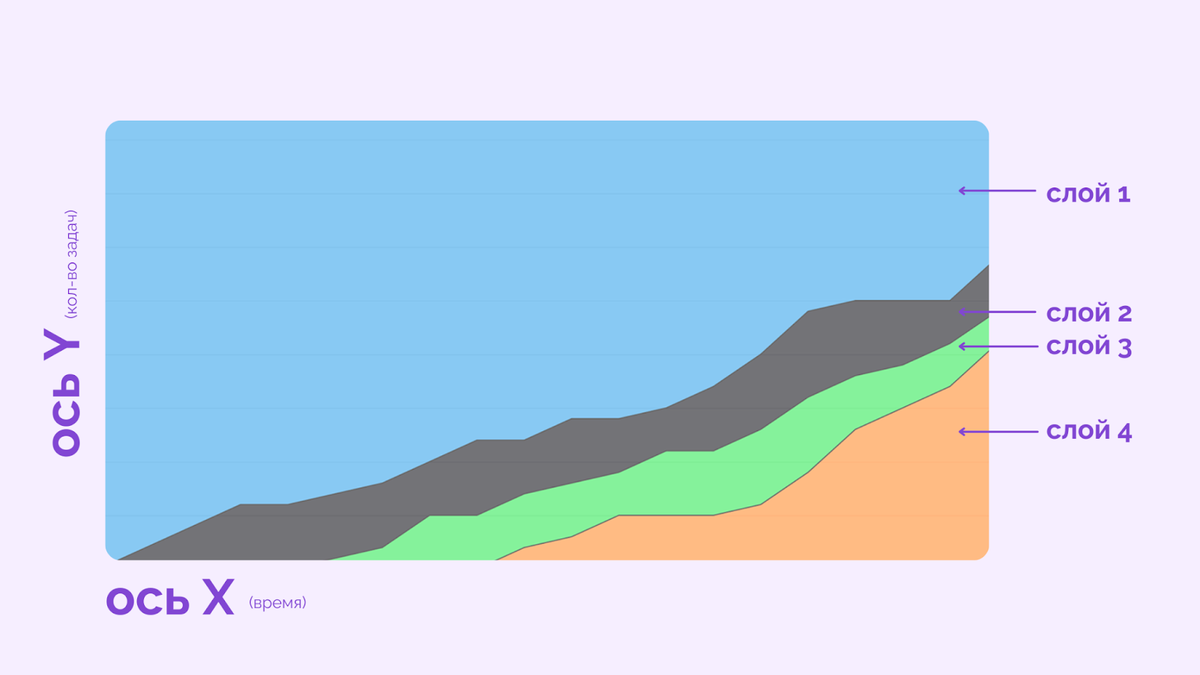
Если работа идет в стабильном темпе, толщина слоев на диаграмме почти не меняется. Они постепенно поднимаются вверх за счет того, что общее число завершенных задач растет. Это означает, что задачи двигаются по системе равномерно и без заметных перегрузок.
Если один из слоев начинает расширяться сильнее остальных, это сигнал о проблеме. Обычно такая картина говорит о том, что на конкретном этапе задачи накапливаются быстрее, чем проходят дальше. В результате команда получает локальную перегрузку и замедление потока.
Как начать использовать CFD в Kaiten
Чтобы корректно работать с накопительной диаграммой потока в Kaiten, важно иметь активный аккаунт и проект, который отражает реальный процесс. Задачи должны создаваться вовремя, перемещаться по статусам по факту выполнения и не «зависать» без движения. Только в этом случае CFD покажет объективную картину, а не искажённые данные, по которым сложно делать выводы.
Шаг 1. Откройте отчет CFD
Зайдите в нужный проект и перейдите в раздел «Отчеты». В списке выберите «Накопительная диаграмма потока (CFD)».
- Перейдите в раздел отчетов внутри рабочего пространства
- Откройте CFD для выбранного проекта
Шаг 2. Выберите доски для анализа
Укажите, по каким доскам будет строиться диаграмма. Если задач много, лучше использовать фильтры — это сделает график более понятным и позволит сосредоточиться на конкретной части процесса.
- Отметьте нужные доски
- При необходимости сузьте выборку с помощью фильтров
Шаг 3. Задайте период анализа
Выберите временной интервал, за который хотите построить диаграмму. Это может быть как короткий промежуток (например, последний час), так и более длительный период — до нескольких месяцев.
- Выберите готовый период из списка
- Или задайте произвольный интервал для точечного анализа
Шаг 4. Постройте диаграмму
После настройки параметров нажмите кнопку «Показать». Диаграмма отобразится автоматически. При наведении курсора на любой участок графика появится подсказка с деталями: общее количество задач и распределение по этапам на выбранный момент времени.
- Нажмите «Показать» для построения графика
- Наводите курсор на диаграмму для просмотра детальной информации
Внешний вид CFD может отличаться в зависимости от количества этапов и особенностей процесса. Чем стабильнее работа команды, тем ровнее будет выглядеть диаграмма. Если же в процессе есть перегрузки или задержки, это отразится в виде утолщения отдельных слоев.
Главное — не сам график, а выводы, которые вы из него делаете. CFD — это инструмент для анализа и улучшения процесса, а не просто отчет для просмотра.
Полезные фишки для работы с CFD
Чтобы накопительная диаграмма потока действительно помогала анализировать процесс, важно не только построить ее, но и правильно использовать. Ниже — практические рекомендации, которые сделают работу с CFD в Kaiten более точной и полезной.
Двигайте карточки по факту
CFD отражает реальное движение задач. Если карточки не обновляются вовремя или хаотично перескакивают между статусами, диаграмма будет искажена. В таком случае выводы по ней окажутся неверными.
- Фиксируйте изменения статусов сразу по факту выполнения
- Не оставляйте задачи «зависшими» без движения
- Обращайте внимание на этапы, где задачи регулярно задерживаются
Если на каком-то этапе образуется очередь, это сразу станет заметно по утолщению слоя на диаграмме.
Сохраняйте понятную логику колонок
CFD строится слева направо и повторяет движение задач по процессу. Чем прозрачнее структура доски и переходы между этапами, тем проще интерпретировать график.
- Используйте логичную последовательность этапов
- Избегайте лишних и дублирующих статусов
Используйте подсказки диаграммы
При наведении курсора на график появляется детальная информация по выбранной дате: сколько всего задач было в системе и как они распределялись по этапам.
- Анализируйте конкретные даты и изменения
- Сравнивайте периоды для поиска закономерностей
Управляйте слоями через легенду
Легенда диаграммы интерактивна. Вы можете включать и выключать отображение отдельных этапов, чтобы сосредоточиться на нужной части процесса.
- Скрывайте этап «Готово», чтобы анализировать только незавершенную работу
- Фокусируйтесь на конкретных стадиях процесса
Используйте фильтры для точного анализа
Фильтры помогают сузить выборку и анализировать только нужные задачи. Это особенно полезно, если в проекте много разных типов работ.
- Метки — отображают только задачи с выбранными тегами
- Типы карточек — работают по принципу «и»
Например, если выбрать доску «Блог» и метку «Внешний копирайтер», диаграмма покажет только задачи с этой комбинацией. Без фильтров в отчет попадут все карточки выбранных досок.
Анализируйте отдельные зоны процесса
Зона — это часть workflow, которую можно рассматривать отдельно от остального процесса. Такой подход полезен, когда нужно детально изучить конкретный участок работы.
- Анализируйте только нужный отрезок процесса (например, от «В работе» до «Согласование»)
- Объединяйте подэтапы в одну зону для корректного анализа
Чтобы построить CFD по зоне, сначала выберите доску, а затем укажите нужный фрагмент внутри нее. В этом случае диаграмма будет построена только по выбранной части процесса.
CFD — это не просто визуальный отчет, а инструмент для принятия решений. Он помогает быстро понять, где возникает перегрузка, как растет очередь задач и в какой момент система начинает работать нестабильно.
Всего за несколько секунд можно определить, что требует внимания: ограничение входящего потока, снижение количества задач в работе или введение лимитов на конкретные этапы.
Юрий Юрков, Delivery Manager Kaiten
Типовые паттерны CFD и как с ними работать
Накопительная диаграмма потока помогает быстро заметить отклонения в процессе. Ниже — самые распространенные паттерны CFD, их значение и практические действия, которые помогают вернуть поток в стабильное состояние.
Различия в градиенте
Если верхняя граница слоя растет быстрее, чем нижняя, это означает, что в систему поступает больше задач, чем команда успевает завершать. В результате увеличивается незавершенная работа, растет WIP и удлиняется время выполнения.
- Не запускайте новые задачи, пока не разгружен текущий поток
- При необходимости снижайте WIP-лимиты
- Если задач, наоборот, не хватает — усиливайте подготовку на ранних этапах
Цель — выровнять входящий и исходящий поток задач.
Плоские линии
Горизонтальные участки на диаграмме означают, что движение остановилось: задачи не переходят дальше и не завершаются. Это сигнал о блокировке внутри процесса.
- Определите причину остановки (согласования, проверки, ожидания)
- Обсудите с командой конкретные действия для устранения задержки
- Устраните узкое место, чтобы восстановить движение задач
Ступенчатый график
Если линии двигаются «скачками», это означает, что задачи выполняются партиями. На графике это выглядит как ровный участок с последующим резким ростом.
- Старайтесь переходить к более частой поставке небольшими объемами
- Избегайте накопления задач перед передачей дальше
Важно учитывать контекст: для Scrum-команд такой паттерн может быть нормой, если задачи закрываются ближе к концу спринта.
Выпуклые полосы (рост WIP)
Если один из слоев расширяется, это говорит о накоплении задач на конкретном этапе. Этап не успевает «пропускать» задачи дальше, и возникает перегрузка.
- Проверьте, не связано ли это с ростом команды или изменением лимитов
- Определите, где именно возникает перегрузка
- Разделите этап на более детальные части для анализа
Часто причина — дисбаланс между этапами или узкое место в процессе.
Исчезающие группы
Если один из слоев пропадает с диаграммы, это значит, что этап перестал фиксироваться в процессе. Причины могут быть разными: задачи обходят статус, слишком быстро его проходят или не доходят до него из-за блокировки.
- Уменьшите временной интервал анализа
- Проверьте, используются ли все статусы в процессе
- Убедитесь, что этап действительно нужен и не дублирует другие
S-кривая
Если график сначала «стоит», затем резко растет, а потом снова выравнивается, это означает, что работа идет неравномерно. Поток либо простаивает, либо перегружается.
- Устраните причины остановок (блокеры, нехватка ресурсов)
- Обеспечьте стабильное поступление задач
- Старайтесь выровнять нагрузку команды
Ровный поток всегда более предсказуем, чем работа рывками.
Итог
CFD позволяет за считанные секунды понять состояние процесса: где растет очередь, где возникает перегрузка и на каком этапе система перестает справляться.
Главная задача — не просто заметить паттерн, а быстро принять решение: ограничить входящий поток, снизить WIP или перераспределить нагрузку между этапами.
Юрий Юрков, Delivery Manager Kaiten
С чего начать работу с CFD
Если вы раньше не использовали накопительную диаграмму потока, начните с самого простого сценария. Это поможет быстрее разобраться в логике графика и научиться видеть ключевые сигналы без перегрузки деталями.
- Выберите одну доску для анализа
- Установите период, например 1 месяц
- Оставьте два основных слоя: «В работе» и «Готово»
Такой подход позволяет сосредоточиться на базовой динамике потока. Если линии на диаграмме идут ровно и без резких изменений, это говорит о стабильной работе процесса.
Если же на графике появляются отклонения — утолщения слоев, остановки или резкие скачки — это сигнал, что в процессе есть узкие места. В таком случае стоит детально разобрать этапы и найти причину замедления.
Постепенно можно усложнять анализ: добавлять новые этапы, использовать фильтры и рассматривать отдельные зоны процесса.
Подробнее о работе с накопительной диаграммой потока можно узнать в Базе знаний.
Смотрите также: