Приветствую, друзья! На связи Александр, автор канала «Т.Е.Х.Н.О Windows & Linux». Сегодня мы разберём одну из самых важных тем для каждого пользователя Windows 11 — создание загрузочной флешки восстановления системы. 🔧
По данным на 15 марта 2026 года, актуальные версии Windows 11 включают:
- Windows 11 25H2 — сборка 26200.8037 (обновление Patch Tuesday от 10 марта 2026)
- Windows 11 24H2 — сборка 26100.8037 (поддерживаемая версия)
- Windows 11 26H1 — только для новых устройств 2026 года
В условиях постоянно обновляющегося программного обеспечения и возможных сбоев, наличие рабочего инструмента восстановления — это не просто рекомендация, а необходимость! 🛡️
⚠️ ОТКАЗ ОТ ОТВЕТСТВЕННОСТИ
Внимание! Вся информация в данной статье предоставлена исключительно в ознакомительных целях. Автор не несёт ответственности за возможные потери данных, повреждение оборудования или иные негативные последствия, возникшие в результате выполнения описанных действий. Перед началом работы рекомендуется создать резервную копию важных файлов. Все действия вы выполняете на свой страх и риск. Статья актуальна на 15.03.2026 и соответствует законодательству Российской Федерации. Все упомянутые программы и инструменты являются официальными и разрешёнными к использованию на территории РФ. ✅
🎯 Глава 1: Что Такое Загрузочная Флешка Восстановления
Загрузочная флешка восстановления — это специальный USB-накопитель, содержащий инструменты для диагностики, восстановления и переустановки операционной системы Windows 11. 🖥️
Основные функции:
- 🔄 Восстановление системы — возврат к предыдущей точке восстановления
- 🛡️ Диагностика проблем — поиск и устранение ошибок загрузки
- 💾 Резервное копирование — сохранение важных данных перед переустановкой
- 🚀 Чистая установка — полная переустановка Windows с форматированием
- 🔧 Командная строка — доступ к расширенным инструментам восстановления
Важное отличие!
Существует два типа загрузочных носителей для Windows 11:
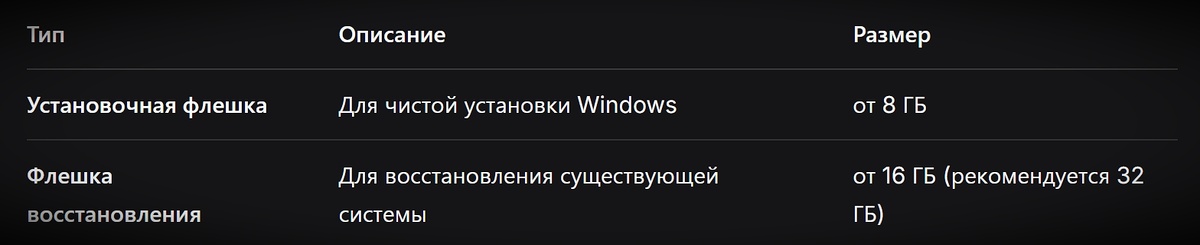
Согласно официальным данным Microsoft, минимальный размер USB-накопителя для создания диска восстановления составляет 16 ГБ, а при резервировании системных файлов рекомендуется использовать 32 ГБ.
🛠️ Глава 2: Подготовка — Что Понадобится Перед Началом
📦 Необходимое оборудование:
- USB-флешка — минимум 16 ГБ, лучше 32 ГБ или больше
- Рабочий компьютер с Windows 10 или 11 для создания носителя
- Стабильное интернет-соединение — для загрузки файлов (от 4 ГБ трафика)
- Резервная копия данных — на случай непредвиденных ситуаций
⚙️ Требования к системе:
- ✅ Операционная система: Windows 10 версии 1903 или новее / Windows 11
- ✅ Свободное место на диске: минимум 10 ГБ
- ✅ Права администратора на компьютере
- ✅ Исправный USB-порт (желательно USB 3.0 для скорости)
🎯 Подготовка флешки:
Важно! Все данные на USB-накопителе будут безвозвратно удалены в процессе создания загрузочной флешки! Обязательно сохраните важные файлы перед началом работы! 💾
Шаги подготовки:
- 📁 Скопируйте все важные данные с флешки на компьютер
- 🧹 Отформатируйте накопитель в файловой системе FAT32 или NTFS
- 🔌 Подключите флешку к USB-порту компьютера
- ✅ Убедитесь, что система распознаёт устройство
🔒 Проверка безопасности ISO-образа:
Перед использованием скачанного ISO-образа рекомендуется проверить его целостность:
📊 Получите хэш-сумму SHA256 официального образа
📊 Сравните с хэш-суммой скачанного файла
📊 Используйте команду: certutil -hashfile имя_файла.iso SHA256
Это защитит вас от использования повреждённых или модифицированных образов! 🛡️
💿 Глава 3: Способ 1 — Официальный Инструмент Media Creation Tool
Это самый надёжный и рекомендуемый Microsoft способ создания загрузочного носителя Windows 11. 🏆
📥 Шаг 1: Скачивание Media Creation Tool
- Откройте официальный сайт Microsoft
- Найдите раздел «Создать установочный носитель Windows 11»
- Нажмите кнопку «Скачать сейчас»
- Сохраните файл MediaCreationToolW11.exe на компьютер
Важно! По состоянию на март 2026 года, Media Creation Tool загружает Windows 11 сборку 26200.8037 с последними обновлениями Patch Tuesday от 10 марта 2026. Версия инструмента: 10.0.26100.7019.
🚀 Шаг 2: Запуск и настройка
- Запустите скачанный файл от имени администратора
- Примите условия лицензии — нажмите «Принять»
- Выберите язык — русский (или нужный вам)
- Выберите выпуск — Windows 11 (обычно автоматически)
- Выберите архитектуру — 64-битная (рекомендуется)
💾 Шаг 3: Выбор типа носителя
📌 Выберите: «USB-устройство флэш-памяти»
📌 Нажмите: «Далее»
🔌 Шаг 4: Выбор флешки
- В списке доступных устройств выберите вашу флешку
- Убедитесь, что выбран правильный накопитель
- Нажмите «Далее» для начала процесса
⏳ Шаг 5: Ожидание завершения
Процесс создания занимает от 15 до 45 минут в зависимости от:
- 🌐 Скорости интернет-соединения
- 💾 Скорости записи USB-накопителя
- 💻 Производительности компьютера
Индикаторы процесса:
- 📥 Загрузка файлов Windows (≈ 4-5 ГБ)
- 📝 Создание носителя
- ✅ Проверка целостности
- 🎉 Готово!
✅ Проверка результата
После завершения вы увидите сообщение: «Ваш USB-накопитель готов». Флешка теперь содержит актуальную версию Windows 11 25H2 с обновлениями на март 2026 года.
💡 Преимущество 2026:
Media Creation Tool теперь поставляется с базовой версией февраля-марта 2026 года, что сокращает количество обновлений после установки системы.
🔧 Глава 4: Способ 2 — Встроенное Средство Восстановления Windows
Этот метод создаёт специализированный диск восстановления с инструментами диагностики. 🔍
🎯 Отличие от установочной флешки:
🚀 Пошаговая инструкция:
Шаг 1: Открытие инструмента восстановления
- Нажмите Win + R на клавиатуре
- Введите команду: recoverydrive.exe
- Нажмите Enter или кнопку «ОК»
Альтернативно: в поиске Windows введите «Создание диска восстановления» и выберите найденный результат.
Шаг 2: Настройка параметров
✅ Поставьте галочку: «Выполнить резервное копирование системных файлов на диск восстановления»
📌 Это позволит переустановить Windows при необходимости
📌 Нажмите: «Далее»
Шаг 3: Выбор USB-накопителя
- Подключите флешку (минимум 16 ГБ)
- В списке выберите ваше устройство
- Убедитесь в правильности выбора
- Нажмите «Далее»
Шаг 4: Предупреждение о форматировании
⚠️ Внимание! Появится предупреждение о том, что все данные на флешке будут удалены. Подтвердите действие, нажав «Создать».
Шаг 5: Процесс создания
- 📊 Прогресс-бар покажет статус выполнения
- ⏱️ Время выполнения: 20-60 минут
- 🔄 Не извлекайте флешку до завершения!
Шаг 6: Завершение
Когда процесс завершится, нажмите «Готово». Ваша флешка восстановления готова к использованию! 🎉
⚡ Глава 5: Способ 3 — Использование Программы Rufus 2026
Rufus — это мощный инструмент с расширенными возможностями, включая обход ограничений TPM 2.0 и Secure Boot. 🔓
📥 Скачивание Rufus
- Перейдите на официальный сайт Rufus
- Скачайте последнюю версию (актуальна на 2026 год)
- Программа не требует установки — портативная версия
Важно! Последняя версия Rufus поддерживает все функции обхода ограничений Windows 11.
🎯 Преимущества Rufus:
- ✅ Работа без интернета после загрузки ISO
- ✅ Обход проверок TPM 2.0, Secure Boot
- ✅ Отключение требования учётной записи Microsoft
- ✅ Гибкая настройка параметров записи
- ✅ Поддержка UEFI и Legacy BIOS
✅ ПОДПИСКА, ❤️ ЛАЙК, 🔄 РЕПОСТ друзьям, 💰 ДОНАТ на сбер по QR 👇
📌 2200 2803 3202 5362 💯 МТС-Банк *** СПАСИБО за Вашу поддержку ***
💰Поддержать автора ДОНАТОМ (Александр Г.)💰
🚀 Пошаговая инструкция:
Шаг 1: Подготовка ISO-образа
- Скачайте ISO-образ Windows 11 с официального сайта Microsoft
- Или используйте встроенную загрузку в Rufus (новые версии)
По данным на 2026 год, Rufus позволяет загружать ISO напрямую из интерфейса программы.
Шаг 2: Запуск Rufus
🔌 Подключите флешку
🖱️ Запустите Rufus от имени администратора
📋 Выберите устройство в поле «Устройство»
Шаг 3: Выбор образа
- Нажмите кнопку «ВЫБРАТЬ»
- Найдите скачанный ISO-файл Windows 11
- Подтвердите выбор
Шаг 4: Настройка параметров
Шаг 5: Расширенные опции (Важно!)
После выбора ISO нажмите «СТАРТ», затем появится окно с опциями:
✅ Remove requirement for 4GB+ RAM, Secure Boot and TPM 2.0
✅ Remove requirement for an online Microsoft account
✅ Enable local account with password
✅ Set regional options to the same values as this user
Эти настройки позволяют установить Windows 11 на несовместимое оборудование.
Шаг 6: Начало записи
- Подтвердите форматирование флешки
- Дождитесь завершения процесса (10-30 минут)
- Нажмите «Закрыть» после завершения
🎨 Уникальная функция Rufus 2026:
В последних версиях добавлена опция «Extended Windows 11 installation» — автоматически модифицирует образ для расширенной совместимости.
🎨 Глава 6: Способ 4 — Мультизагрузочная Флешка Ventoy 2026
Ventoy — это революционное решение для создания мультизагрузочных флешек без повторного форматирования! 🚀
🎯 Почему Ventoy популярен в 2026:
- ✅ Один для всех систем — Windows, Linux, PE одновременно
- ✅ Без форматирования — просто копируйте ISO файлы как обычные
- ✅ Поддержка TPM обхода — через плагин Ventoy
- ✅ Быстрое обновление — добавьте новый ISO за секунды
📥 Шаг 1: Скачивание Ventoy
- Перейдите на официальный сайт Ventoy
- Скачайте последнюю версию для Windows (2026)
- Распакуйте архив в удобную папку
🚀 Шаг 2: Установка Ventoy на флешку
🔌 Подключите флешку (минимум 32 ГБ рекомендуется)
🖱️ Запустите Ventoy2Disk.exe от имени администратора
📋 Выберите ваше USB-устройство в списке
✅ Нажмите «Install»
⚠️ Подтвердите форматирование (все данные будут удалены!)
📁 Шаг 3: Копирование ISO-образов
После установки Ventoy:
📂 Откройте флешку в Проводнике
📂 Скопируйте ISO-файлы прямо на флешку
📂 Можно добавить: Windows 11, Windows 10, LiveCD, утилиты
📂 Не нужно форматировать при добавлении новых образов!
🔧 Шаг 4: Настройка плагина для обхода TPM
Для обхода ограничений Windows 11:
- Создайте папку ventoy на флешке
- Создайте файл ventoy.json со следующим содержимым:
{
"control": [
{ "VTOY_DEFAULT_IMAGE": "win11.iso" },
{ "VTOY_BYPASS_TPM_CHECK": "1" },
{ "VTOY_BYPASS_SECURE_BOOT": "1" }
]
}
- Сохраните файл в папке ventoy
✅ Преимущества перед другими методами:
Рекомендация эксперта: Ventoy — идеальный выбор для системных администраторов и продвинутых пользователей в 2026 году!
🔐 Глава 7: Обход Ограничений TPM 2.0 и Secure Boot
Одна из самых актуальных тем для пользователей в 2026 году! 🔓
🎯 Какие ограничения существуют:
🛠️ Метод 1: Через Rufus (Рекомендуется)
При создании флешки в Rufus активируйте соответствующие опции в окне расширенных настроек.
🛠️ Метод 2: Через Ventoy (Альтернатива)
Используйте плагин ventoy.json для автоматического обхода проверок.
🛠️ Метод 3: Через реестр во время установки (Для продвинутых)
⚠️ Внимание! Этот метод рекомендуется только опытным пользователям. Rufus и Ventoy проще и надёжнее!
- Загрузитесь с установочной флешки
- На экране выбора языка нажмите Shift + F10
- Введите команду: regedit
- Перейдите к: HKEY_LOCAL_MACHINE\SYSTEM\Setup
- Создайте раздел LabConfig
- Добавьте параметры:
BypassTPMCheck = 1
BypassSecureBootCheck = 1
BypassRAMCheck = 1
🛠️ Метод 4: Через BIOS/UEFI
- Войдите в BIOS (клавиша Del, F2, F10 при загрузке)
- Найдите раздел Security или Boot
- Отключите Secure Boot
- Включите TPM (если доступен)
- Сохраните настройки и перезагрузитесь
⚠️ Важно! Отключение функций безопасности может снизить защищённость системы. Используйте только при необходимости!
🚨 Глава 8: Типичные Ошибки и Их Решение (Расширено)
❌ Ошибка 1: «Не удалось создать загрузочную флешку»
Причины:
- Флешка повреждена
- Недостаточно места
- Проблема с USB-портом
Решение:
✅ Попробуйте другой USB-порт (желательно USB 3.0)
✅ Отформатируйте флешку в FAT32
✅ Проверьте флешку на ошибки (chkdsk)
✅ Используйте другую флешку
❌ Ошибка 2: «Компьютер не загружается с флешки»
Причины:
- Неправильный порядок загрузки в BIOS
- Флешка создана для UEFI, а система Legacy (или наоборот)
Решение:
✅ Войдите в BIOS/UEFI при загрузке
✅ Установите флешку первым устройством загрузки
✅ Проверьте режим загрузки (UEFI/Legacy)
✅ Пересоздайте флешку с правильной схемой раздела
❌ Ошибка 3: «Ошибка 0x80070002» при создании или обновлении
Причины:
- Проблемы с интернет-соединением
- Антивирус блокирует процесс
- Повреждённые системные файлы
- Повреждённый кэш обновлений
Комплексное решение:
Шаг 1: Запуск средства устранения неполадок
📁 Win + I → Система → Устранение неполадок
📁 Выберите «Центр обновления Windows»
📁 Запустите средство
Шаг 2: Проверка системных файлов (SFC)
📁 Откройте командную строку от имени администратора
📁 Введите: sfc /scannow
📁 Дождитесь завершения
Шаг 3: Восстановление образа системы (DISM)
📁 DISM /Online /Cleanup-Image /CheckHealth
📁 DISM /Online /Cleanup-Image /ScanHealth
📁 DISM /Online /Cleanup-Image /RestoreHealth
Шаг 4: Очистка кэша обновлений
📁 net stop wuauserv
📁 net stop cryptSvc
📁 net stop bits
📁 net stop msiserver
📁 ren C:\Windows\SoftwareDistribution SoftwareDistribution.old
📁 net start wuauserv
Шаг 5: Проверка даты и времени
✅ Убедитесь, что дата и время установлены правильно
✅ Неправильные настройки могут вызвать ошибку 0x80070002
❌ Ошибка 4: «Флешка не определяется в программе»
Причины:
- Драйверы USB устарели
- Флешка не отформатирована
- Конфликт программ
Решение:
✅ Обновите драйверы USB-контроллера
✅ Отформатируйте флешку через Управление дисками
✅ Закройте другие программы работы с USB
✅ Перезагрузите компьютер
❌ Ошибка 5: «Недостаточно места на диске»
Причины:
- Флешка меньше 8 ГБ
- Занято место системными файлами
Решение:
✅ Используйте флешку минимум 16 ГБ (рекомендуется 32 ГБ)
✅ Полностью отформатируйте накопитель
✅ Удалите все разделы на флешке
❌ Ошибка 6: «Раздел Recovery отсутствует или повреждён»
Решение — восстановление раздела Recovery:
📁 diskpart
📁 list disk
📁 select disk X (где X — номер вашего системного диска)
📁 list partition
📁 create partition primary size=500
📁 format fs=ntfs quick
📁 assign letter=R
📁 exit
💡 Глава 9: Секреты и Советы От Эксперта
🎯 Секрет 1: Две флешки лучше одной!
Создайте две загрузочные флешки разными методами:
- Одна с Media Creation Tool (официальная)
- Одна с Rufus или Ventoy (с обходом ограничений)
Это обеспечит максимальную совместимость в любой ситуации! 🛡️
🎯 Секрет 2: Мультизагрузочная флешка с Ventoy
Используйте Ventoy для создания флешки с несколькими образами:
- Windows 11 25H2
- Windows 11 24H2
- Windows 10
- LiveCD с утилитами
- Инструменты восстановления
Экономия времени и места! 💾
🎯 Секрет 3: Регулярное обновление
Обновляйте загрузочную флешку каждые 6 месяцев!
- Новые обновления безопасности
- Исправления ошибок
- Актуальные драйверы
Media Creation Tool теперь поставляется с базовой версией марта 2026 года, что сокращает количество обновлений после установки.
🎯 Секрет 4: Проверка перед использованием
Перед критической ситуацией проверьте работоспособность флешки:
- Перезагрузите компьютер
- Войдите в Boot Menu (F12, F8, Esc)
- Выберите загрузку с флешки
- Убедитесь, что меню установки появляется
🎯 Секрет 5: Маркировка флешек
Подпишите флешки маркером или наклейте этикетки:
- 📅 Дата создания
- 💻 Версия Windows (25H2 / 24H2)
- 🔧 Особенности (TPM bypass и т.д.)
Это сэкономит время в экстренной ситуации! ⏱️
🎯 Секрет 6: Хранение в безопасном месте
- 📦 Используйте защитный кейс для флешек
- 🌡️ Избегайте экстремальных температур
- 💧 Берегите от влаги
- 🔒 Храните в недоступном для детей месте
🎯 Секрет 7: Точки восстановления + флешка
Комбинируйте методы защиты:
- ✅ Регулярно создавайте точки восстановления системы
- ✅ Имейте загрузочную флешку
- ✅ Делайте резервные копии важных данных
Точки восстановления в Windows 11 25H2 теперь действительны 60 дней, учитывайте это при планировании.
🎯 Секрет 8: Проверка хэш-сумм ISO
Для максимальной безопасности:
📊 Скачайте официальный ISO с сайта Microsoft
📊 Получите хэш-сумму SHA256
📊 Сравните с опубликованной на сайте Microsoft
📊 Команда: certutil -hashfile имя_файла.iso SHA256
Это защитит от использования повреждённых или модифицированных образов! 🔒
❓ Глава 10: Часто Задаваемые Вопросы (Топ-7)
❓ Вопрос 1: Какой размер флешки нужен?
Ответ: Минимум 8 ГБ для установочной, 16 ГБ для диска восстановления, рекомендуется 32 ГБ для запаса.
❓ Вопрос 2: Можно ли использовать флешку на нескольких компьютерах?
Ответ: Да, загрузочная флешка универсальна и работает на любом совместимом оборудовании.
❓ Вопрос 3: Сколько времени занимает создание?
Ответ: От 15 до 60 минут в зависимости от скорости интернета и USB-накопителя.
❓ Вопрос 4: Нужно ли активировать Windows после установки?
Ответ: Если у вас была лицензия, она привяжется автоматически. Для чистой установки потребуется ключ продукта.
❓ Вопрос 5: Как часто обновлять загрузочную флешку?
Ответ: Рекомендуется каждые 6 месяцев или после крупных обновлений Windows (Patch Tuesday).
❓ Вопрос 6: Что делать, если флешка не загружается на новом компьютере?
Ответ: Проверьте настройки BIOS/UEFI, включите загрузку с USB, отключите Secure Boot при необходимости.
❓ Вопрос 7: Сохранятся ли мои файлы при восстановлении?
Ответ: Зависит от выбранного метода. «Сохранить мои файлы» — данные останутся, «Удалить всё» — полное форматирование.
📝 Глава 11: Заключение
Друзья, мы подробно разобрали все актуальные способы создания загрузочной флешки восстановления для Windows 11 на март 2026 года! 🎉
🏆 Ключевые выводы:
- ✅ Media Creation Tool — лучший выбор для большинства пользователей (сборка 26200.8037)
- ✅ Rufus — незаменим для обхода ограничений и гибкой настройки
- ✅ Ventoy — идеален для мультизагрузки и быстрого обновления образов
- ✅ Диск восстановления Windows — оптимален для восстановления существующей системы
- ✅ Регулярно обновляйте загрузочные носители (каждые 6 месяцев)
- ✅ Проверяйте работоспособность флешки до критической ситуации
💪 Мои рекомендации:
Создайте минимум две флешки разными методами и храните их в надёжном месте. Это сэкономит вам часы, а возможно и дни работы в случае серьёзного сбоя системы! 🔧
Помните: предупреждён — значит вооружён! Наличие рабочего инструмента восстановления — это ваша страховка от потери данных и времени. 🛡️
📊 Актуальные версии Windows 11 на 15.03.2026:
💰 Поддержать автора:
Если вы хотите поблагодарить за труд и поддержать развитие канала:
- 💳 Донат — любая сумма важна для развития проекта
- 📺 Подписка на премиум — эксклюзивный контент для подписчиков
- 🔄 Репост — лучшая поддержка без вложений
Ваша поддержка помогает мне создавать больше качественного контента! 🙏
#Windows11 #ЗагрузочнаяФлешка #ВосстановлениеСистемы #MediaCreationTool #Rufus #Ventoy #USB #BootUSB #Windows11_2026 #Инструкция #Пошагово #Новичкам #ТехПоддержка #СистемныйАдминистратор #IT #Компьютеры #Windows #Microsoft #Загрузка #BIOS #UEFI #TPM #SecureBoot #ISO #Образ #Флешка #Накопитель #РезервнаяКопия #Backup #ТехноWindowsLinux
Статья подготовлена: «Т.Е.Х.Н.О Windows & Linux» 🖥️
Дата актуализации: 15.03.2026 📅
Проверено на: Windows 11 версии 25H2 (сборка 26200.8037) ✅
⭐ Спасибо за внимание! До новых встреч в следующих статьях! ⭐