Приветствую, друзья! 👋 На связи Александр, автор канала «Т.Е.Х.Н.О Windows & Linux». Сегодня мы разберём одну из тех системных папок, о которой многие пользователи даже не подозревают, но которая может значительно упростить вашу жизнь при работе с файлами.
Речь пойдёт о папке «Общие» (Public folder) — встроенном каталоге Windows, предназначенном для удобного обмена документами, фотографиями, музыкой и другими файлами между пользователями одного компьютера или локальной сети 🖥️.
В этой статье вы узнаете всё: от базового назначения до продвинутых настроек безопасности, которые я лично проверял на актуальных версиях Windows 10 и Windows 11 по состоянию на март 2026 года 📊.
⚠️ ОТКАЗ ОТ ОТВЕТСТВЕННОСТИ: Информация в статье предоставлена исключительно в ознакомительных целях. Автор не несёт ответственности за возможные изменения в работе операционной системы Windows, вызванные обновлениями Microsoft или действиями пользователя. Все настройки выполняются на ваш страх и риск. Рекомендуется создавать точки восстановления системы перед внесением изменений в системные параметры и реестр. Статья актуальна на 14.03.2026 и проверена на соответствие требованиям законодательства РФ.
📂 Что такое папка «Общие» и где она находится?
🗂️ Точное расположение в системе
Папка «Общие» располагается по следующему пути в файловой системе Windows:
C:\Users\Public\Общие
Или в английской версии операционной системы:
C:\Users\Public
Эта директория содержит несколько стандартных подпапок, каждая из которых предназначена для определённого типа контента 📋:
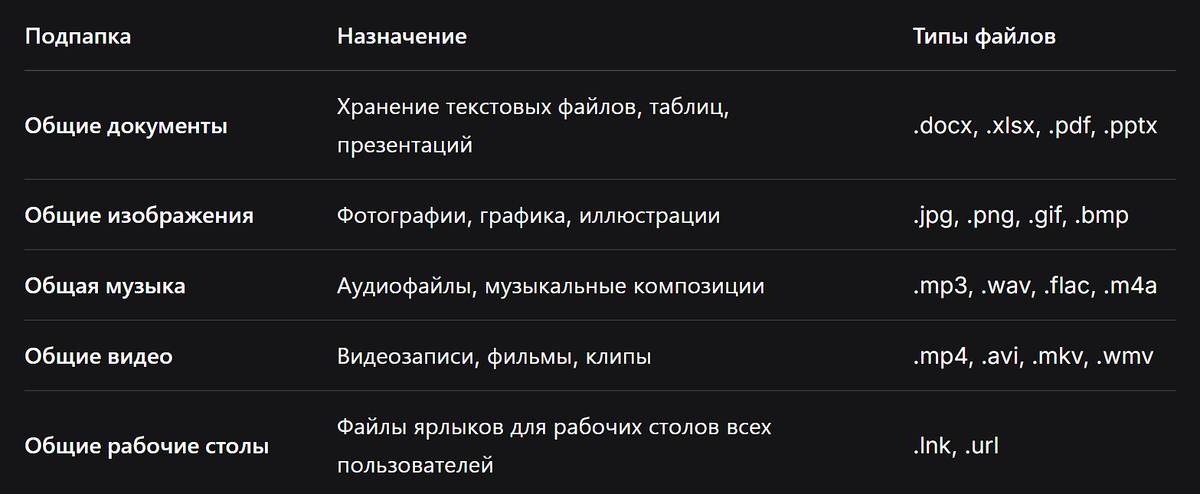
Важно понимать: папка «Общие» и вложенные в неё каталоги служат для обеспечения удобного доступа к документам и другим элементам всех пользователей, работающих на одном компьютере или в одной локальной сети 💻.
🎯 Основное назначение простыми словами
Главная функция папки Public заключается в организации простого механизма обмена файлами без необходимости настройки сложных разрешений для каждой учётной записи отдельно.
Когда вы помещаете файл в эту директорию, он становится доступным для:
- ✅ Всех локальных пользователей данного компьютера
- ✅ Пользователей других компьютеров в локальной сети (при включённом сетевом обнаружении)
- ✅ Приложений и служб, требующих общего доступа к данным
- ✅ Устройств умного дома и медиаплееров через DLNA 📺
Технически папка Public представляет собой местоположение, доступное всем пользователям системы, а также сетевым пользователям на других компьютерах — в зависимости от ваших настроек файлового обмена 🔧.
ℹ️ Важное примечание о путанице терминов
⚠️ Не путайте! Локальная папка Windows «Общие» (C:\Users\Public) не имеет отношения к Exchange Public Folders в Microsoft 365. Microsoft ограничивает миграцию Exchange Public Folders с октября 2025, но это не влияет на локальные папки Windows. Наша папка продолжает работать в полном объёме!
⚙️ Как включить общий доступ к папке «Общие»
🔧 Пошаговая настройка в Windows 10 и Windows 11
Для активации функции общего доступа к папке «Общие» необходимо выполнить следующие шаги. Я проверил эту инструкцию на последних обновлениях Windows 11 2026 года ✅.
Шаг 1: Открытие параметров сети
- Нажмите комбинацию клавиш Win + I для открытия «Параметров» Windows
- Перейдите в раздел «Сеть и Интернет»
- Выберите «Дополнительные параметры сети» или «Параметры общего доступа»
Шаг 2: Включение сетевого обнаружения
- В разделе «Частные сети» активируйте опцию «Включить сетевое обнаружение» 📡
- Включите «Включить общий доступ к файлам и принтерам»
- Сохраните изменения кнопкой «Сохранить изменения»
Шаг 3: Настройка общего доступа к папке
- Откройте «Панель управления» через поиск в меню «Пуск»
- Перейдите в «Центр управления сетями и общим доступом»
- Нажмите «Изменить дополнительные параметры общего доступа»
- В разделе «Все сети» найдите опцию «Общий доступ к общим папкам»
- Выберите один из вариантов:
В Windows возможно сделать каталог общедоступным через свойства в проводнике, где есть два места для настройки доступа (в упрощённом и расширенном режиме) 🎛️.
🛡️ Настройка разрешений безопасности
🔐 Два типа разрешений: Share и NTFS
Один из самых важных моментов, который часто упускают даже опытные пользователи — в Windows существуют два независимых типа разрешений, которые работают вместе:
⚠️ Золотое правило: Применяется наиболее строгое разрешение из обоих типов! Даже если вы дали полный доступ в Share, но ограничили NTFS до чтения — пользователь сможет только читать файлы.
📊 Таблица комбинаций разрешений
🔧 Пошаговая настройка разрешений NTFS
Для более тонкой настройки прав доступа выполните следующие действия:
- Щёлкните правой кнопкой мыши по папке «Общие»
- Выберите «Свойства»
- Перейдите на вкладку «Безопасность»
- Нажмите «Изменить» для настройки разрешений NTFS
- Добавьте необходимых пользователей или группы
- Установите нужные права:
На вкладке «Безопасность» настраиваются NTFS-разрешения, где можно предоставить права чтения и при необходимости записи 🔑.
✅ ПОДПИСКА, ❤️ ЛАЙК, 🔄 РЕПОСТ друзьям, 💰 ДОНАТ на сбер по QR 👇
📌 2200 2803 3202 5362 💯 МТС-Банк *** СПАСИБО за Вашу поддержку ***
💰СДЕЛАТЬ ДОНАТ, В ПОДДЕРЖКУ КОМАНДЫ КАНАЛА💰
🔍 Проверка сетевых служб для работы общего доступа
⚙️ Критически важный раздел!
Одна из самых частых причин проблем с папкой «Общие» — отключенные или остановленные системные службы. Даже при правильных настройках доступа файлы не будут доступны по сети, если необходимые службы не работают.
📋 Список необходимых служб
Для корректной работы общего доступа должны быть запущены следующие службы:
[КРАСНЫЙ] — Обязательно для работы
[ЖЁЛТЫЙ] — Рекомендуется для удобства
🔧 Как проверить и запустить службы
Пошаговая инструкция для проверки статуса служб:
1. Нажмите комбинацию клавиш Win + R
2. Введите команду: services.msc
3. Нажмите Enter для открытия окна служб
4. Найдите каждую службу из списка выше
5. Проверьте столбец «Состояние» — должно быть «Выполняется»
6. Если служба остановлена:
- Щёлкните правой кнопкой мыши
- Выберите «Запустить»
- Для постоянного запуска: «Свойства» → Тип запуска «Автоматически»
⚠️ Важно: Для изменения настроек служб требуются права администратора. Если вы не уверены в своих действиях, создайте точку восстановления системы перед внесением изменений!
🔄 Практические сценарии использования
🏠 Домашняя сеть
В домашних условиях папка «Общие» идеально подходит для:
- Семейного фотоархива — все члены семьи могут добавлять и просматривать фотографии 📸
- Общей музыкальной библиотеки — доступ к музыке с любого устройства в сети 🎵
- Совместных документов — планы, расписания, списки покупок 📝
- Медиафайлов для Smart TV — просмотр видео на телевизоре через DLNA 📺
- Резервных копий — хранение важных файлов в доступном месте 💾
🏢 Офисная среда
В рабочих условиях Public folder может служить для:
- Обмена временными файлами между сотрудниками
- Хранения общих шаблонов документов и форм
- Быстрого доступа к справочным материалам
- Организации буфера обмена для проектов
- Совместной работы над документами без облачных сервисов 📄
🎮 Игровые приложения и программы
Некоторые программы и игры используют папку «Общие» автоматически:
- The Sims 4 часто использует Public folder, когда не может получить доступ к директории Documents конкретного пользователя 🎮
- Программы для записи экрана могут сохранять файлы в общедоступную папку
- Медиаплееры используют её для библиотеки контента
- Программы для стриминга могут размещать здесь общие ресурсы 🎬
🔐 Безопасность и риски
⚠️ Потенциальные угрозы
При использовании папки «Общие» важно помнить о следующих рисках:
🛡️ Рекомендации по защите
- Регулярно проверяйте содержимое папки «Общие» на наличие нежелательных файлов 🔍
- Используйте парольную защиту для учётных записей всех пользователей
- Включите брандмауэр Windows для контроля сетевого трафика
- Настройте Controlled Folder Access в Windows Security для защиты от ransomware
- Отключайте общий доступ, когда он не нужен (особенно в публичных сетях)
Для включения защиты Controlled Folder Access в Windows 11: нажмите Win + I, перейдите в Privacy & Security > Windows Security > Virus & threat protection, затем настройте защиту папок 🔐.
🚫 Когда следует отключить общий доступ
Рекомендуется отключить функцию общего доступа к папке «Общие» в следующих ситуациях:
- При работе в публичных сетях (кафе, аэропорты, отели) ☕
- Если компьютер используется только одним пользователем
- При хранении конфиденциальной или рабочей информации
- В случаях, когда сетевая безопасность является приоритетом
- При подключении к недоверенным сетям ⚠️
🧩 Продвинутые настройки и оптимизация
📍 Перемещение папки «Общие» на другой диск
⚠️ Внимание! Этот раздел для продвинутых пользователей. Неправильные действия с реестром могут привести к нестабильной работе системы!
В отличие от обычных пользовательских папок, системная папка Public не имеет вкладки «Расположение» в свойствах. Для перемещения требуется редактирование реестра:
Путь в реестре:
HKEY_LOCAL_MACHINE\SOFTWARE\Microsoft\Windows\CurrentVersion\Explorer\Shell Folders
Пошаговая инструкция:
1. Создайте точку восстановления системы (Обязательно!)
2. Нажмите Win + R
3. Введите: regedit
4. Перейдите по указанному выше пути
5. Найдите параметр «Common Documents» (и другие общие папки)
6. Измените значение на новый путь
7. Перезагрузите компьютер
⚠️ Важно: Не все системные папки поддерживают перемещение. Изменение расположения может повлиять на работу приложений, использующих стандартные пути. Всегда создавайте резервную копию реестра перед редактированием!
🔍 Оптимизация производительности
Для улучшения скорости работы с папкой «Общие» рекомендуется:
- Отключить индексирование для редко используемых подпапок 🔎
- Использовать SSD-накопители для хранения часто используемых файлов
- Регулярно очищать временные и устаревшие файлы
- Настроить квоты для ограничения размера папки в корпоративной среде
- Дефрагментировать HDD при использовании механических дисков 💽
🌐 Сетевая оптимизация
Для стабильной работы общего доступа в сети:
- Убедитесь, что все компьютеры находятся в одной рабочей группе
- Используйте статические IP-адреса для серверов с общими папками
- Настройте качество обслуживания (QoS) для приоритизации файлового трафика
- Регулярно обновляйте драйверы сетевых адаптеров
- Проверьте настройки брандмауэра на всех устройствах 🔥
⚠️ Особенности Windows Server 2025
📢 Важная информация для корпоративных пользователей!
Windows Server 2025 имеет более строгие требования к аутентификации при файловом обмене. При подключении к серверу 2025 с Windows 10/11 могут потребоваться дополнительные настройки безопасности:
Если вы работаете в корпоративной среде с Windows Server 2025, проконсультируйтесь с вашим системным администратором о необходимых настройках безопасности 👨💼.
❓ Часто задаваемые вопросы (FAQ)
Вопрос 1: Почему я не вижу папку «Общие» в проводнике?
Ответ: По умолчанию папка может быть скрыта. Для её отображения:
- Откройте проводник
- Перейдите в «Вид» → «Показать» → «Скрытые элементы»
- Или введите путь C:\Users\Public непосредственно в адресную строку 🔎
Также проверьте, не скрыта ли папка атрибутами системы — в этом случае включите отображение защищённых системных файлов в параметрах папок.
Вопрос 2: Можно ли удалить папку «Общие»?
Ответ: Удаление не рекомендуется, так как это системная папка. Некоторые приложения могут зависеть от её наличия. Лучше отключить общий доступ, чем удалять директорию полностью 🚫.
Если вы всё же решили удалить:
- Создайте точку восстановления
- Используйте права администратора
- Будьте готовы к возможным ошибкам в приложениях
Вопрос 3: Как узнать, кто имеет доступ к моим общим файлам?
Ответ:
- Откройте свойства папки
- Перейдите на вкладку «Безопасность»
- Изучите список пользователей и групп с правами доступа
- Для сетевого доступа проверьте вкладку «Доступ» 📋
Также можно использовать команду net share в командной строке для просмотра всех общих ресурсов системы.
Вопрос 4: Работает ли папка «Общие» между Windows 10 и Windows 11?
Ответ: Да, функция полностью совместима между версиями Windows 10 и 11. Однако убедитесь, что на обоих компьютерах включено сетевое обнаружение и совместный доступ к файлам ✅.
Протокол SMB работает одинаково на обеих версиях, поэтому проблем с совместимостью быть не должно.
Вопрос 5: Почему другие пользователи не могут записать файлы в папку «Общие»?
Ответ: Проверьте настройки разрешений:
- Убедитесь, что включена запись в параметрах общего доступа
- Проверьте NTFS-разрешения на вкладке «Безопасность»
- Убедитесь, что брандмауэр не блокирует соединение 🔥
- Проверьте статус службы Server в services.msc
Чаще всего проблема кроется в конфликте между Share и NTFS разрешениями.
Вопрос 6: Почему появляется запрос учётных данных при доступе к папке?
Ответ: Это нормальное поведение Windows по соображениям безопасности. Гостевой доступ отключён по умолчанию в последних версиях системы.
Варианты решения:
- Ввести учётные данные пользователя с правами доступа
- Включить гостевой доступ (не рекомендуется для безопасности)
- Создать отдельную учётную запись для общего доступа 👤
Вопрос 7: Как решить ошибку «Нет доступа к сетевой папке»?
Ответ: Выполните следующую диагностику:
1. Проверьте подключение к сети (ping другого компьютера)
2. Убедитесь, что сетевое обнаружение включено
3. Проверьте статус службы Server (services.msc)
4. Проверьте настройки брандмауэра
5. Перезагрузите оба компьютера
6. Попробуйте подключиться по IP-адресу: \\192.168.1.X\Public
Если проблема сохраняется, проверьте журналы событий Windows на наличие ошибок сетевого доступа 📊.
💡 Профессиональные рекомендации для безопасности данных
- Никогда не размещайте пароли, ключи доступа, личные данные в папке «Общие»
- Регулярно аудитируйте содержимое на наличие нежелательных файлов
- Используйте шифрование для чувствительных документов
- Настройте резервное копирование важных файлов 💾
📊 Сравнение версий Windows
🎬 Заключение
Папка «Общие» в Windows представляет собой мощный и удобный инструмент для организации совместного доступа к файлам как в домашних, так и в рабочих условиях 🏆. При правильной настройке и соблюдении мер безопасности она может значительно упростить обмен данными между пользователями и устройствами.
Ключевые преимущества использования папки Public:
- ✅ Простота настройки — не требует глубоких технических знаний
- ✅ Универсальность — работает со всеми версиями Windows
- ✅ Гибкость — возможность тонкой настройки прав доступа
- ✅ Совместимость — поддержка различных приложений и служб
- ✅ Бесплатность — не требует дополнительного программного обеспечения 💰
Однако важно помнить о безопасности и не размещать конфиденциальную информацию в общедоступных папках без надлежащей защиты. Регулярно проверяйте настройки доступа и обновляйте систему для получения последних исправлений безопасности 🔐.
Помните главное: наиболее строгое разрешение всегда побеждает! Если вы дали полный доступ в настройках общего доступа, но ограничили NTFS до чтения — пользователь сможет только читать файлы. Это правило сэкономит вам часы диагностики проблем с доступом! 💡
🙏 Призыв к активности
Уважаемые читатели! 👋
Если эта статья оказалась для вас полезной и помогла разобраться с настройкой папки «Общие» в Windows, пожалуйста:
- 👍 Поставьте лайк — это поможет развитию канала
- 💬 Оставьте комментарий — поделитесь своим опытом или задайте вопрос
- 🔔 Подпишитесь на канал — чтобы не пропустить новые материалы
- 📢 Поделитесь статьёй с друзьями и коллегами
Ваша активность помогает мне понимать, какие темы наиболее интересны, и создавать ещё более качественный контент! 📈
☕ Поддержка проекта
Если вы хотите поддержать развитие канала «Т.Е.Х.Н.О Windows & Linux» и помочь в создании новых качественных материалов:
- 💰 Донат — любая сумма важна для развития проекта
- 🎯 Цель — создание ещё более подробных руководств и видеоуроков
- 📈 Ваша поддержка — гарантия качества и актуальности контента
- 🚀 Будущее — планы на новые серии статей о Windows 12 и Linux
Спасибо за внимание и доверие! 🙏 Вместе мы делаем технологии доступнее и понятнее для каждого пользователя!
#Windows #Windows10 #Windows11 #Windows2026 #папкаОбщие #PublicFolder #общийДоступ #настройкаWindows #файловыйОбмен #сетевыеПапки #безопасностьWindows #локальнаяСеть #администрирование #системныеНастройки #проводникWindows #праваДоступа #NTFS #сетевоеОбнаружение #брандмауэр #защитаДанных #оптимизацияWindows #техническаяСтатья #ITсоветы #компьютернаяГрамотность #пользователиWindows #общиеДокументы #медиабиблиотека #домашняяСеть #офисныеТехнологии #Microsoft #техподдержка #гайдWindows #Server2025 #SMBпротокол #сетевыеСлужбы