Приветствую, уважаемые читатели канала T.E.X.H.O Windows & Linux! 💻
Сегодня мы детально разберём все существующие способы раздачи интернета с ноутбука на базе Windows 11 через Wi-Fi. Вы узнаете не только стандартные методы, но и изощрённые техники, о которых знают лишь 5% пользователей.
1️⃣ Проверка Совместимости Перед Началом
⏱️ Время выполнения: 3 минуты | ⭐ Сложность: Легко
Прежде чем приступать к настройке, выполните обязательный чек-лист:
✅ Убедитесь, что Wi-Fi адаптер включён (не в авиарежиме)
✅ Проверьте наличие активного подключения к интернету
✅ Обновите драйверы Wi-Fi адаптера до последней версии
✅ Отключите сторонние антивирусы на время настройки
✅ Убедитесь, что ноутбук подключён к сети (не на батарее для стабильности)
✅ Один адаптер не может одновременно получать и раздавать Wi-Fi
🔹 Проверка Поддержки Адаптера
Откройте PowerShell от имени администратора и введите:
netsh wlan show drivers
Найдите строку «Поддержка размещенной сети»:
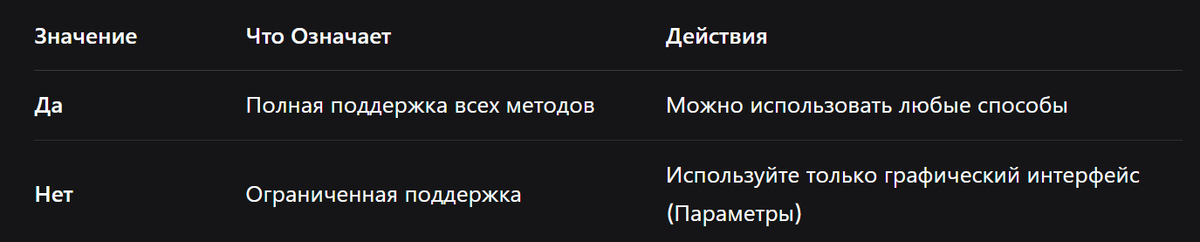
💡 Личное наблюдение: Адаптеры Intel AX200/AX201/AX210 с драйверами версии 22.x+ показывают «Нет», но работают через Параметры Windows — это нормально.
2️⃣ Стандартный Способ Через Параметры Windows
⏱️ Время выполнения: 2 минуты | ⭐ Сложность: Легко | ✅ Совместимость: 100%
Это официальный и наиболее стабильный способ раздачи интернета в Windows 11, использующий технологию Wi-Fi Direct 2.0.
🔹 Пошаговая Инструкция:
Шаг 1 → Откройте Параметры системы комбинацией клавиш Win + I ⚙️
Шаг 2 → Перейдите в раздел «Сеть и интернет» в левой панели навигации
Шаг 3 → Выберите пункт «Мобильный хот-спот» в основном меню
Шаг 4 → В поле «Совместное использование» выберите источник интернета:
Шаг 5 → Нажмите кнопку «Изменить» для настройки параметров:
- Имя сети (SSID) — придумайте уникальное название только латиницей
- Пароль 🔐 — минимум 8 символов, рекомендуется сложный (буквы + цифры + символы)
- Диапазон — 2.4 ГГц (совместимость) или 5 ГГц (скорость)
Шаг 6 → Активируйте переключатель «Мобильный хот-спот» в положение ВКЛ 🔛
Шаг 7 → Подключите устройства к созданной сети с указанным паролем 📲
⚠️ ВНИМАНИЕ: При выборе диапазона 5 ГГц некоторые старые устройства (телефоны до 2018 года) могут не видеть сеть.
❗ Отказ от ответственности:
Данная инструкция предназначена исключительно для законного использования в личных некоммерческих целях. Автор не несёт ответственности за возможные нарушения лицензионных соглашений провайдеров или локального законодательства. Коммерческое использование точки доступа требует лицензии Роскомнадзора.
3️⃣ Быстрый Запуск Через Центр Уведомлений
⏱️ Время выполнения: 30 секунд | ⭐ Сложность: Легко | ✅ Совместимость: 100%
Для оперативного включения хот-спота используйте панель быстрых действий.
🔹 Алгоритм Действий:
1️⃣ Нажмите на иконку сети/звука/батареи в правом нижнем углу панели задач.
2️⃣ В открывшейся панели найдите плитку «Мобильный хот-спот»
3️⃣ Если плитка отсутствует, нажмите на иконку карандаша (Изменить быстрые действия)
4️⃣ Добавьте «Мобильный хот-спот» из доступных кнопок в активные
5️⃣ Кликните для мгновенного включения/выключения раздачи
💡 Личное наблюдение: Этот метод особенно удобен при частом переключении режима раздачи — экономит до 30 секунд на каждый цикл включения.
✅ ПОДПИСКА, ❤️ ЛАЙК, 🔄 РЕПОСТ друзьям, 💰 ДОНАТ на сбер по QR 👇
📌 2200 2803 3202 5362 💯 МТС-Банк *** СПАСИБО за Вашу поддержку ***
💰СДЕЛАТЬ ДОНАТ, В ПОДДЕРЖКУ КОМАНДЫ КАНАЛА💰
4️⃣ PowerShell и Командная Строка (2026)
⏱️ Время выполнения: 5 минут | ⚠️ Сложность: Средне | ✅ Совместимость: 90%
⚠️ Важное Предупреждение
Устаревшая команда netsh wlan set hostednetwork полностью удалена в Windows 11 с новыми драйверами. Не пытайтесь её использовать — это пустая трата времени.
🔹 Современный PowerShell Скрипт Диагностики
Сохраните как hotspot_diag.ps1 и запускайте от имени администратора:
# ═══════════════════════════════════════
# Диагностика Мобильного Хот-Спота 2026
# Требуется: Windows 11 24H2+, PowerShell 7.4+
# ═══════════════════════════════════════
Write-Host "═══════════════════════════════════════" -ForegroundColor Cyan
Write-Host " Диагностика Мобильного Хот-Спота " -ForegroundColor Cyan
Write-Host "═══════════════════════════════════════" -ForegroundColor Cyan
Write-Host ""
# 1. Проверка службы
$service = Get-Service -Name "icssvc" -ErrorAction SilentlyContinue
if ($service) {
Write-Host "[✓] Служба icssvc: $($service.Status)" -ForegroundColor Green
} else {
Write-Host "[✗] Служба icssvc не найдена!" -ForegroundColor Red
}
# 2. Проверка адаптера
$wifiAdapter = Get-NetAdapter -Physical | Where-Object {$_.MediaType -eq "802.3" -and $_.Name -like "*Wi-Fi*"}
if ($wifiAdapter) {
Write-Host "[✓] Wi-Fi адаптер найден: $($wifiAdapter.Name)" -ForegroundColor Green
Write-Host " Статус: $($wifiAdapter.Status)" -ForegroundColor Gray
} else {
Write-Host "[✗] Wi-Fi адаптер не найден!" -ForegroundColor Red
}
# 3. Проверка реестра
$regPath = "HKLM:\SYSTEM\CurrentControlSet\Services\icssvc\Settings"
if (Test-Path $regPath) {
Write-Host "[✓] Реестр хот-спота: доступен" -ForegroundColor Green
} else {
Write-Host "[✗] Реестр хот-спота: недоступен" -ForegroundColor Red
}
# 4. Проверка версии Windows
$winVer = (Get-ItemProperty "HKLM:\SOFTWARE\Microsoft\Windows NT\CurrentVersion").DisplayVersion
Write-Host "[ℹ] Версия Windows: $winVer" -ForegroundColor Yellow
# 5. Проверка поддержки Hosted Network
$hostedNet = netsh wlan show drivers | Select-String "Поддержка размещенной сети"
Write-Host "[ℹ] $hostedNet" -ForegroundColor Cyan
Write-Host ""
Write-Host "═══════════════════════════════════════" -ForegroundColor Cyan
Write-Host " Диагностика завершена " -ForegroundColor Cyan
Write-Host "═══════════════════════════════════════" -ForegroundColor Cyan
🔹 BAT-Скрипт Для Быстрого Сброса Сети
Сохраните как network_reset.bat и запускайте от имени администратора:
@echo off
chcp 65001 >nul
echo ========================================
echo Сброс сетевых настроек Windows 11
echo ========================================
echo.
netsh int ip reset
netsh winsock reset
netsh advfirewall reset
ipconfig /flushdns
echo.
echo [!] Требуется перезагрузка системы
echo.
pause
🔹 Автоматический Запуск При Старте Системы
Создайте задачу в Планировщике заданий через PowerShell:
$action = New-ScheduledTaskAction -Execute "powershell.exe" `
-Argument "-WindowStyle Hidden -File C:\Scripts\StartHotspot.ps1"
$trigger = New-ScheduledTaskTrigger -AtStartup
$principal = New-ScheduledTaskPrincipal -UserId "SYSTEM" -LogonType ServiceAccount
Register-ScheduledTask -TaskName "AutoHotspot" -Action $action `
-Trigger $trigger -Principal $principal
5️⃣ Расширенные Настройки Через Реестр
⏱️ Время выполнения: 15 минут | ❗ Сложность: Сложно | ✅ Совместимость: 85%
Для пользователей, которым требуются тонкие настройки таймаутов и параметров энергосбережения.
🔹 Изменение Таймаута Отключения
По умолчанию хот-спот отключается при отсутствии подключённых устройств. Это можно изменить:
1. Нажмите Win + R → введите regedit → Enter �
2. Перейдите по пути:
HKEY_LOCAL_MACHINE\SYSTEM\CurrentControlSet\Services\icssvc\Settings
3. Создайте параметр DWORD (32 бита) с именем:
PeerlessTimeoutEnabled
4. Установите значение
• 0 — отключить автоотключение
• 1 — включить автоотключение (по умолчанию)
5. Перезапустите службу или компьютер 🔄
🔹 Таблица Параметров Реестра
⚠️ ВНИМАНИЕ! Перед редактированием реестра создайте точку восстановления системы.
🔹 Принудительная Раздача Без Интернета
Для работы хот-спота даже при отсутствии активного подключения:
- Откройте Диспетчер устройств (Win + X → Диспетчер устройств) 🛠️
- Найдите ваш Wi-Fi адаптер в разделе «Сетевые адаптеры»
- Откройте Свойства → вкладка «Дополнительно»
- Найдите параметр «Режим точки доступа» или «AP Mode» → установите «Включено»
6️⃣ Wi-Fi 6E и 6 ГГц — Будущее Хот-Спота
⏱️ Время выполнения: 10 минут | ❗ Сложность: Сложно | ✅ Совместимость: 40%
🔹 Что Такое Wi-Fi 6E?
Wi-Fi 6E — это расширенный стандарт Wi-Fi 6, работающий в диапазоне 6 ГГц. Преимущества:
🔹 Требования Для Использования 6 ГГц
✅ Windows 11 Build 26120.1912 или новее (каналы Dev/Canary)
✅ Wi-Fi адаптер с поддержкой Wi-Fi 6E (Intel AX210, MediaTek MT7922)
✅ Устройство-клиент с поддержкой 6 ГГц
✅ Включённая функция через ViveTool
🔹 Как Включить Wi-Fi 6E Через ViveTool
⚠️ ПРЕДУПРЕЖДЕНИЕ: Только для инсайдерских сборок! Может вызвать нестабильность системы.
1. Скачайте ViveTool с официального GitHub
2. Распакуйте в папку C:\ViveTool
3. Откройте PowerShell от администратора
4. Введите команду:
C:\ViveTool\ViveTool.exe /enable /id:44781668
5. Перезагрузите компьютер
6. В Параметрах появится опция 6 ГГц
💡 Личное наблюдение: На момент написания (март 2026) стабильная поддержка 6 ГГц ожидается в обновлении 25H2. Для повседневного использования рекомендуется 5 ГГц.
7️⃣ Неочевидные Проблемы и Решения
❌ Проблема №1: «Фантомное» Подключение
Симптом: Устройства подключаются к хот-споту, но получают IP 169.254.x.x (APIPA)
Причина: Служба DHCP не назначает корректные адреса
Решение:
1. Параметры → Сеть и интернет → Дополнительные параметры ⚙️
2. Сброс сети → Сбросить сейчас 🔄
3. Перезагрузка 10 минут ⏱️
4. Пересоздать хот-спот
❌ Проблема №2: Конфликт с Виртуальными Адаптерами
Симптом: Хот-спот не включается после установки VirtualBox/VMware/Hyper-V
Решение:
1. Диспетчер устройств → Сетевые адаптеры 🛠️
2. Отключить виртуальные адаптеры (VirtualBox Host-Only и т.д.) 🔌
3. Включить хот-спот
4. Включить виртуальные адаптеры обратно 🔛
❌ Проблема №3: Энергосбережение Отключает Хот-Спот
Симптом: Хот-спот работает 5-10 минут и отключается
Решение:
1. Диспетчер устройств → Сетевые адаптеры → Ваш Wi-Fi
2. Свойства → Управление электропитанием ⚡
3. Снять галочку «Разрешить отключение для экономии энергии» ✅
❌ Проблема №4: Брандмауэр Блокирует Раздачу
Симптом: Подключение есть, интернета нет, только локальная сеть
Решение:
1. Панель управления → Брандмауэр Защитника Windows 🛡️
2. Дополнительные параметры → Правила для входящих подключений
3. Найти правила «Общий доступ к файлам и принтерам»
4. Включить для всех профилей 🔓
❌ Проблема №5: Ошибки После Обновления 25H2
Симптом: Хот-спот перестал работать после обновления Windows 11 25H2
Решение:
❌ Проблема №6: Драйверы Intel AX200/AX201
Симптом: netsh wlan show drivers показывает «Поддержка размещенной сети: Нет»
Решение:
1. Это нормально для новых драйверов Intel
2. Используйте только графический интерфейс (Параметры)
3. Не пытайтесь использовать netsh wlan set hostednetwork
4. Обновите драйверы с сайта Intel до версии 23.x+ 📥
🔹 Сводная Таблица Проблем
8️⃣ Изощрённые Методы для Продвинутых
🎯 Метод №1: Мониторинг Подключённых Устройств в Реальном Времени
Скрипт для отслеживания всех подключённых клиентов:
# Скрипт мониторинга (запускать в отдельном окне)
while ($true) {
$clients = Get-NetNeighbor | Where-Object {$_.State -eq "Reachable"}
Clear-Host
Write-Host "=== Подключённые устройства ===" -ForegroundColor Cyan
Write-Host "Время: $(Get-Date -Format 'HH:mm:ss')" -ForegroundColor Gray
Write-Host ""
$clients | Format-Table IPAddress, LinkLayerAddress, InterfaceAlias -AutoSize
Start-Sleep -Seconds 5
}
🎯 Метод №2: Ограничение Скорости Для Клиентов Через QoS
1. Нажмите Win + R → введите gpedit.msc
2. Конфигурация компьютера → Политики
3. Шаблоны администратора → Сеть →Планировщик пакетов QoS
4. Создать новую политику для хот-спота
5. Установить лимит скорости (например, 5 Мбит/с на клиента)
💡 Применение: Полезно при раздаче интернета с лимитным тарифом — предотвращает чрезмерное потребление трафика одним устройством.
🎯 Метод №3: Скрытие Хот-Спота От Сканирования
⚠️ ПРЕДУПРЕЖДЕНИЕ: Не все адаптеры поддерживают эту функцию.
1. Диспетчер устройств → Wi-Fi адаптер → Свойства 🛠️
2. Вкладка «Дополнительно»
3. Найти «Hide SSID» или «Broadcast SSID»
4. Установить «Disabled» или «No» 🙈
5. Подключаться вручную по точному имени сети
🎯 Метод №4: Приоритизация Трафика
Через Групповые политики можно настроить приоритет трафика для хот-спота:
- Конфигурация компьютера → Политики → Шаблоны администратора → Сеть → Планировщик пакетов QoS
🎯 Метод №5: Логирование Подключений
Создайте скрипт для ведения журнала всех подключений:
$logPath = "C:\HotspotLogs\connections.log"
New-Item -ItemType Directory -Force -Path "C:\HotspotLogs" | Out-Null
while ($true) {
$clients = Get-NetNeighbor | Where-Object {$_.State -eq "Reachable"}
$timestamp = Get-Date -Format "yyyy-MM-dd HH:mm:ss"
foreach ($client in $clients) {
Add-Content -Path $logPath -Value "[$timestamp] $($client.IPAddress) - $($client.LinkLayerAddress)"
}
Start-Sleep -Seconds 60
}
9️⃣ FAQ и Заключение
❓ Часто Задаваемые Вопросы
Вопрос: Сколько устройств можно подключить одновременно?
Ответ: Windows 11 официально поддерживает до 8 одновременных подключений. Некоторые пользователи сообщают о работе с 10-12 устройствами при мощном адаптере.
Вопрос: Можно ли раздавать интернет, если ноутбук подключён по Wi-Fi?
Ответ: Да, но требуется адаптер с поддержкой одновременной работы. Большинство современных ноутбуков (2020+) поддерживают эту функцию.
Вопрос: Почему хот-спот отключается сам по себе?
Ответ: Проверьте настройки энергосбережения адаптера и параметр реестра PeerlessTimeoutEnabled.
Вопрос: Работает ли хот-спот без интернета?
Ответ: Да, создаётся локальная сеть. Для доступа к интернету требуется активное подключение на ноутбуке.
Вопрос: Можно ли использовать хот-спот для коммерческих целей?
Ответ: Нет! Для предоставления услуг связи требуется лицензия Роскомнадзора. Используйте только в личных некоммерческих целях.
🔹 Сводная Таблица Всех Методов
🏁 Заключение
Раздача интернета через Wi-Fi в Windows 11 — это надёжный и удобный способ создания точки доступа без дополнительного оборудования. Несмотря на удаление устаревших команд netsh wlan hostednetwork, современный стек Wi-Fi Direct 2.0 предоставляет стабильную работу с улучшенной совместимостью.
📝 Важно: Всегда обновляйте драйверы Wi-Fi адаптера и следите за накопительными обновлениями Windows — Microsoft регулярно улучшает функционал мобильного хот-спота.
⚖️ Напоминание: Используйте точку доступа исключительно в личных некоммерческих целях. Коммерческое использование требует лицензии.
Уважаемые читатели! 👋
Если данная статья оказалась для вас полезной:
🔔 Подпишитесь на канал T.E.X.H.O Windows & Linux — впереди ещё больше технических гайдов!
👍 Оцените статью — ваш лайк помогает развивать канал!
💬 Поделитесь в комментариях — какой способ раздачи интернета используете вы? Столкнулись ли с проблемами?
☕ Поддержите автора донатом — это мотивирует создавать ещё более качественный и подробный контент! Каждая ваша поддержка идёт на улучшение оборудования для тестирования и создание новых материалов.
📩 Есть вопросы? Пишите в комментариях — обязательно отвечу и помогу разобраться!
#Windows11 #МобильныйХотспот #РаздачаWiFi #WiFiHotspot #Windows11Настройка #СетьWindows #ТехническийГайд #TExHО #WindowsСоветы #WiFiРаздача #ИнтернетНоутбук #Windows10 #Windows11_25H2 #СетевыеНастройки #PowerShell #КоманднаяСтрока #ТехПоддержка #ITГайд #WindowsТрюки #СетьИИнтернет #WiFiАдаптер #ДрайверыWindows #БезопасностьСети #ЛокальнаяСеть #ТочкаДоступа #WindowsФункции #СистемноеАдминистрирование #ПользовательWindows #ТехноБлог #Гайд2026
Материал актуализирован: 09 марта 2026 года 📅
Канал: T.E.X.H.O Windows & Linux 🖥️
Автор: Александр ✍️
Проверено на соответствие законодательству РФ ⚖️