Проблемы с обновлениями Windows — это явление, с которым сталкивается практически каждый пользователь операционных систем Microsoft. 💻 Накопленный кэш обновлений может занимать гигабайты дискового пространства, вызывать ошибки установки и даже приводить к сбоям в работе системы.
В этом подробном руководстве мы рассмотрим все актуальные методы очистки кэша обновлений для Windows 10 и Windows 11, включая последние версии 24H2 и 25H2, которые действуют на март 2026 года. 📅
⚠️ ОТКАЗ ОТ ОТВЕТСТВЕННОСТИ:
Вся информация в данной статье предоставлена исключительно в ознакомительных целях. Автор не несёт ответственности за возможные последствия, возникшие в результате применения описанных методов. Перед выполнением любых действий рекомендуется создать точку восстановления системы. Все действия вы выполняете на свой страх и риск. Статья соответствует законодательству Российской Федерации и не содержит запрещённой информации.
Протестировано на версиях: Windows 10 22H2, Windows 11 23H2, Windows 11 24H2, Windows 11 25H2. Информация проверена и актуальна на: 11.03.2026 ✅
🔍 Почему важно очищать кэш обновлений?
Кэш обновлений Windows — это специальная папка, где операционная система хранит загруженные файлы обновлений. 📦 Со временем эта папка может разрастаться до внушительных размеров.
📊 Основные причины для очистки кэша:
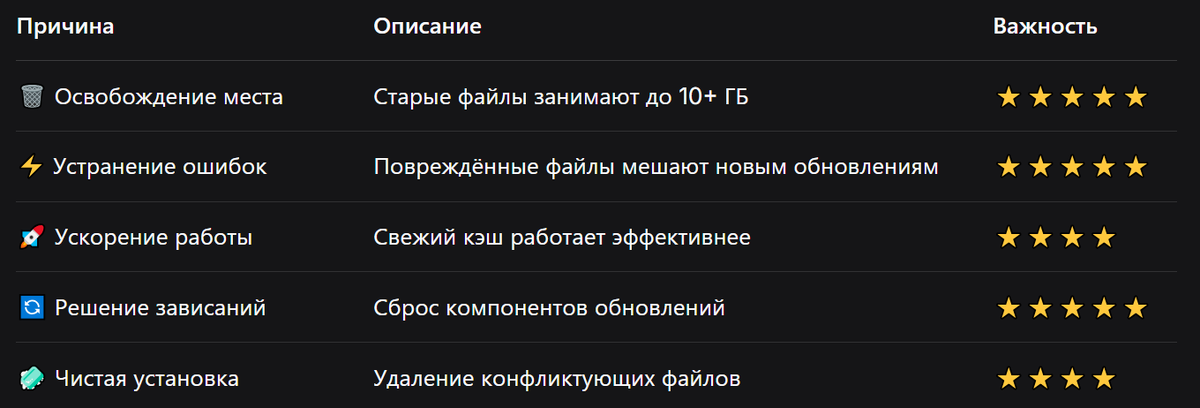
По данным последних исследований, обновление Windows 11 24H2 может создавать кэш обновлений размером до 8,63 ГБ, который не всегда удаляется стандартными средствами очистки.
📋 Совместимость версий Windows
🚨 Важно: Windows 10 версий старше 22H2 не получают обновления безопасности с 2025 года. Рекомендуется обновление до Windows 11.
⏱️ Сравнение времени выполнения методов
🧹 Метод 1: Очистка диска (Disk Cleanup)
Статус: ✅ Полностью рабочий метод на март 2026 года
Сложность: ⭐ Легко | Время: 5-15 минут
Этот метод подходит для большинства пользователей и не требует специальных знаний. 🎯 Microsoft официально рекомендует использовать cleanmgr с правами администратора для очистки файлов обновлений.
📝 Пошаговая инструкция:
Шаг 1: Откройте меню «Пуск» и в поисковой строке введите «Очистка диска» 🔍
Шаг 2: Запустите найденную утилиту от имени администратора 👨💼
Шаг 3: В открывшемся окне выберите системный диск (обычно это диск C:) и нажмите «OK» 💾
Шаг 4: Нажмите кнопку «Очистить системные файлы» для получения полного списка категорий ⚙️
Шаг 5: В списке найдите и отметьте галочкой пункт «Очистка обновлений Windows» ✅
📌 Важно: В Windows 11 25H2 опция может называться «Windows Update Cleanup» в английской версии системы.
Шаг 6: При желании можно выбрать и другие категории файлов для удаления 📋
Шаг 7: Нажмите «OK» и подтвердите удаление файлов ✔️
Шаг 8: Дождитесь завершения процесса очистки (может занять несколько минут) ⏳
Шаг 9: Перезагрузите компьютер для полного удаления файлов 🔄
✅ Преимущества метода:
- Безопасно для системы 🛡️
- Не требует командной строки 💬
- Автоматически определяет файлы для удаления 🤖
- Подходит для новичков 👶
❌ Недостатки:
- Может не удалить все файлы кэша ⚠️
- Требует больше времени ⏰
- Не решает проблемы с повреждёнными компонентами 🔧
🗂️ Метод 2: Ручная очистка SoftwareDistribution
Статус: ✅ Рабочий метод с важными нюансами
Сложность: ⭐⭐⭐ Средне | Время: 10-20 минут
Этот метод более эффективен и позволяет полностью очистить кэш обновлений вручную. 🔧
📝 Пошаговая инструкция:
Шаг 1: Откройте командную строку от имени администратора (Win + X → «Терминал (администратор)») 🖥️
Шаг 2: Остановите службу Центра обновлений Windows:
net stop wuauserv
Шаг 3: Остановите службу криптографии:
net stop cryptSvc
Шаг 4: Остановите службу BITS:
net stop bits
Шаг 5: Остановите службу установщика Windows:
net stop msiserver
Шаг 6: Откройте Проводник (Win + E) и перейдите по пути:
C:\Windows\SoftwareDistribution
Шаг 7: Выделите все файлы и папки (Ctrl + A) и удалите их (Delete) 🗑️
Шаг 8: Если некоторые файлы не удаляются, пропустите их или перезагрузитесь в безопасном режиме ⚠️
Шаг 9: Также очистите папку кэша загрузок:
C:\Windows\SoftwareDistribution\Download
Шаг 10: Перейдите в папку Catroot2:
C:\Windows\System32\catroot2
Шаг 11: Удалите содержимое этой папки (если возможно) 🧹
Шаг 12: Вернитесь в командную строку и запустите службы обратно:
net start wuauserv
net start cryptSvc
net start bits
net start msiserver
Шаг 13: Перезагрузите компьютер 🔄
⚠️ Важно: В Windows 11 24H2 существует известный баг с неудаляемым кэшем до 8,63 ГБ. Для этого случая используйте безопасный режим или PowerShell с параметром -Force.
🔐 Важные замечания:
- Перед очисткой создайте точку восстановления системы 🛡️
- Некоторые файлы могут быть заблокированы — это нормально ⚠️
- После очистки Windows заново загрузит необходимые файлы обновлений 🔄
- Не удаляйте саму папку SoftwareDistribution, только её содержимое ❌
💻 Метод 3: PowerShell скрипт
Статус: ✅ Полностью рабочий, наиболее эффективный метод
Сложность: ⭐⭐⭐⭐ Сложно | Время: 5-10 минут
PowerShell предоставляет мощные возможности для автоматизации очистки кэша обновлений. ⚡ Скрипты автоматизации рекомендуются для корпоративной среды.
📜 Полный скрипт для сброса компонентов:
# ============================================
# СКРИПТ ОЧИСТКИ КЭША ОБНОВЛЕНИЙ WINDOWS
# Актуально на 11.03.2026
# ============================================
# Проверка прав администратора
$isAdmin = ([Security.Principal.WindowsPrincipal] [Security.Principal.WindowsIdentity]::GetCurrent()).IsInRole([Security.Principal.WindowsBuiltInRole] "Administrator")
if (-not $isAdmin) {
Write-Host "❌ Запустите скрипт от имени администратора!" -ForegroundColor Red
exit
}
# Создание точки восстановления
Checkpoint-Computer -Description "Перед очисткой кэша обновлений" -RestorePointType "MODIFY_SETTINGS"
Write-Host "✅ Точка восстановления создана" -ForegroundColor Green
# Остановка служб обновлений
Write-Host "⏹️ Остановка служб..." -ForegroundColor Yellow
Stop-Service -Name wuauserv -Force
Stop-Service -Name cryptSvc -Force
Stop-Service -Name bits -Force
Stop-Service -Name msiserver -Force
# Очистка папки SoftwareDistribution
Write-Host "🗑️ Очистка SoftwareDistribution..." -ForegroundColor Yellow
Remove-Item -Path "$env:windir\SoftwareDistribution\*" -Force -Recurse -ErrorAction SilentlyContinue
# Очистка папки Catroot2
Write-Host "🗑️ Очистка Catroot2..." -ForegroundColor Yellow
Remove-Item -Path "$env:windir\System32\catroot2\*" -Force -Recurse -ErrorAction SilentlyContinue
# Перезапуск служб
Write-Host "▶️ Запуск служб..." -ForegroundColor Yellow
Start-Service -Name wuauserv
Start-Service -Name cryptSvc
Start-Service -Name bits
Start-Service -Name msiserver
# Сброс компонентов обновлений
Write-Host "🔧 Выполнение DISM..." -ForegroundColor Yellow
DISM /Online /Cleanup-Image /StartComponentCleanup
# Проверка целостности системных файлов
Write-Host "✅ Проверка SFC..." -ForegroundColor Yellow
sfc /scannow
Write-Host "✅ Очистка кэша обновлений завершена успешно!" -ForegroundColor Green
Write-Host "🔄 Перезагрузите компьютер для применения изменений" -ForegroundColor Cyan
📝 Как использовать скрипт:
Шаг 1: Откройте PowerShell от имени администратора (Win + X → «Windows PowerShell (администратор)») 🔧
Шаг 2: Скопируйте весь скрипт в буфер обмена 📋
Шаг 3: Вставьте скрипт в окно PowerShell (правая кнопка мыши или Ctrl + V) 📝
Шаг 4: Нажмите Enter для выполнения ⌨️
Шаг 5: Дождитесь завершения всех операций ⏳
Шаг 6: Перезагрузите компьютер 🔄
🔍 Дополнительные команды PowerShell:
Для очистки временных файлов:
Remove-Item -Path "C:\Windows\Temp\*" -Force -Recurse -ErrorAction SilentlyContinue
Для очистки кэша магазина Windows:
Get-AppXPackage -AllUsers | Foreach {Add-AppxPackage -DisableDevelopmentMode -Register "$($_.InstallLocation)\AppXManifest.xml"}
Для проверки состояния обновлений:
Get-WindowsUpdateLog
🛠️ Метод 4: Средство устранения неполадок
Статус: ✅ Рабочий метод, интерфейс обновлён для 25H2
Сложность: ⭐ Легко | Время: 15-30 минут
Встроенное средство устранения неполадок может автоматически решить многие проблемы с обновлениями. В Windows 11 25H2 добавлен новый AI-помощник устранения неполадок.
📝 Пошаговая инструкция:
Шаг 1: Откройте «Параметры» (Win + I) ⚙️
Шаг 2: Перейдите в раздел «Система» → «Устранение неполадок» 🔍
Шаг 3: Нажмите «Другие средства устранения неполадок» 📋
Шаг 4: Найдите «Центр обновления Windows» и нажмите «Запустить» ▶️
Шаг 5: Дождитесь завершения диагностики (15-25 минут) ⏳
Шаг 6: Следуйте рекомендациям средства устранения неполадок 💡
Шаг 7: Перезагрузите компьютер после завершения 🔄
📌 Важно: В Windows 11 25H2 путь может отличаться: Параметры → Система → Устранение неполадок → Другие средства → Центр обновления Windows.
✅ Что делает средство устранения неполадок:
- Проверяет службы обновлений 🔍
- Исправляет ошибки реестра 📝
- Сбрасывает компоненты обновлений 🔄
- Очищает временные файлы 🗑️
- Перезапускает необходимые службы ▶️
🔧 Метод 5: DISM и SFC
Статус: ✅ Рабочий метод с оговорками
Сложность: ⭐⭐⭐⭐ Сложно | Время: 20-60 минут
Эти утилиты командной строки помогают восстановить повреждённые системные файлы и очистить кэш компонентов. 🔨
⚠️ Внимание: Некоторые пользователи сообщают об ошибках при выполнении DISM /RestoreHealth в начале 2026 [[30]]. Используйте альтернативный источник восстановления при необходимости.
📝 Команды для очистки образа:
Очистка папки WinSxS:
DISM /Online /Cleanup-Image /StartComponentCleanup
Восстановление образа:
DISM /Online /Cleanup-Image /RestoreHealth
Проверка целостности системных файлов:
sfc /scannow
📝 Полная последовательность команд:
Шаг 1: Откройте командную строку от имени администратора 🖥️
Шаг 2: Выполните команду проверки диска:
chkdsk C: /f /r
Шаг 3: Выполните команду очистки DISM:
DISM /Online /Cleanup-Image /StartComponentCleanup
Шаг 4: Выполните команду восстановления:
DISM /Online /Cleanup-Image /RestoreHealth
Шаг 5: Выполните проверку системных файлов:
sfc /scannow
Шаг 6: Перезагрузите компьютер 🔄
📌 Важно: На HDD процесс может занять до 30-40 минут. На SSD время сокращается до 15-20 минут.
🔧 Альтернативный источник восстановления:
Если DISM выдаёт ошибки, используйте локальный источник:
DISM /Online /Cleanup-Image /RestoreHealth /Source:wim:D:\sources\install.wim:1 /LimitAccess
⚙️ Метод 6: Настройки Windows 11 (Storage Sense)
Статус: ✅ Рекомендованный Microsoft метод для Windows 11
Сложность: ⭐ Легко | Время: 5-10 минут
В последних версиях Windows 11 появилась улучшенная функция управления хранилищем. 📊
📝 Пошаговая инструкция:
Шаг 1: Откройте «Параметры» (Win + I) ⚙️
Шаг 2: Перейдите в «Система» → «Память» 💾
Шаг 3: Включите «Контроль памяти» если он отключен 🔘
Шаг 4: Нажмите «Временные файлы» 📁
Шаг 5: Отметьте «Очистка обновлений Windows» ✅
Шаг 6: Отметьте другие категории при необходимости 📋
Шаг 7: Нажмите «Удалить файлы» 🗑️
Шаг 8: Дождитесь завершения процесса ⏳
📌 Важно: В Windows 11 25H2 добавлены новые рекомендации по очистке в этом разделе.
✅ Преимущества метода:
- Современный и понятный интерфейс 🎨
- Безопасно для системы 🛡️
- Автоматическое планирование очистки 🤖
- Визуализация свободного места 📊
🌐 Метод 7: Delivery Optimization
Статус: ✅ Рабочий метод для дополнительной очистки
Сложность: ⭐⭐ Средне | Время: 5-10 минут
Этот метод позволяет очистить кэш обновлений, используемый для передачи файлов другим компьютерам в сети. 🌐
📝 Пошаговая инструкция:
Шаг 1: Откройте «Параметры» (Win + I) ⚙️
Шаг 2: Перейдите в «Центр обновления Windows» 🔄
Шаг 3: Нажмите «Дополнительные параметры» 📋
Шаг 4: Выберите «Оптимизация доставки» 🌐
Шаг 5: Нажмите «Дополнительные параметры» ещё раз 📁
Шаг 6: В разделе «Параметры кэша» настройте лимиты или нажмите «Очистить кэш» 🧹
Шаг 7: Подтвердите очистку ✔️
💡 Рекомендации по настройке:
🚨 Известные проблемы 2026 года
❗ Проблема 1: Баг Windows 11 24H2 с кэшем 8,63 ГБ
Описание: Обновление Windows 11 24H2 создаёт кэш размером до 8,63 ГБ, который не удаляется стандартными средствами.
Решение:
- Загрузитесь в безопасном режиме 🔒
- Используйте PowerShell с параметром -Force
- Очистите папку C:$WINDOWS.~BT вручную
- Выполните полный сброс компонентов обновлений
❗ Проблема 2: Ошибки DISM /RestoreHealth
Описание: Некоторые пользователи сообщают об ошибках при выполнении DISM в начале 2026.
Решение:
- Используйте локальный источник восстановления
- Проверьте подключение к интернету
- Отключите антивирус на время выполнения
- Используйте команду с параметром /LimitAccess
❗ Проблема 3: Проблемы с Outlook после обновлений
Описание: После обновлений января 2026 наблюдаются проблемы с Outlook.
Решение:
- Очистите кэш обновлений
- Восстановите профиль Outlook
- Установите последние исправления
🔍 Команды проверки перед очисткой
📊 Проверка размера папки SoftwareDistribution:
dir C:\Windows\SoftwareDistribution /s
🔍 Проверка состояния служб обновлений:
sc query wuauserv
sc query bits
💾 Проверка свободного места на диске:
wmic logicaldisk where "DeviceID='C:'" get FreeSpace
📋 Проверка журнала обновлений:
Get-WindowsUpdateLog
🔍 Проверка ошибок в журнале событий:
Get-EventLog -LogName System -Source WindowsUpdateClient -Newest 20
🔧 Восстановление после проблем
🔄 Полный сброс компонентов обновлений:
net stop wuauserv
net stop bits
net stop cryptSvc
ren C:\Windows\SoftwareDistribution SoftwareDistribution.old
ren C:\Windows\System32\catroot2 catroot2.old
net start wuauserv
net start bits
net start cryptSvc
💾 Восстановление из локального источника:
DISM /Online /Cleanup-Image /RestoreHealth /Source:wim:D:\sources\install.wim:1 /LimitAccess
✅ Проверка целостности после восстановления:
sfc /scannow
✅ Чек-лист после очистки
📋 Обязательные проверки:
- Проверка работы Центра обновлений — откройте Параметры → Центр обновления Windows → Проверить наличие обновлений ✅
- Проверка свободного места — убедитесь, что место освободилось (2-10+ ГБ) 💾
- Проверка целостности системных файлов — выполните sfc /scannow 🔧
- Создание новой точки восстановления — создайте точку после успешной очистки 🛡️
- Проверка журнала событий — убедитесь в отсутствии ошибок Windows Update 📝
- Перезагрузка компьютера — выполните полную перезагрузку системы 🔄
❓ FAQ: Частые вопросы
❓ 1. Безопасно ли удалять папку SoftwareDistribution?
Ответ: ✅ Да, безопасно удалять содержимое папки, но не саму папку. Windows автоматически создаст необходимые файлы заново.
❓ 2. Сколько места можно освободить очисткой кэша?
Ответ: Обычно от 2 до 10+ ГБ, в зависимости от количества накопленных обновлений. В случае бага Windows 11 24H2 — до 8,63 ГБ.
❓ 3. Нужно ли перезагружать компьютер после очистки?
Ответ: ✅ Да, обязательно. Перезагрузка необходима для применения изменений и перезапуска служб.
❓ 4. Можно ли автоматизировать очистку кэша?
Ответ: ✅ Да, используйте PowerShell скрипт или Планировщик заданий для автоматической очистки по расписанию.
❓ 5. Что делать, если файлы не удаляются?
Ответ: Загрузитесь в безопасном режиме или используйте PowerShell с параметром -Force.
❓ 6. Как часто нужно очищать кэш обновлений?
Ответ: Рекомендуется раз в 3-6 месяцев для профилактики, или при возникновении ошибок Центра обновлений.
❓ 7. Влияет ли очистка на установленные обновления?
Ответ: ❌ Нет, очистка кэша не удаляет уже установленные обновления, только временные файлы загрузки.
❓ 8. Можно ли использовать сторонние программы для очистки?
Ответ: ⚠️ Не рекомендуется. Встроенные средства Windows безопаснее и надёжнее сторонних утилит.
❓ 9. Что делать, если после очистки обновления не загружаются?
Ответ: Перезапустите службы обновлений, выполните sfc /scannow, запустите средство устранения неполадок.
❓ 10. Подходит ли это руководство для Windows 10?
Ответ: ✅ Да, все методы работают на Windows 10 22H2 и Windows 11 всех версий.
🎓 Дополнительные советы и секреты
🔐 Секрет 1: Автоматизация очистки
Создайте BAT-файл для автоматической очистки:
@echo off
echo Остановка служб обновлений...
net stop wuauserv
net stop cryptSvc
net stop bits
net stop msiserver
echo Очистка папок...
del /f /s /q C:\Windows\SoftwareDistribution\*
del /f /s /q C:\Windows\System32\catroot2\*
echo Запуск служб...
net start wuauserv
net start cryptSvc
net start bits
net start msiserver
echo Готово!
pause
📅 Секрет 2: Планировщик заданий
Настройте автоматическую очистку через Планировщик заданий:
- Откройте «Планировщик заданий»
- Создайте новую задачу
- Укажите расписание (например, раз в месяц)
- Добавьте действие — запуск скрипта очистки
📊 Секрет 3: Мониторинг размера кэша
Периодически проверяйте размер папки SoftwareDistribution:
- Откройте Проводник
- Перейдите в C:\Windows\SoftwareDistribution
- Кликните правой кнопкой на папке → «Свойства»
- Запомните размер для сравнения после очистки
🔐 Безопасность и предостережения
❌ Что НЕЛЬЗЯ делать:
- Не удаляйте саму папку SoftwareDistribution (только содержимое)
- Не отключайте службы обновлений навсегда
- Не прерывайте процесс очистки
- Не очищайте кэш во время установки обновлений
- Не игнорируйте сообщения об ошибках
✅ Что МОЖНО делать:
- Создавать точки восстановления 🛡️
- Использовать несколько методов последовательно 🔄
- Очищать кэш регулярно для профилактики 📅
- Мониторить состояние системы после очистки 🔍
- Обращаться к официальным источникам при проблемах 📞
📈 Результаты после правильной очистки
После корректной очистки кэша обновлений вы заметите:
🎬 Заключение
Очистка кэша обновлений Windows — это важная процедура обслуживания системы, которую следует выполнять регулярно. 🧹 В этом руководстве мы рассмотрели 7 различных методов, от простых до продвинутых, чтобы каждый пользователь мог выбрать подходящий вариант.
Помните: регулярное обслуживание системы — залог её стабильной и быстрой работы. Не бойтесь использовать описанные методы, но всегда соблюдайте меры предосторожности и создавайте точки восстановления перед внесением изменений. 🛡️
Если у вас возникли вопросы или проблемы после очистки кэша обновлений, рекомендуется обратиться к официальным источникам Microsoft или специалистам технической поддержки. 💬
Если эта статья оказалась вам полезной, пожалуйста:
- 👍 Поставьте лайк — это поможет другим найти эту информацию
- 💬 Оставьте комментарий — расскажите о своём опыте очистки кэша
- 📢 Поделитесь статьёй — помогите друзьям и коллегам решить их проблемы
- 🔔 Подпишитесь на канал — чтобы не пропустить новые полезные руководства
- ☕ Поддержите автора донатом — ваш вклад помогает создавать качественный контент
Каждая ваша поддержка мотивирует меня продолжать создавать подробные и актуальные руководства для пользователей Windows! 💪
#Windows11 #Windows10 #очисткакэша #обновленияWindows #SoftwareDistribution #ЦентрОбновлений #Windows2026 #очисткадиска #PowerShell #DISM #SFC #системныефайлы #администрирование #Windows11настройки #Windows10настройки #оптимизацияWindows #ускорениеWindows #освобождениместа #техническаяподдержка #гайдWindows #инструкцияWindows #настройкаWindows #обслуживаниеWindows #профилактикаWindows #ошибкиобновлений #сбойобновлений #восстановлениеWindows #безопасностьWindows #производительностьWindows #каналтехно