Приветствуем, дорогие читатели! Сегодня разберем ситуацию, знакомую каждому, кто работал с финансами, отчетностью или планированием. Вы сводите данные в таблицу, смотрите на сухие столбцы цифр... и ничего не понимаете. Где провал? Кто лидер? Что выросло на 5%, а что упало на 20? Глаза разбегаются, приходится лезть в калькулятор или мучительно вглядываться в ряды чисел.
Обычно в такой ситуации мы идем в меню «Вставка» и клепаем стандартные диаграммы. Но у такого подхода есть минусы:
- Диаграмма живет своей жизнью поверх таблицы.
- Она громоздкая.
- При добавлении строк её нужно подстраивать.
А что, если я скажу, что можно поселить диаграмму прямо внутри ячейки? Рядом с цифрой? Чтобы вы смотрели на таблицу и сразу видели картину целиком.
Сегодня говорим про гистограммы в ячейках через меню «Условное форматирование» в Excel. Это одна из самых недооцененных фишек программы.
Как это выглядит?
Представьте список продаж менеджеров. В колонке B — фамилия, в колонке C — сумма продаж (числа от 50 000 до 1 млн рублей). Скукотища.
А теперь представьте, что в колонке C прямо поверх цифр, внутри этих же ячеек, появились цветные полосы. У менеджера Пупкина с сумой 1 000 000 полоска закрашена на 100% ширины ячейки. У менеджера Непутёвого с суммой 50 000 — лишь маленькая полосочка слева. Вы открываете файл и видите результат, даже не вчитываясь в цифры.
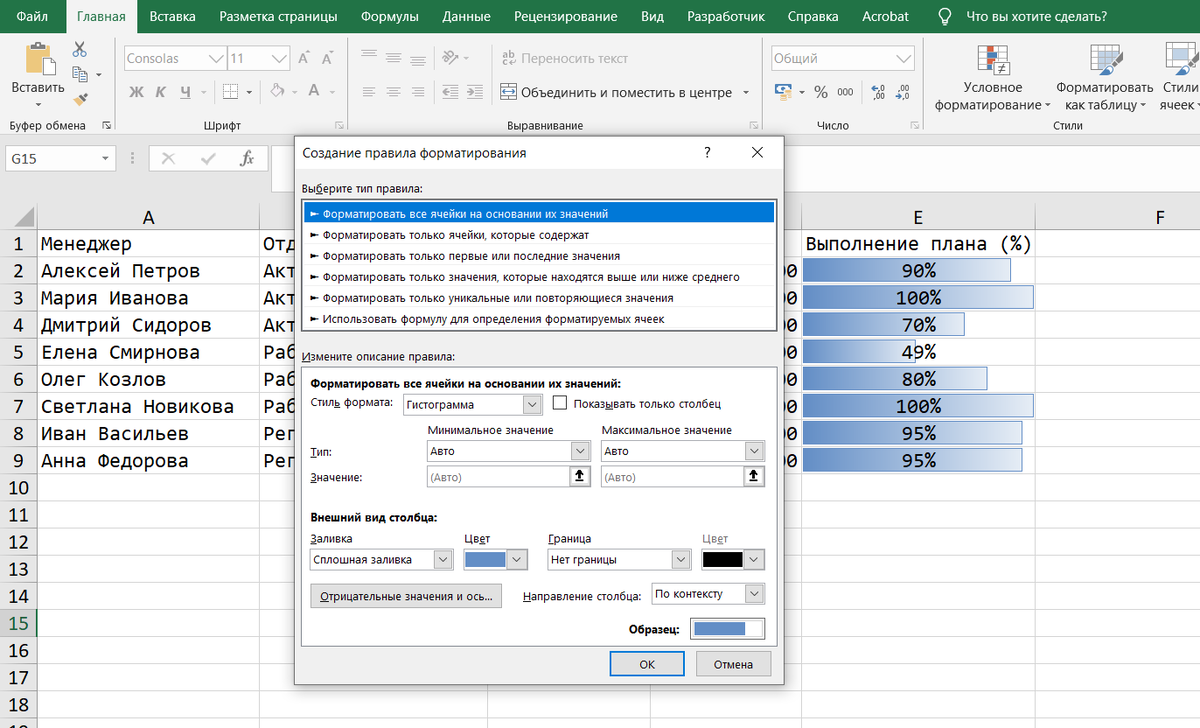
Как это сделать? Инструкция за 30 секунд
Допустим, ваши данные (цифры, которые нужно визуализировать) находятся в диапазоне Е2:Е9.
- Выделите этот диапазон с цифрами.
- Зайдите на вкладку «Главная».
- Нажмите на кнопку «Условное форматирование».
- В выпадающем меню наведите курсор на пункт «Гистограммы».
- Выберите понравившийся цвет градиентной или сплошной заливки.
Готово! В ячейках мгновенно появятся цветные столбики.
Тонкая настройка для профи
Если вы сделаете это сейчас, то заметите одну проблему: гистограмма перекрывает цифры своим цветом, и текст становится плохо видно. Особенно если выбрали темно-синий градиент. Давайте пофиксим.
- Снова выделите диапазон с гистограммами.
- «Главная» — «Условное форматирование» — «Управление правилами».
- В появившемся окне вы увидите ваше правило (гистограмму). Нажмите на него и выберите «Изменить правило».
- В самом низу окна найдите опцию «Направление гистограммы» и галочку «Показывать только гистограмму».
Внимание! Не ставьте эту галочку сразу. Поэкспериментируйте. Если её поставить, цифры исчезнут, останутся только цветные полосы. Это удобно для дашбордов, где важна только визуальная картина.
Лучше оставьте цифры, но в том же окне настройки отрегулируйте параметр «Цвет заливки» и «Цвет границы». Поиграйте с оттенками, чтобы цифры читались, а полосы им не мешали.
Три причины, почему вы полюбите этот лайфхак
- Динамика. Если вы измените цифру в ячейке, гистограмма перестроится автоматически. Никаких плясок с бубном.
- Компактность. Вся аналитика помещается на один экран. Не нужно скроллить и открывать отдельные вкладки с графиками.
- Мгновенное сравнение. Вы сразу видите, у кого продажи выше, а у кого — в аутсайдерах.
Попробуйте этот трюк уже сегодня. Обычно после того, как люди узнают о гистограммах в ячейках, они перестают вставлять стандартные диаграммы в 80% случаев. Слишком уж это удобно — видеть суть данных прямо в таблице.
А вы уже пользовались этой функцией? Или только открыли её для себя? Делитесь в комментариях, какую «фишку» Excel разобрать следующей?
Подписывайтесь на наш канал, чтобы не пропустить новые секреты эффективной работы! Впереди много интересного.