Способы Усиление резкости в Photoshop и с помощью нейросетей.
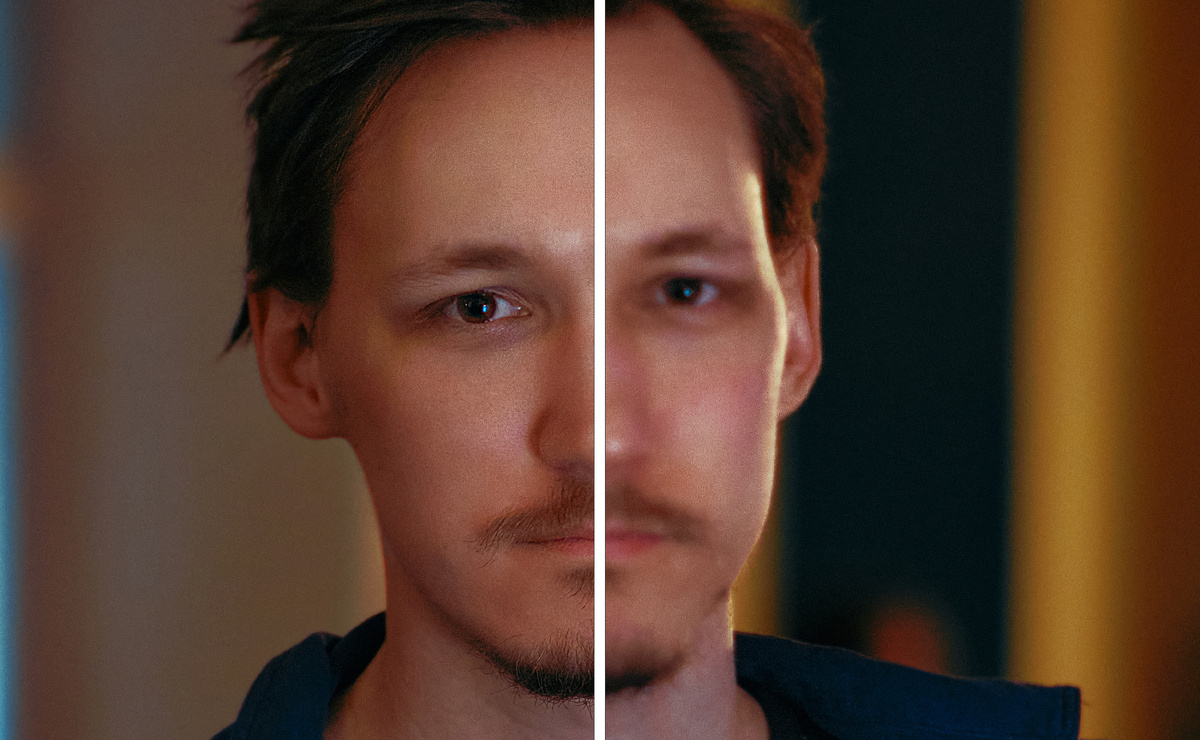
Когда все мимо
Автофокус порой просто не успевает за моментом. Так случилось и в этот раз. Я снимал танцоров справа, краем глаза увидел движение и резко повернул камеру. Кадр мог бы получиться классным. Атмосферы моменту добавлял гигантский вентилятор у меня за спиной — почти сцена из «Сумерек». Но, к сожалению, ни один снимок из серии не попал в фокус.
Снимал на XS20 с Sirui 56mm f/1.2. И без того не самое резкое стекло, а тут такое.
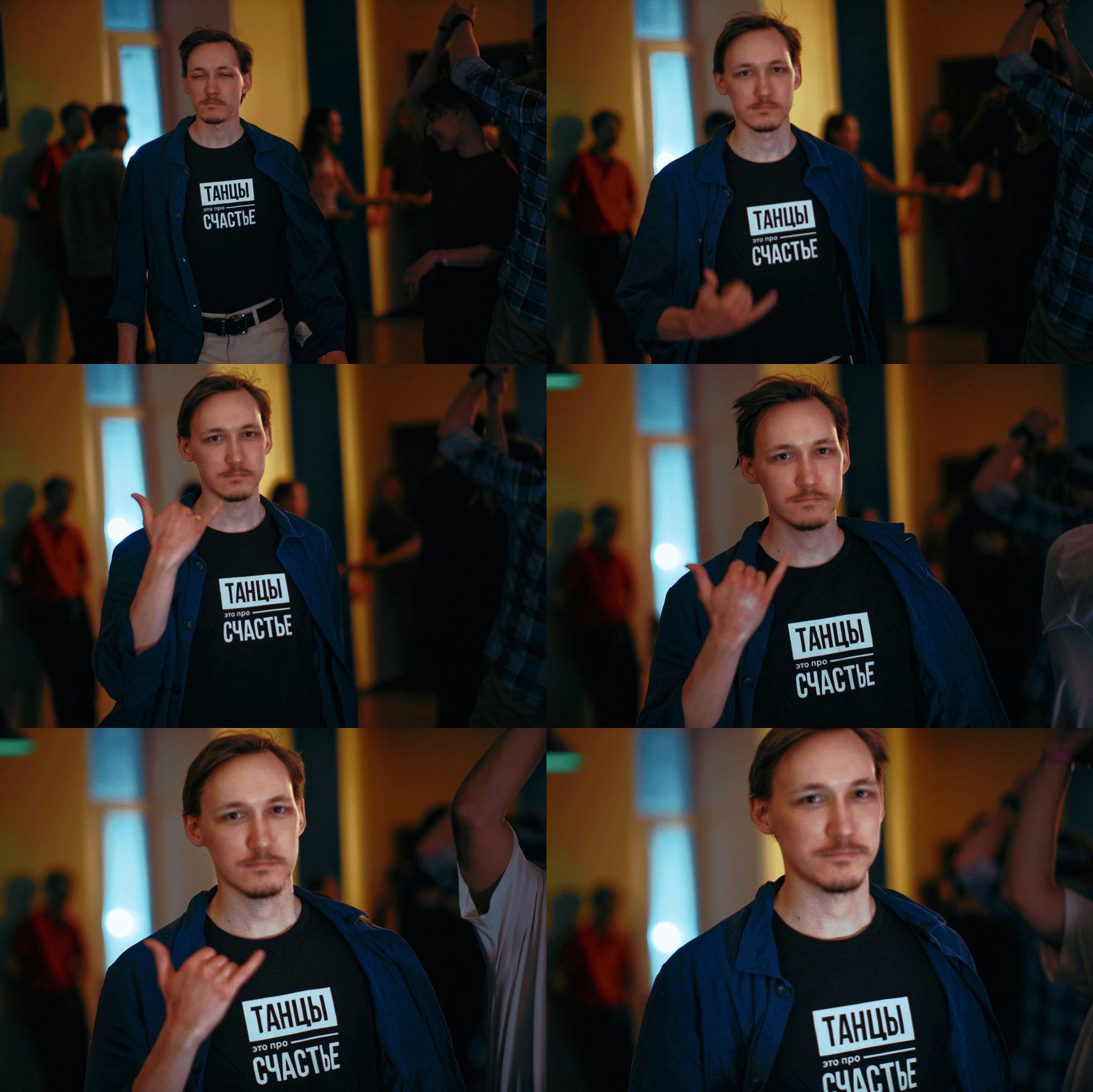
Вся эта серия уже с обработкой. Оригинальные RAW были еще темнее, плюс много масок, чтобы подсветить действующее лицо — основной свет находился за спиной. Но сегодня речь не про цветокоррекцию.
Возвращаясь к фокусу. Обидно, конечно, но не катастрофа. Получилась не полная каша, а значит, есть шанс спасти снимок. Если вы когда-нибудь задавались вопросом, как увеличить резкость фото в Photoshop или как исправить размытое фото — дальше как раз об этом.
Стандартные способы усиления резкости в Photoshop не справились, поэтому пришлось подключить более современные инструменты и комбинировать подходы. Про результат и расскажу.
Чаще всего я использую два метода повышения резкости. В зависимости от ситуации, а иногда и в сочетании, для разных объектов в кадре.
Первый метод
Создаем два дубликата слоя. Я всегда перевожу слои в смарт-объекты, чтобы можно было вносить правки на любом этапе.
Объединяем новые слои в группу и переводим всю группу в режим наложения Overlay (Перекрытие).
Нижний слой оставляем без изменений, а верхний инвертируем (Ctrl/Cmd + I) и ставим для него режим наложения Vivid Light (Яркий свет). И… визуально становится как было.
Вот тут начинается самое интересное. Для верхнего слоя применяем размытие (да да, именно): Filter → Blur → Gausian Blur (Фильтр → Размытие → Размытие по Гаусу).
И наблюдаем такую картину:
Уже выглядит интереснее. Можно регулировать силу эффекта — чем больше радиус размытия, тем выше резкость. Для легкой коррекции этого обычно достаточно. Но здесь случай тяжелый: детализации мало, а шум начинает усиливаться больше, чем хотелось бы.
Второй метод
Еще жестче, на мой взгляд, но и про него расскажу. Тем более что он проще. Также создаем дубликат слоя и переводим его в режим наложения Linear Light (Линейный свет).
Применяем к нему Filter → Other → High Pass (Фильтр → Другое → Цветовой контраст).
В открывшемся окне настраиваем силу эффекта. Наблюдаем, что конкретно в этом случае больше усиливается шум, чем общая резкость.
Этот метод хорошо подчеркивает мелкие детали, а первый лучше работает с более крупными формами. Можно использовать их в разных ситуациях, или комбинировать. Но в данном случае ни один из способов полностью не спасает ситуацию.
Третий способ
Так что же делать? Вспоминаем, в каком году живем и идем за помощью к нейросетям. Что важно при работе с нейронками для редактирования фотографий — лучше не скидывать всю фотографию с промтами вроде «сделай красиво», а работать точечно. Нейронки не панацея, а хорошее подспорье.
Работать будем с бесплатными версиями. Не стану рекламировать сервисы, которыми пользуюсь я, скажу только, что использовал бота в тг и выбирал банановую модель версии Pro. Бесплатных генераций вполне хватает на бытовые нужды, а если требуется, стоимость кредитов не космическая.
Оригинальный файл был 6000×4000, но бот принимает изображения до 2 Мб и выдает максимум 2500 пикселей по длинной стороне. Поэтому лучше загружать не весь кадр, а только проблемную область плюс немного пространства вокруг — для контекста.
В этом случае я выбрал только лицо, причем не из исходника, а из результата первого метода — чтобы дополнительно усилить эффект. Промт был максимально простой: «убери шум, добавь резкость».
Получилось вот что:
Да, можно было составить промт и поумнее, задать условия, попросить сохранить цвета, черты лица, четко задать ограничения и точные параметры требуемых изменений. Но я просто экспериментировал и результат меня устроил. Лицо, конечно, слегка пластиковое, цвета поплыли (судя по цветам нейронку тренировали на кадрах с Sony и iPhone, хах) но с этим можно работать. Теперь нужно только подогнать результат по размеру к оригинальной фотографии.
С генерациями при обработке фото всегда приходится доводить их до ума. Они либо слишком стерильные, либо имеют заметную текстуру. Обычно приходится нормализовать изображение, подгонять цвета, добавлять шум и аккуратно пользоваться масками, что бы органично вписать в окружение. Можно было бы и здесь так поступить, но зачем?
Совмещаем методы
Чего нам не хватало в предыдущих способах? Детализации. Теперь она есть.
Можно попробовать наложить не копии оригинального слоя, а результат генерации. Небольшие расхождения по цветам здесь не критичны — главное точно совместить положение.
Проделываем все по первому методу — и вуаля!
Уже вполне неплохо, но можно пойти дальше. Делаем все тоже самое по второму методу. Получаем то что справа и можем сравнить с первым методом. Вот что я имел ввиду, говоря, что второй метод жестче. Да, результат куда более явный, но эффект получился слишком уж резкий, и в контексте всей фотографии смотрится неестественно. Но и он нам пригодится!
Оставляем первый вариант основным, а второй скрываем под маску и полупрозрачной кистью раскрываем немного на глазах и волосах, что бы слегка увеличить детализацию.
Готово! Еще подретушировал пару шероховатостей, но это уже пустяки.
Такой туториал получился. Может кому-то пригодится.
Если было полезно ставьте лайки и подписывайтесь! Я чаще делюсь историями через фотографии и про свое погружение в фотографию. Но иногда хочется поделиться и методами работы скрытыми за конечной картинкой, особенно когда открываю для себя что-то новое или если доволен результатом.
Другие истории и фотоотчеты: