Странно, но я не нашёл удобного звена программной обработки изображений между программой сканирования в RAW и тоновой коррекцией в Lightroom. Поясню.
На этапе сканирования фотоплёнки невозможно точно определить границы кадра, потому что это определение происходит на миниатюрах предварительного просмотра, которые слишком мелки для такого вида действий. Приходится сканировать с большими полями с планами обрезать их потом, или, наоборот, урезать изображение меньшими рамками с риском потерять что-то интересное на краю сцены.
В Silverfast есть дополнительная возможность уточнить границы на пресканах большего разрешения, но для этого программа повторно сканирует выбранный кадр с повышенным разрешением, и в итоге весь процесс становится слишком длительным.
Кроме всего прочего, мне, как человеку, периодически ударяющемуся перфекционизм, хочется хранить идеальные, максимально подготовленные для постобработки RAW-ы — правильно ориентированные, инвертированные в позитив (если сканировался негатив), одинаковых размеров и с одинаковыми пропорциями сторон 3:2, как у плёночных кадров, и без мусорных полей, технологически захваченных сканером.
Словом, хочется, чтобы с RAW-ами был полный порядок и при постобработке не надо было каждый раз вращать, инвертировать (а в Lightroom инверсии нет, я недавно из-за этого даже написал программу пакетного инвертирования, чтобы устранить эту проблему), обрезать (тримминг) и т.п., а можно было бы просто ограничится одним действием — тоновой коррекцией, и лишь изредка — кадрированием.
Как этого добиться максимально просто? Конечно же написать собственную утилиту, которая бы всё это делала. Так появилась простенькая программка TIFF Trimmer, которая заточена исключительно на максимально удобную и точную обрезку полей (ну и, попутно, на вращение, отражение и инвертирование изображения, если это необходимо).
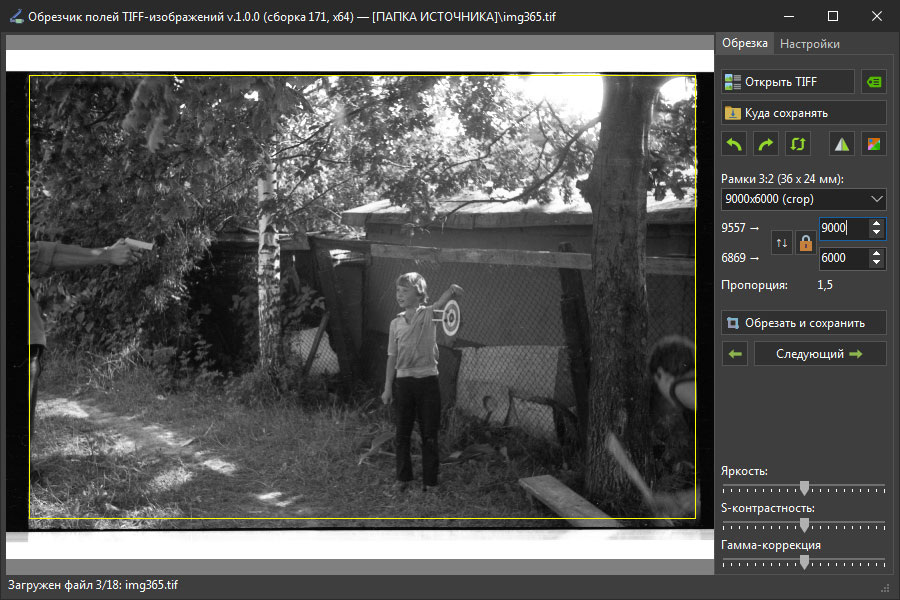
Программа работает с RAW-ами, сохранёнными в несжатые 16-битные TIFF-файлы. Все известные мне программы сканирования могут сохранять RAW-ы в этот формат.
При любых манипуляциях с RAW эта программа не приводит к потере какой бы то ни было пиксельной информации изображения. Все трансформации — неразрушающие. Даже инверсия является обратимой — достаточно инвертировать изображение ещё раз.
Настройки яркости, контрастности и гаммы, которые вы можете видеть на скриншоте, регулируют только характеристики отображения файла в программе и не затрагивают пиксельные данные самого изображения.
RAW-изображения бывают настолько малоконтрастными, что без этих регулировок правильно разместить обрезную рамку бывает довольно сложно. Эти настройки относятся не к файлу, а к режиму его отображения в программе и сохраняются для всех открываемых изображений до тех пор, пока не будут изменены или сброшены вручную.
При работе с файлами не используется никаких внешних библиотек. Парсинг и манипуляции с пикселями осуществляются самостоятельно и полностью подконтрольны.
Я встроил программу TIFF Trimmer в свой техпроцесс оцифровки, и он стал существенно комфортнее:
- Сканирую чёрно-белые негативы в программе Epson Scan 2 с большими полями, с полностью отключенной цветокоррекцией и постобработкой для получения RAW.
- Быстро прогоняю все 36 кадров через программу TIFF Trimmer и на выходе получаю идеальные RAW-файлы без полей и с правильной ориентацией, готовые к тоновой коррекции.
- Выполняю тоновую коррекцию в Lightroom. Поскольку это плоский RAW, то сначала устанавливаю точки чёрного и белого а также при необходимости гамму инструментом «Тоновая кривая» (на сложных плёнках дополнительно использую режим параметрической кривой), а затем дорабатываю отдельными регуляторами, как при работе с RAW фотоаппаратов.
Настройки TIFF Trimmer
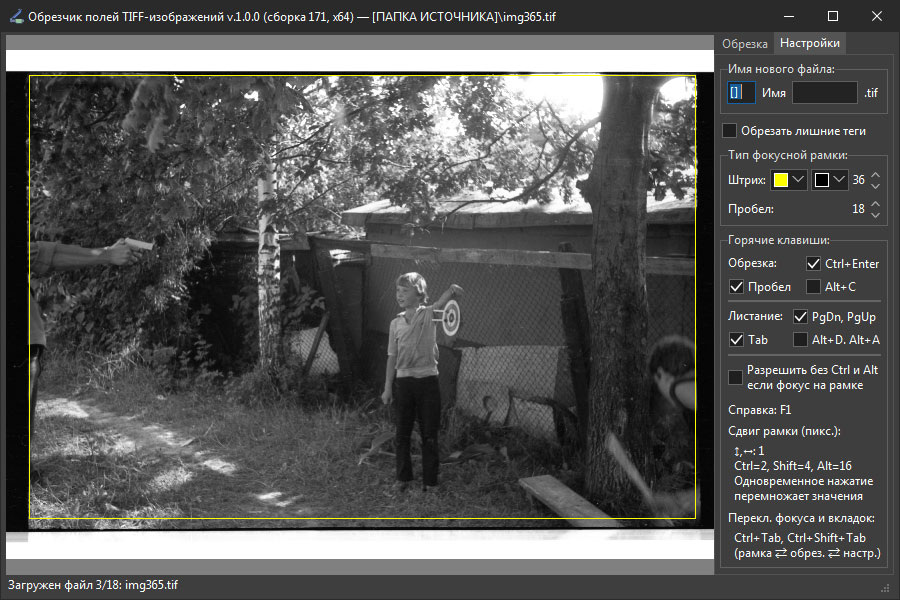
Настроек не очень много, поэтому разобраться в них несложно:
Имя нового файла
Если обрезанный файл сохраняется в ту же папку, он должен сменить имя, иначе он будет перезаписан. Для автоматической смены имени предлагается дополнять его префиксом и/или постфиксом. Если файл сохраняется в другую папку, его имя не меняется и данная настройка не используется.
Обрезать лишние теги
TIFF-файл помимо пиксельных данных изображения хранит метаинформацию, связанную с этим изображением. Эта информация помечена различными тегами. Часть тегов является обязательными и применяется для правильной интерпретации хранящихся пиксельных данных. Другая часть содержит второстепенную информацию, которая может быть не нужна пользователю.
Эта настройка включает обрезку второстепенных тегов, оставляя только следующие теги:
- Ширина изображения (ImageWidth)
- Высота изображения (ImageLength)
- Бит на сэмпл (BitsPerSample)
- Сжатие (Compression)
- Фотометрическая интерпретация (PhotometricInterpretation)
- Смещения стрипов (StripOffsets)
- Семплов на пиксель (SamplesPerPixel)
- Размер стрипов в байтах (StripByteCounts)
Тип фокусной рамки
Обрезная рамка, находящаяся на изображении, может быть в двух состояниях — фокус на изображении и нет фокуса на изображении. Когда фокуса нет, рамка сплошная и одноцветная. После щелчка мыши на изображении фокус переходит к изображению и рамка становится пунктирной, а каждый штрих пунктира состоит из половинок разного цвета.
Настройка позволяет установить цвет сплошной рамки (первый цвет) и цвета штриха фокусной рамки (первый и второй цвета).
Также можно установить длину штриха и длину пробела между штрихами. Пробел между штрихами позволяет увидеть, есть ли под рамкой нужные пиксели изображения, или там уже началось поле, которое нужно обрезать.
Горячие клавиши необратимых операций
Горячие клавиши операций, после выполнения которых автоматическое восстановление предыдущего состояния процесса редактирования невозможно (это либо обрезка и сохранение, либо переход к следующему/предыдущему изображению), можно выбрать из предложенных вариантов.
Обрезка и сохранение
- Пробел — удобно для обеих рук (только когда фокус на изображении)
- Ctrl+Enter — удобно для правой руки
- Alt+C — удобно для левой руки
Листание
- Tab, Shift+Tab — удобно для левой руки (только когда фокус на изображении)
- PgDn, PgUp — удобно для правой руки (только когда фокус на изображении)
- Alt+D, Alt+A — удобно для левой руки
Разрешить без Ctrl и Alt, если фокус на изображении
Настройка позволяет ещё больше повысить скорость и удобство работы, разрешая отказаться при работе с горячими клавишами от обязательного удерживания клавиш-модификаторов. Режим денйствует только при установке фокуса на изображении.
При включении этого режима требуется особая осторожность. Теперь обрезка может осуществляться клавишами C и Enter, сохранение без обоезки клавишей S, а листание клавишами A и D. Кроме того, все остальные горячие клавиши тоже начинают работать без клавиш-модификаторов: T, L, R, O, M, I.
Краткая справка
В самом низу блока настройки горячих клавиш отображена краткая справка по перемещению рамки с помощью стрелок клавиатуры и переключению глобального фокуса.
Методика сканирования и обработки
Опишу методику техпроцесса оцифровки фотоплёнки с применением программы TIFF Trimmer в качестве промежуточного звена между программой сканирования и программой обработки.
Этап 1. Сканирование
Программа сканирования настраивается таким образом, чтобы отсканированные RAW-данные* сохранялись в формат несжатого 16-битного TIFF. Это позволяет без потерь сохранить всю информацию, пришедшую со сканера.
*RAW-данные сканера представляют собой обычные пиксельные значения без необходимости демозаики, так как каждый пиксель сканируется напрямую в полном цвете (или оттенке серого). В отличие от RAW с цифровых фотоаппаратов, где требуется интерполяция цветов по матрице Байера, сканер уже выдаёт готовое линейное изображение, и термин «RAW» здесь означает лишь отсутствие постобработки (гамма-коррекции, шумоподавления и т.п.).
При сканировании фотоплёнки рекомендуется использовать одну и ту же общую «черновую» папку, не меняя её для каждой новой плёнки. После завершения сканирования вы сможете просмотреть результаты в этой папке и решить, как назвать соответствующие «чистовые» папки. Кадры из черновой папки обрабатываются в TIFF Trimmer (ориентируются и обрезаются), и полученные файлы сразу сохраняются в выбранную чистовую папку. Перед сканированием следующей плёнки содержимое черновой папки можно переместить в папку для удаления или удалить сразу — оно больше не понадобится.
Сканировать можно в любой удобной программе, но стоит учитывать, что разные программы по-разному сохраняют RAW-данные. Например, одни сохраняют данные «как есть», а другие применяют автоматическую подстройку тонального диапазона и/или цифровое усиление (так называемую «экспозицию»*). В последнем случае результат формально уже не является чистым RAW — даже в рамках терминологии сканеров, хотя и содержит полный захваченный динамический диапазон области изображения.
*Современные планшетные сканеры с функцией сканирования фотоплёнки, как правило, не имеют аппаратной регулировки экспозиции: динамический диапазон их ПЗС-матриц (например, D4 у Epson Perfection V850 Pro) достаточен для захвата всего спектра плотностей прозрачного носителя за один проход. Поэтому настройка «экспозиции» в сканирующем ПО, как правило, влияет лишь на уровень цифрового усиления сигнала после завершения сканирования.
Все перечисленные ниже программы (список далеко не полон) при определённых настройках позволяют получить полные RAW-данные области изображения, вполне пригодные для дальнейшей обработки:
- SilverFast — при выборе сохранения в 16-битный TIFF в режиме RAW сохраняет данные «один к одному» (плоское изображение; при сканировании плотной плёнки гистограмма сильно смещена в тёмную область). Если оригинал — негатив, то и RAW остаётся негативным. Программа позволяет задавать рамки фиксированного размера в пикселях — функция, отсутствующая в других решениях.
Недостатки: крайне неинтуитивный интерфейс, рассчитанный на строгую последовательность действий; автоопределение границ кадров часто сбоит на слишком тёмных участках; при попытке сохранить позитив из негатива отсутствует возможность экспорта в 16-битном формате. SilverFast является частью профессионального рабочего процесса и обычно используется в паре с SilverFast HDR, который уступает Lightroom в удобстве. - VueScan — в режиме автоэкспозиции с сохранением в 16-битный TIFF в формате RAW применяет адаптацию по точкам белого и чёрного: отсекается пустая часть динамического диапазона, потраченная на цвет непрозрачных рамок и прозрачных безэмульсионных участков плёнки. Как и в случае с SilverFast, негатив сохраняется как негатив.
Недостатки: поведение некоторых настроек в определённых режимах непредсказуемо и неочевидно (рекомендуется ограничиваться режимом «автоэкспозиции» и сохранением в RAW); автоопределение границ кадров также не справляется с очень тёмными участками; даже при отключении всех коррекций в режиме сохранения позитива программа не отключает коррекцию профилями плёнок. - Epson Scan 2 — простая в использовании программа для сканеров Epson. По умолчанию сохраняет готовое изображение с применением коррекции по белому/чёрному, гамме и другим параметрам. Чтобы получить чистый RAW, необходимо полностью отключить управление цветом. В отличие от предыдущих программ, негатив здесь всегда сохраняется как позитив. По сравнению со своей предшественницей (Epson Scan), Epson Scan 2 чуть лучше определяет границы кадров, но на слишком блёклых плёнках а также очень светлых или очень тёмных областях всё равно ошибается. Поэтому в таких случаях приходится отключать флажок «Миниатюра» автоматического определения границ кадров и вручную устанавливать рамки нужного размера. Для ускорения процесса можно копировать первую рамку последовательно для всех остальных кадров.
Недостатки: отсутствует возможность вручную скорректировать размер и положение рамок после их автоматического определения, поэтому на сложных плёнках приходится использовать ручной режим.
Для получения максимально неизменённого RAW-файла можно использовать либо SilverFast, либо Epson Scan 2 с полностью отключённым управлением цветом. При сканировании негатива в первом случае результат останется негативом, во втором — будет автоматически преобразован в позитив. Все настройки коррекции изображения — такие как резкость, шумоподавление и прочие «улучшайзеры» — следует отключить. Алгоритмы этих инструментов постоянно улучшаются, и их можно применить позже в любое время. Единственное исключение — DIGITAL ICE Technology для цветной плёнки: эта функция реализует аппаратное удаление пыли и царапин за счёт дополнительного сканирования в инфракрасном диапазоне и не влияет на тональную целостность данных.
Ни одна из вышеупомянутых программ не является достаточно удобной для точного кадрирования — это сложно сделать на миниатюрах предварительного просмотра и долго с этапом дополнительного сканирования каждого кадра. Выходом является методика сканирования с установкой больших полей (на случай ошибок с их точным определением) и последующей их точной обрезкой в комфортных условиях интерфейса TIFF Trimmer.
Этап 2. Ориентация и обрезка
Важно: программой выполняется не кадрирование, а именно техническая обрезка полей. Её цель — приведение всех изображений к единому пиксельному размеру за счёт удаления лишних краёв, не имеющих содержательной части сцены. Формирование композиции (кадрирование) осуществляется позже — на этапе постобработки другой программой.
Файлы загружаются в TIFF Trimmer либо через кнопку «Открыть TIFF», либо групповым перетаскиванием из проводника в окно программы. В программе автоматически открывается первый файл из выбранного списка. Нажатием кнопки «Куда сохранять» выбирается чистовая папка для сохранения обрезанных файлов. Не забывайте её менять перед обработкой каждой следующей плёнки, потому что файлы с одинаковыми именами программой перезаписываются. Не сбрасывайте нумерацию файлов при сканировании каждой следующей плёнки, чтобы не было файлов с одинаковыми номерами — это подстрахует вас от ошибок.
На вкладке «Обрезка» из выпадающего списка выбирается рамка, соответствующая пиксельному размеру изображения (рамки с пометкой crop — округлённого размера, который немного меньше эталонного кадра 36х24 мм соответствующего разрешения, что очень удобно для обрезки кадров неидеальной геометрии). Рамка автоматически принимает ориентацию изображения.
При необходимости перед обрезкой выполняются дополнительные преобразования: поворот изображения, зеркальное отражение или цветовая инверсия (в случае, если негатив был сохранён без преобразования в позитив). Положение обрезной рамки корректируется мышью или с клавиатуры — с помощью стрелок. Шаг перемещения стрелками регулируется клавишами-модификаторами Ctrl, Shift и Alt, в том числе, их одновременными удержаниями.
Для более точного позиционирования рамки, особенно на участках с плохо различимыми границами в светах или тенях, предусмотрена возможность изменения яркости, S-контрастности (S-образная кривая) и гаммы отображённого изображения. Эти настройки влияют только на отображение и никак не затрагивают пиксельные данные сохраняемого файла. Настройки регулируются как специальными регулятрорами в интерфейсе приложения, так и колёсиком мыши с удержанием соответствующих клавиш-модификаторов.
После позиционирования обрезной рамки выполняется обрезка и сохранение — либо нажатием соответствующей кнопки, либо с помощью назначенной горячей клавиши. Обрезанный файл сохраняется на диск и сразу же повторно загружается для просмотра. В заголовке окна программы перед именем файла вместо надписи «[ПАПКА ИСТОЧНИКА]\» или «В РАБОТЕ:» отображается надпись «[ПАПКА РЕЗУЛЬТАТА]\», указывающая, что в данный момент открыт именно сохранённый файл.
В случае необходимости отказа от сохранённого файла и возврата к исходному изображению для повторной правки выполняется отмена от сохранённой правки посредством нажатия Backspace (если фокус находится на области изображения) или F12 (в любых случаях). При этом программа просто заново загружает оригинальный файл. Если после этого выполнить повторное сохранение, ранее созданный обрезанный файл будет перезаписан.
Далее осуществляется переход к следующему выбранному файлу (с помощью соответствующей кнопки, её контекстного меню или горячей клавиши), и над ним производится та же последовательность действий. Размер рамки при этом остаётся неизменным. В результате получаются правильно сориентированные файлы, одинаковые по пиксельным размерам и готовые для дальнейшей обработки в Lightroom.
После завершения обрезки оригинальные файлы с полями могут быть перемещены во временную папу для их последующего удаления либо удалены сразу — всё необходимое содержимое уже сохранено в новых файлах без потерь. Сохранённые файлы всегда будут идентичны исходникам по пиксельным данным — за исключением отсутствия лишних полей.
Этап 3. Постобработка
Обрезанные и правильно сориентированные RAW-изображения последовательно открываются в Lightroom, где каждое изображение при необходимости подвергается композиционной обрезке (кадрированию), а также индивидуальной тоновой и цветовой коррекции.
При работе с тонально-неадаптированными RAW сначала производится быстрая грубая установка точек чёрного, белого и общей гаммы с помощью инструмента тональной кривой. Затем осуществляется тонкая подстройка отдельных параметров — экспозиции, контрастности, теней, светов, резкости, шумоподавления и других — с использованием соответствующих индивидуальных регуляторов. В сложных случаях между этими этапами можно осуществить более тонкую тоновую донастройку, переключив инструмент тональной кривой в режим параметрической кривой.
По завершении обработки результат экспортируется из Lightroom в целевую папку с установкой пиксельных размеров, соответствующих конкретной задаче (например, для печати, веб-публикации или архивирования).
Заключение
Внутри TIFF Trimmer есть подробная справка (F1), в которой есть всё, что требуется как для работы с программой, так и для всего процесса оцифровки. Вместе с тем, я постарался, чтобы интерфейс программы был максимально понятен и удобен для использования даже без каких бы то ни было пояснений.
Жду в комментариях фразы типа «Lightroom для домохозяек» или «А зачем это всё нужно, у меня правильно настроенный VueScan тоновую коррекцию делает автоматически» или «Единственно правильный профессиональный техпроцесс это SilverFast + Silverfast HDR» и т.п.
Любая точка зрения имеет право на существование. Кроме того, у каждого свои требования и свои цели. Кто-то, убеждён, что и пересъёмка фотоаппаратом через проектор даёт качество выше, чем сканирование, только на том основании, что после такой пересъёмки не видно пыли и дефектов плёнки ))) При этом он почему-то не задумывается, а почему их не видно.
А на сегодня всё. Ставьте нравлики, делитесь своими мыслями и опытом в комментариях и подписывайтесь на мой канал. Не забывайте про донаты, их обычно очень немного, но когда они случаются, мне приятно :-) Пока!