Представляю вашему вниманию свою новую утилиту для пакетного инвертирования негативных RAW-данных со сканера, сохранённых в TIFF-файл. Впрочем, инвертировать можно любые 16-битные несжатые TIFF-файлы. Инверсия происходит без потерь, мета-данные не затрагиваются и сохраняются. Утилита полностью бесплатна.
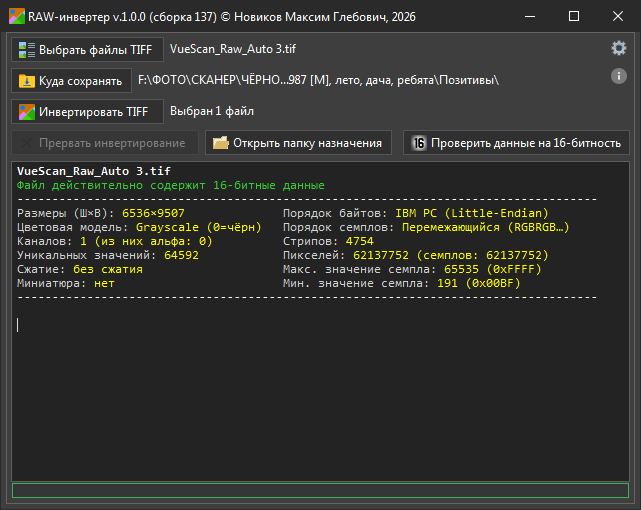
Утилита была написана мною для обработки RAW-ов, полученных с негативной фотоплёнки. Вскользь я о ней уже упоминал в своей недавней статье «В какой программе сканировать негативы?».
Напрямую работать с негативами в Lightroom нельзя. Если RAW-ы с фотоаппаратов Lightroom распознаёт, отображает и работает с ними правильно, то RAW со сканера для него — это обычный файл, который он открывает таким, какой он есть.
Да, существует плагин для Lightroom, который инвертирует изображение, но только для его отображения. При этом регуляторы инструментов никак не затрагиваются, и поэтому с позитивным отображением работают неправильно (они не подозревают о том, что отображено инвертированное изображение).
Простые инструменты как будто бы инвертируют свою работу (они просто продолжают работать с негативом), а более сложные, такие, как удаление дымки и т.п., начинают работать для позитива вообще неправильно.
Другими словами, на вход Лайруму надо подавать уже позитивные данные. Как альтернатива, у программы сканирования SilverFast есть брат-близнец SilverFast HDR, подходящий для работы с негативным RAW. Но он не имеет таких удобных инструментов, какие есть в Лайтруме.
Программа сканирования VueScan не имеет подобного редактора, но её RAW-файлы, при условии их сохранения в формате TIFF, читаются редактором SilverFast HDR.
Что касается различных версий EpsonScan, поставляемых со сканерами Epson, то они вообще не сохраняют RAW — только инвертированный позитив с гамма-коррекцией или без гамма-коррекции, но с фиксированной на все кадры экспозицией. А фиксированная экспозиция приводит к тому, что всё изображение оказывается в теневой половине значений, что плохо отражается на уровне шумов в тенях (или в светах после инверсии, что ещё заметнее глазу).
Поэтому, если вы хотите именно RAW, и работать с ним в Лайтруме — то без программы RAW-инвертер просто не обойтись. На выходе получается точно такой же RAW без каких-либо коррекций, только позитивный. Все TIFF-теги файла сохраняются. Изменению (инверсии) подвергаются только данные основного изображения.
Настройки утилиты
По умолчанию утилита готова к работе. Перетащите на неё файлы для инверсии (или выберите их в окне выбора файлов), укажите папку, куда скидывать позитивы, и нажмите кнопку «Инвертировать TIFF». Всё! При желании вы можете в любой момент прервать процесс пакетной инверсии кнопкой «прервать инвертирование» или клавишей ESC.
Однако в настройках вы можете поменять расцветку интерфейса (есть несколько десятков тёмных и светлых тем) и расцветку текстового вывода.
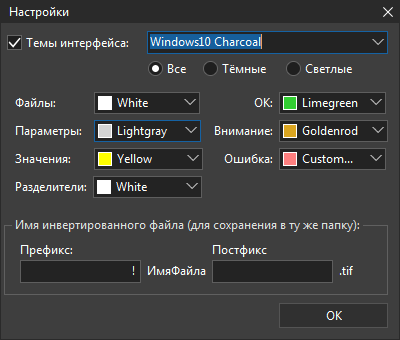
Также можно поменять правила изменения имени инвертированного файла для случая, когда он сохраняется в ту же папку. Можно изменить префикс или постфикс. Если файл сохраняется в другую папку, то он сохранится под прежним именем.
Дополнительный функционал
Помимо своей основной функции в утилите есть анализатор RAW-данных, который определяет, являются ли данные в 16-битном файле реально 16-битными, или они получены путём растягивания 8-битного файла до 16 бит.
Вывод результата анализа вы можете видеть на первом изображении. Значения используемых терминов следующие:
- Пиксель: Наименьшая единица растрового изображения, определяемая своими цветовыми компонентами (например, красный, зелёный, синий).
- Канал: Цветовая составляющая пикселя (например, R, G, B в RGB-изображении или альфа-канал для прозрачности). Каждый канал хранит отдельное числовое значение.
- Семпл (Sample): Отдельное числовое значение компонента цвета (канала) для одного пикселя. Например, значение канала R в RGB-пикселе.
- Стрип (Strip): Фрагмент пиксельных данных TIFF-файла, в который записывается часть строк изображения. Используется для разбиения больших объёмов данных.
- Порядок байтов (Endianness): Порядок, в котором хранятся байты в многобайтовом числе: Little-Endian (младший байт первый) или Big-Endian (старший байт первый).
- Цветовая модель (Photometric Interpretation): Способ интерпретации числовых значений пикселей: как градации серого, RGB, CMYK и т.д., и что означает минимальное значение (чёрный или белый).
- Порядок семплов (Planar Configuration): Как организованы данные цветовых каналов: перемешано по пикселям (Chunky — RGBRGB…) или отдельно по каналам (Planar — RR…GG…BB…).
- Сжатие (Compression): Метод уменьшения размера файла за счёт уплотнения данных: без сжатия, LZW, ZIP, JPEG и др.
- Миниатюра (Thumbnail): Встроенное в TIFF-файл уменьшенное изображение, обычно используется для предварительного просмотра.
Минимальное и максимальное значения семплов в неальфа-каналах
- Позволяют определить реальный диапазон яркости или цветовых значений в изображении.
- Помогают оценить, используется ли весь потенциал битовой глубины (например, 16 бит) или данные занимают меньший диапазон (например, 0-4095 из 0-65535).
- Полезны для коррекции экспозиции, нормализации и анализа качества сканирования.
Количество уникальных значений семплов
- Показывает, насколько плотно заполнен диапазон значений.
- Позволяет оценить градационную детализацию изображения — чем больше уникальных значений, тем плавнее переходы тонов.
- Полезно для обнаружения постороннего шума, округления или потерь при обработке.
Ограничения
Утилита работает только с несжатыми и только с 16-битными файлами TIFF. Разница в размерах сжатого и несжатого RAW-файла TIFF непринципиальна, и многие программы сканирования либо вообще не сжимают эти файлы, либо по умолчанию настроены на несжатие.
RAW-данные имеют многобитовую глубину, не помещающуюся в 8-битный формат. Поэтому RAW-инвертер не поддерживает 8-битные TIFF совсем. Он предназначен для конкретной цели, и поэтому работает только с 16-битными TIFF-файлами.
Заключение
Буду рад, если моя утилита окажется вам полезной. Не откажусь и от донатов :-) Оставляйте свои сообщения в комментариях, ставьте нравлики и подписывайтесь на мой канал. Удачи! :-)