Здесь расскажу и покажу как поставить и подготовить Linux для нашей АТС Asterisk. Для начала определимся, какой нам нужен Linux. Мы уже сделали выбор в пользу Ubuntu. Теперь выберем тип. Нам нужен Linux Ubuntu Server. Тот что без визуального интерфейса, как в DeskTop-версии, а только с командной строкой.
Во-первых, он занимает почти в 3 раза меньше места, ведь в нем нету предустановленного ПО типа браузеров, офисных программ, мультимедиа и т.д.
Во-вторых, Server потребляет меньше ресурсов. Так как не тратит их для визуализации процессов, приложений, графики и звука.
А в-третьих, нам для Asterisk не нужна визуализация в принципе!
Компоненты виртуальной машины для Asterisk
Итак, нам нужны следующие компоненты:
Приложение для виртуализации - VirtualBox
Хостовая ОС (где работает VirtualBox) - Windows 10
Гостевая ОС (куда установим Asterisk) - Linux Ubuntu 25
Мы подразумеваем, что у вас уже установлен VirtualBox. Теперь нужен сам дистрибутив Linux Ubuntu или, как его еще называют - Образ. Его можно скачать с официального сайта https://ubuntu.com/download/server
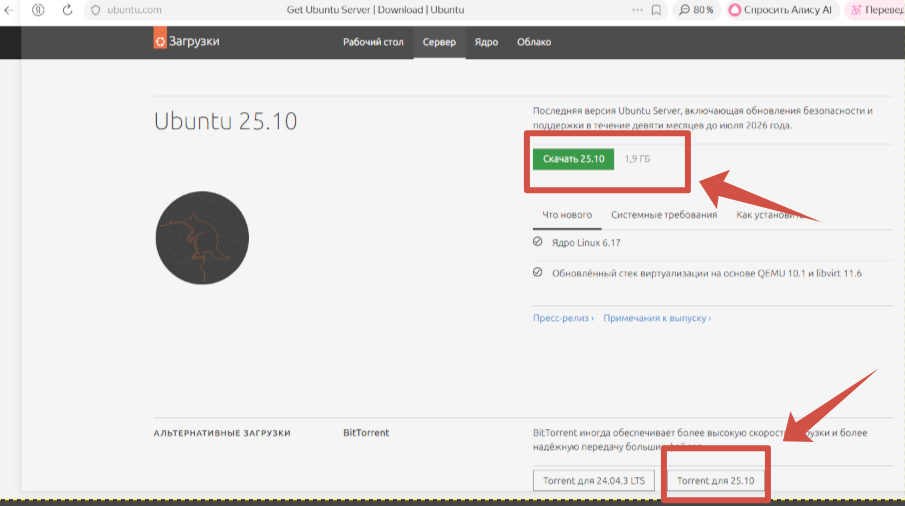
Рекомендую использовать torrent-клиент. Скачивание пройдет в 10 раз быстрее.
Установка Linux Ubuntu 25 на VirtualBox для Asterisk
Теперь, когда у нас все есть, начинаем установку. Запускаем VirtualBox
Жмем кнопку "Создать" и начинаем настраивать нашу виртуальную машину.
Задаем имя нашей машины, Папку, куда она будет установлена, и Ссылку на образ Linux. Он будет иметь расширение iso. Далее.
Задаем имя пользователя, пароль и ставим галочку на "Установить Дополнения гостевой ОС" для того, чтобы не смотреть в маленький экранчик 640х480 px. Далее.
Выделяем оперативную память для нашего Linux. Если планируете использовать Asterisk для большого офиса, то выделите 4GB ОЗУ. С процессором делаем тоже самое. 2Гц будет достаточно для 60-70 одновременных вызовов. Вообще расчет процессорной мощности идет так: 30Мгц на каждый разговор. Далее.
Определяем размер жесткого диска. Если планируете записывать разговоры выделите побольше. И жмем кнопку "Готово". Наблюдаем за установкой.
Вообще, установка может занять полчаса и больше. Наберитесь терпения. Закончится установка вот таким сообщением.
Press enter to start a shall. Послушаемся установщик и нажмем на Enter. Вы увидите сразу командную строку Linux, которая называется Bash (от англ. Bourne again shell). Думаете, готово? Займемся сетевыми настройками.
Сетевые настройки Linux Ubuntu для Asterisk
В верхнем меню жмем Устройства/Сеть/Настроить сеть.
Выбираем тип подключения.
NAT (стоит по умолчанию) - тип, когда ваша хостовая система является роутером для вашей гостевой ОС. Такое нам не надо. Так как Asterisk - это АТС. А у АТС должен быть свой IP-адрес.
Сетевой мост - то, что нам нужно! Ваш Asterisk, будет виден в сети, как отдельное устройство со своим уникальным IP-адресом. Выбираем его, а также не забудьте подключить виртуальный сетевой кабель.
Теперь перезагрузим нашу виртуальную машину. То есть выключим ее.
И заново запустим.
Выбираем наш сервер.
И авторизуемся.
Не смотрите, что не видно процесса ввода пароля. Это нормально для Linux.
Готово! А теперь давайте посмотрим, какой IP-адрес получила наша виртуальная машина. Введем в командную строку ip addr show
Этот IP-адрес получен автоматически от сервера DHCP. Вы можете его оставить, заранее зарезервировав его для Asterisk. Ведь вашим внутренним телефонам нужно четко указывать адрес АТС для регистрации. И обратите внимание на название сетевой карты enp0s3! Оно вам понадобится если вдруг вы захотите поставить статический IP-адрес.
Подключение по SSH
Как вы знаете, Asterisk программируется через SSH протокол. А значит к вашей виртуальной машине нужно подключаться с любого ПК в сети, а не только с хостовой машины. Да и по SSH все гораздо проще. Во-первых, работают вставки типа Ctrl-C и ПКМ. Во-вторых, можно использовать WinSCP для того же конфигурирования и/или перемещения файлов. Но подключение по SSH по умолчанию не работает! Давайте настроим его. Нам понадобится скачать OpenSSH сервер. А для начала обновим репозиторий:
Введем команду sudo apt update.
А теперь давайте скачаем и установим OpenSSH.
Вводим команду sudo apt install openssh-server.
Linux может запросить подтверждение установки. Надо нажать y и enter.
OpenSSH установился, теперь его нужно включить.
Вводим команду sudo systemctl enable ssh
Готово! Теперь давайте подключимся к нашему Linux серверу из любимого Putty.
Готово! Можно смело приступать к установке Asterisk. Только помните, что вы здесь работаете с правами пользователя, а не с правами root. А значит каждую команду начинайте с оператора sudo.
Если вы хотите обучиться Asterisk в группе, с чутким и компетентным тренером, с правильно составленной программой, с живым общением, добро пожаловать на курс обучения Asterisk в Академии АТС. Описание курса.
Друзья, ставьте лайки и подписывайтесь на канал! И помните, специалисты со знанием АТС получают на 40% больше своих коллег!