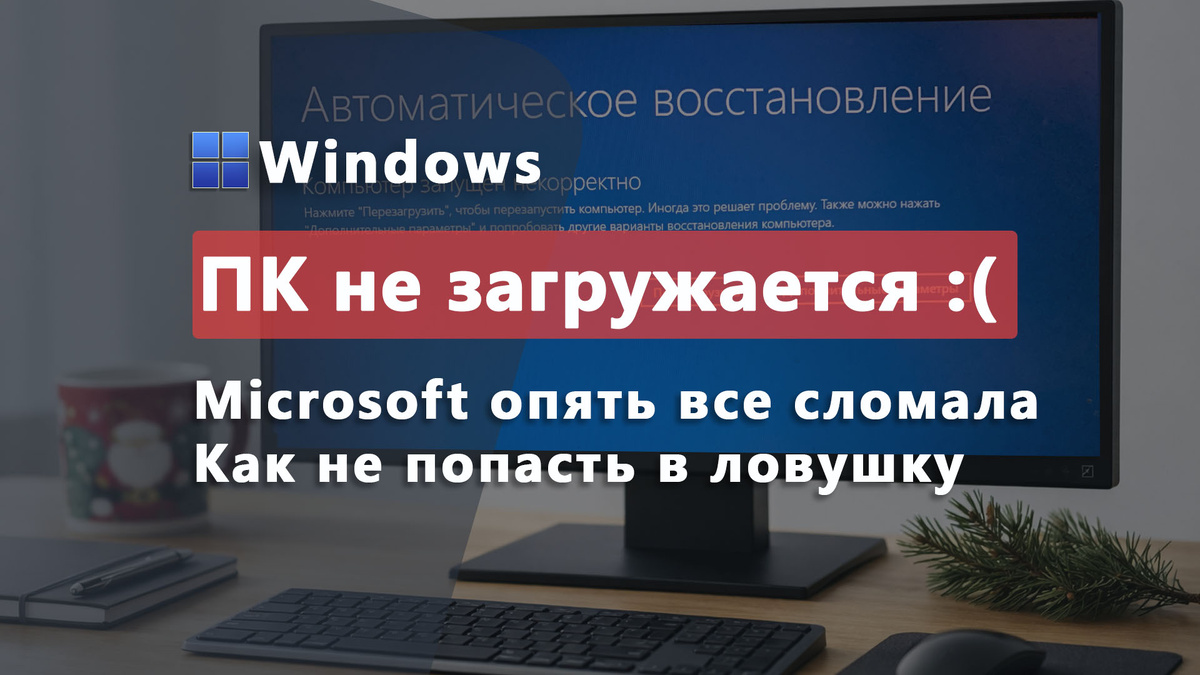
Каждый 2-й вторник месяца Microsoft выпускает обновления безопасности. Но последние патчи для Windows 11 (включая KB5046617) вместо защиты принесли проблемы: часть компьютеров перестала загружаться. Пользователи видят либо «синий экран смерти» (BSOD), либо вечную загрузку.
Разбираемся, в чем причина сбоев и как настроить систему, чтобы очередное обновление не превратило ваш компьютер в бесполезную коробку. Готовы? Поехали!
В чем проблема
Обновления Windows 11 стали слишком сложными. Система пытается одновременно обновить ядро, драйверы и функции безопасности. Если в этот момент происходит конфликт с драйвером диска или видеокарты, загрузчик повреждается.
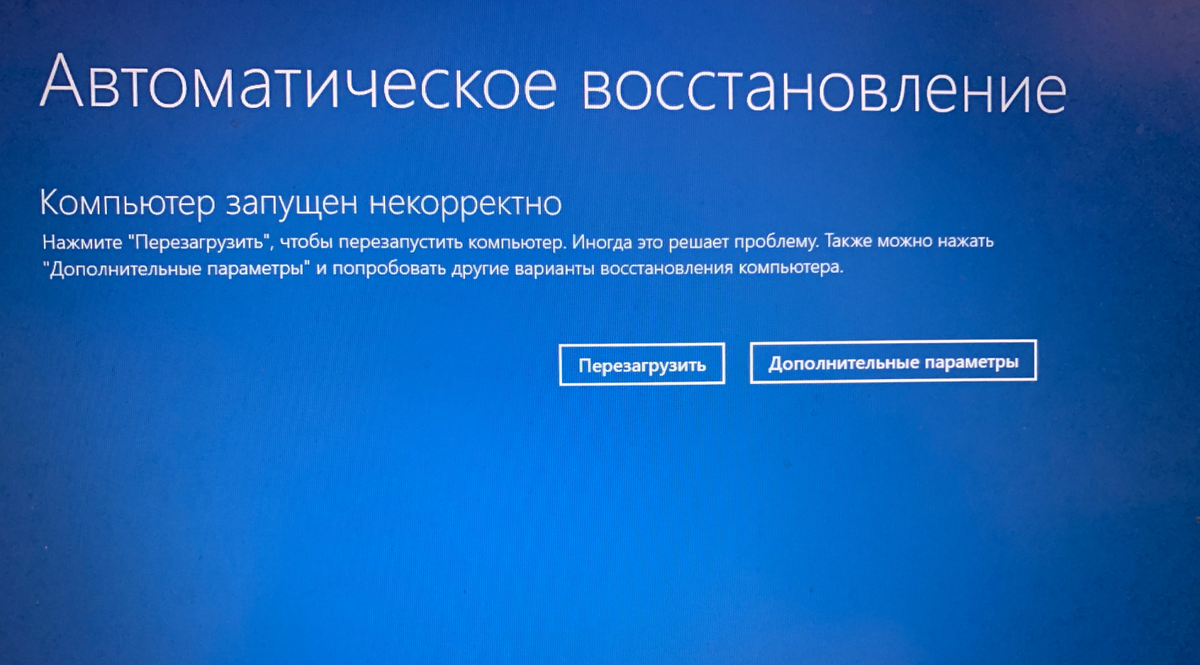
Проблема затронула даже современные устройства. Основные симптомы:
- Циклическая перезагрузка: компьютер включается, показывает логотип и тут же уходит в рестарт.
- Ошибка фазы загрузки: Windows сообщает, что не может найти системные файлы.
Как защитить систему заранее
Чтобы не зависеть от везения инженеров Microsoft, настройте правила установки обновлений. Самый надежный способ — через Редактор групповых политик (доступен в версии Pro).
- Нажмите Win + R, введите gpedit.msc.
- Перейдите по пути: Конфигурация компьютера — Административные шаблоны — Компоненты Windows — Центр обновления Windows — Управление интерфейсом пользователя.
- В списке справа найдите пункт «Настройка автоматического обновления».
- Дважды кликните по нему, выберите «Включено».
- В блоке «Параметры» (слева внизу) выберите вариант «2 — уведомление о загрузке и автоматическая установка».
Теперь система не скачает патч без вашего ведома. Вы сможете подождать 3–4 дня, пока другие пользователи протестируют обновление и сообщат о багах в новостях ;)
Запрещаем Windows трогать драйверы
Чаще всего загрузка «слетает» из-за того, что Центр обновления пытается заменить ваш стабильный драйвер видеокарты или диска на свой «универсальный». Это можно запретить штатным способом.
- Нажмите Win + R, введите sysdm.cpl.
- Вкладка Оборудование — кнопка Параметры установки устройств.
- Выберите «Нет» и сохранитесь.
Это самый безопасный метод: система будет получать заплатки безопасности, но перестанет трогать работающее железо.
Что делать, если ПК уже «завис»
Если система не загружается, ее можно реанимировать через командную строку в среде восстановления.
Важный нюанс: команды различаются. Если вы работаете из-под запущенной Windows (для проверки), используется ключ /online. Если система «лежит» и вы загрузились с флешки, используется ключ /image:C:\.
Чтобы посмотреть список установленных обновлений, введите:
dism /online /get-packages (для работающей системы)
или
dism /image:C:\ /get-packages (для восстановления).
Если вы видите проблемный патч (например, KB5046617), его можно удалить командой:
wusa /uninstall /kb:5046617
Ошибка 87 в этом случае обычно означает, что вы перепутали ключи или не запустили терминал от имени администратора.
Вывод
Обновления безопасности важны, но их автоматическая установка в первый же день выпуска — это лотерея. Не будьте бета-тестером для Microsoft. Настройте уведомления, делайте бэкапы перед «вторником» и дайте системе 3–4 дня на «проверку временем».
Поставьте 👍 лайк этой статье. Это помогает алгоритмам Дзена понимать, что вам нужен качественный тех-разбор, а не просто кликбейтные заголовки. Ваша лента станет полезнее.
А как прошел ваш последний «Вторник патчей»? Сталкивались ли вы с «синим экраном» или бесконечной загрузкой? Поделитесь в комментариях своим опытом — это поможет другим пользователям найти решение быстрее.
Подписывайтесь на канал, чтобы вовремя узнавать о багах Windows и способах их лечения.