Простая команда PowerShell для установки последней версии системы
Обновления Windows всегда вызывают вопросы: стоит ли спешить, как правильно установить и не потерять при этом данные? Большинство пользователей идут привычным путём — через Центр обновления Windows или скачивание ISO-образа. Но есть и более быстрый способ — буквально в одну строку через PowerShell.
Сегодня я покажу, как обновиться до Windows 11 версии 25H2, не тратя время на долгие поиски. Разберём все нюансы, объясним команды и проверим результат обновления. Готовы? Поехали!
Что нужно знать перед началом
Обновление до Windows 11 версии 25H2 имеет важные технические условия. Если ваш компьютер работает на Windows 11 версии 24H2 (сборка 26100.5074 или новее), то переход пройдёт быстро и без сложностей.
А вот если у вас всё ещё установлена версия 23H2 (22631) или более старая, то прямое обновление через PowerShell будет недоступно. В этом случае остаётся два варианта: использовать ISO-образ новой системы или довериться стандартному Центру обновления Windows.
Зачем PowerShell, если есть Центр обновления Windows?
PowerShell — это встроенный инструмент Windows, который позволяет управлять системой через команды. По сути, это продвинутый командный интерпретатор, только с расширенными возможностями.
Зачем использовать его для обновлений? Всё просто: вместо долгих переходов в меню, ожидания проверки и загрузки файлов, можно напрямую скачать нужный пакет с серверов Microsoft и сразу его установить.
Плюсы такого метода:
- скорость (весь процесс занимает примерно минуту),
- контроль (вы точно знаете, какой файл загружаете),
- минимальное вмешательство пользователя.
Как выполнить обновление в одну строку
Первым делом нужно открыть PowerShell или Windows Terminal (важно именно с правами администратора). Далее вводим команду, которая соответствует архитектуре вашего компьютера:
Для систем x64:
Invoke-WebRequest -Uri "https://catalog.sf.dl.delivery.mp.microsoft.com/filestreamingservice/files/fa84cc49-18b2-4c26-b389-90c96e6ae0d2/public/windows11.0-kb5054156-x64_a0c1638cbcf4cf33dbe9a5bef69db374b4786974.msu" -OutFile "$env:TEMP\kb5054156.msu"; Start-Process "wusa.exe" -ArgumentList "$env:TEMP\kb5054156.msu /quiet /norestart" -Wait; $choice = Read-Host "Обновление установлено. Перезагрузить сейчас? (y/n)"; if ($choice -eq "y") { Restart-Computer -Force }
Для систем ARM64:
Invoke-WebRequest -Uri "https://catalog.sf.dl.delivery.mp.microsoft.com/filestreamingservice/files/78b265e5-83a8-4e0a-9060-efbe0bac5bde/public/windows11.0-kb5054156-arm64_3d5c91aaeb08a87e0717f263ad4a61186746e465.msu" -OutFile "$env:TEMP\kb5054156.msu"; Start-Process "wusa.exe" -ArgumentList "$env:TEMP\kb5054156.msu /quiet /norestart" -Wait; $choice = Read-Host "Обновление установлено. Перезагрузить сейчас? (y/n)"; if ($choice -eq "y") { Restart-Computer -Force }
Как работает этот скрипт
Разберём по шагам, что происходит внутри этой длинной команды:
- Invoke-WebRequest — скачивает обновление напрямую с официального сервера Microsoft. Файл временно сохраняется в папке %TEMP%.
- Start-Process "wusa.exe" — запускает стандартный установщик обновлений Windows. Аргументы /quiet /norestart означают, что процесс пройдёт без лишних окон и сообщений, а перезагрузка не выполнится автоматически.
- Read-Host — после завершения установки система спрашивает, хотите ли вы перезагрузиться сразу.
- Restart-Computer — если вы вводите y, компьютер автоматически перезагружается.
Вся логика максимально простая и прозрачная: никаких скрытых действий или сторонних утилит.
Проверяем, всё ли прошло успешно
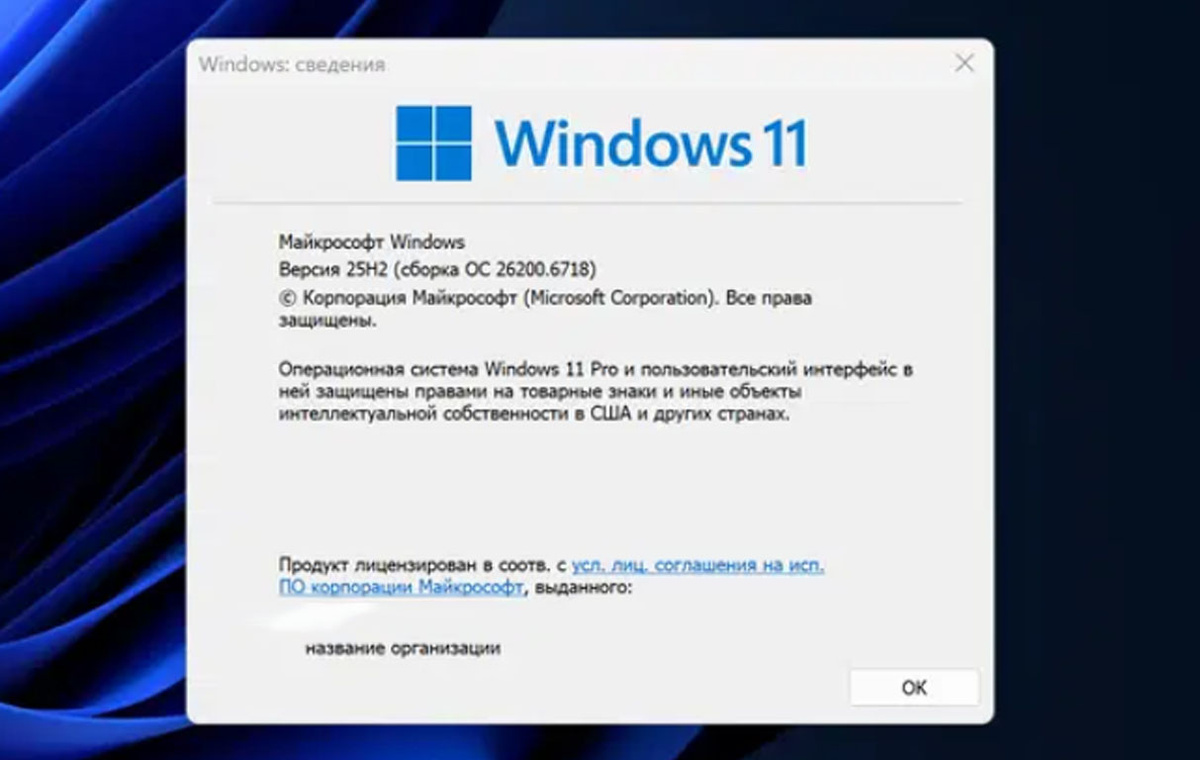
После перезагрузки стоит убедиться, что обновление установилось. Для этого:
- Нажмите сочетание клавиш Win + R.
- Введите команду winver и нажмите Enter.
- Откроется окно с информацией о системе.
Если всё прошло правильно, вы увидите строку:
Windows 11, версия 25H2 (сборка ОС 26200.6718).
Итоги
Мы разобрали быстрый и удобный способ, который позволяет обновить Windows 11 до версии 25H2 всего одной командой в PowerShell. Это решение особенно пригодится тем, кто не хочет ждать, пока обновление появится в Центре обновления Windows.
Если вам понравился разбор, включите 🔔 оповещение о выходе новых материалов, чтобы не пропустить классные статьи об интересных трюках и возможностях Windows. В комментариях делитесь своим опытом: как вы обычно обновляете систему — стандартным путём или предпочитаете такие быстрые команды?
Если вам понравился материал и он оказался полезным, лучшая благодарность – чашка кофе через кнопку «💖Поддержать»! Это невероятно бодрит и мотивирует меня на новые статьи и разборы ;)