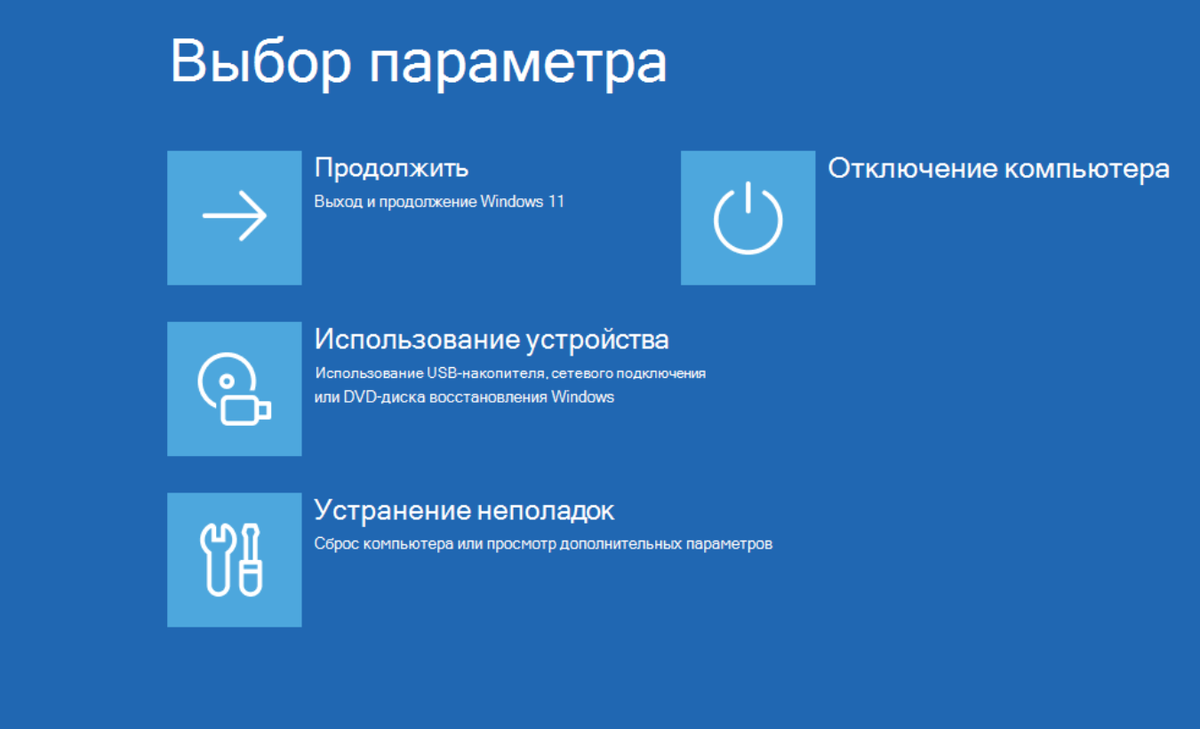
Я не могу выйти из режима восстановления. Когда нажимаю “Продолжить”, Windows 11 снова возвращается туда. Вводил ключ восстановления — не помогает. Мне нужно просто попасть в систему, чтобы ввести пароль, который сохранён у меня на телефоне. Что делать?
- вопрос от читателя канала
Вопрос понятный и, к сожалению, не редкий. Когда система уходит в режим восстановления (Recovery Mode), кажется, что всё можно исправить парой кликов. Но если Windows застревает в этом режиме, никакие стандартные действия не помогают — даже правильный ключ восстановления. Почему так происходит? Что не так с системой и как вернуть доступ к компьютеру?
Разбираемся по пунктам.
Готовы? Поехали.
Что такое режим восстановления и почему вы в нём оказались
Windows уходит в среду восстановления в двух случаях:
- Когда загрузка Windows нарушена — например, после неудачного обновления, сбоев электропитания или аппаратных ошибок.
Это защитный механизм: Windows обнаруживает, что не может нормально загрузиться, и предлагает пользователю инструменты восстановления — командную строку, средства диагностики, восстановление системы, загрузку с образа и так далее.
Если всё работает как задумано, пользователь выбирает пункт «Продолжить», и система уходит в обычную загрузку. Но если проблема не решена, Windows просто возвращается. В итоге бесконечный цикл...
Почему не помогает кнопка «Продолжить» и восстановление через ключ
Первое, что пробует человек — нажимает «Продолжить». Система делает вид, что всё нормально, и перезагружается. А потом возвращается в тот же самый Recovery Mode. Почему?
Потому что команда «Продолжить» — это всего лишь запрос. Она говорит: «Попробуй загрузиться, как обычно». А вот сможет ли система это сделать — зависит от состояния загрузочных файлов, таблицы разделов, integrity-состояния системы.
Похожая ситуация и с ключом восстановления (BitLocker). Некоторые пользователи сталкиваются с тем, что система запрашивает ключ восстановления, но после его ввода снова уходит в Recovery. Это говорит не о проблеме с самим BitLocker, а о том, что после разблокировки Windows не может завершить загрузку. Причины: сбой диска, повреждённый загрузчик, нарушения в структуре системного раздела.
Ошибка пользователя: попытка ввести пароль через телефон
Есть интересная деталь, которую стоит разобрать отдельно: попытка получить доступ к паролю с телефона. Человек хотел ввести пароль учётной записи, сохранённый на смартфоне, но не дошёл до этого момента. Почему?
Потому что Recovery Mode не предлагает вход в учётную запись Windows в привычном виде. Вы не увидите обычный экран входа. Всё, что доступно — это минимальный интерфейс, не предполагающий полноценной аутентификации, если только не запущен один из инструментов восстановления, требующих её.
Если у вас BitLocker, и диск зашифрован, то после включения компьютера вас спросят ключ. И это другое — это не пароль учётной записи, а специальный 48-значный ключ, который можно найти в Microsoft-аккаунте (если был вход с ним) или в бумажной распечатке, если вы сохранили его при включении шифрования. Пароль от учётной записи тут не поможет. Но об этом следующая статья...
Что делать: пошаговый план выхода из режима восстановления
Разберём конкретные действия, которые помогут восстановить систему:
1. Проверьте, есть ли ключ восстановления BitLocker
Зайдите с другого устройства на https://account.microsoft.com/devices, выберите нужный компьютер и проверьте, сохранён ли ключ. Если нет — попытки ввода будут бесполезны.
2. Проверьте жёсткий диск на ошибки
Запустите командную строку в режиме восстановления. Введите:
chkdsk C: /f /r
Это проверит диск на наличие повреждённых секторов и попытается их исправить.
3. Восстановите загрузчик вручную
В командной строке выполните:
bootrec /fixmbr
bootrec /fixboot
bootrec /scanos
bootrec /rebuildbcd
Эти команды восстанавливают основной загрузочный код и структуру загрузочной конфигурации Windows.
4. Проверьте целостность системных файлов
Введите:
sfc /scannow
Если команда не работает, сначала выполните:
dism /image:C:\ /cleanup-image /restorehealth
(замените C: на букву вашего системного диска в среде восстановления).
5. Создайте загрузочную флешку Windows 11
Если ни один способ не помогает, скачайте Rufus на другом компьютере, создайте установочную флешку и загрузитесь с неё. Вы сможете либо попробовать восстановление, либо сохранить данные и переустановить систему.
Когда стоит обращаться к специалисту
Если после всех вышеописанных шагов компьютер по-прежнему возвращается в Recovery Mode — велика вероятность физической проблемы: сбой SSD, ошибки контроллера памяти, повреждение микропрограмм. В этом случае обращение в сервисный центр будет разумным шагом, особенно если на устройстве важные данные, которые вы не хотите потерять.
Что в итоге
Ситуация, в которую попал читатель, не редкость. Windows 11 заходит в режим восстановления не просто так — это реакция на серьёзную внутреннюю ошибку. И если при нажатии «Продолжить» система снова возвращается в Recovery, значит, ей действительно нечем загружаться: загрузчик повреждён, диск даёт сбои или нарушена структура данных.
Ввод ключа восстановления — это лишь этап, а не решение. После него система должна иметь возможность продолжить работу, а если этой возможности нет — помогает только комплексное восстановление: проверка диска, загрузчика и, если потребуется, переустановка системы.
Рекомендую не тратить время на бесконечные попытки «проскочить» Recovery Mode. Следуйте поэтапной инструкции выше — и вы либо вернёте доступ к Windows, либо точно поймёте, что без внешнего вмешательства не обойтись.
Если вы сталкивались с похожей проблемой — расскажите в комментариях, что помогло именно вам. Ваш опыт может оказаться полезным другим читателям.
А чтобы не пропускать полезные разборы — поставьте лайк этой статье, подпишитесь на канал и включите оповещение. Лайк помогает алгоритму Дзена лучше подбирать статьи в ленте. Спасибо, что читаете ;)