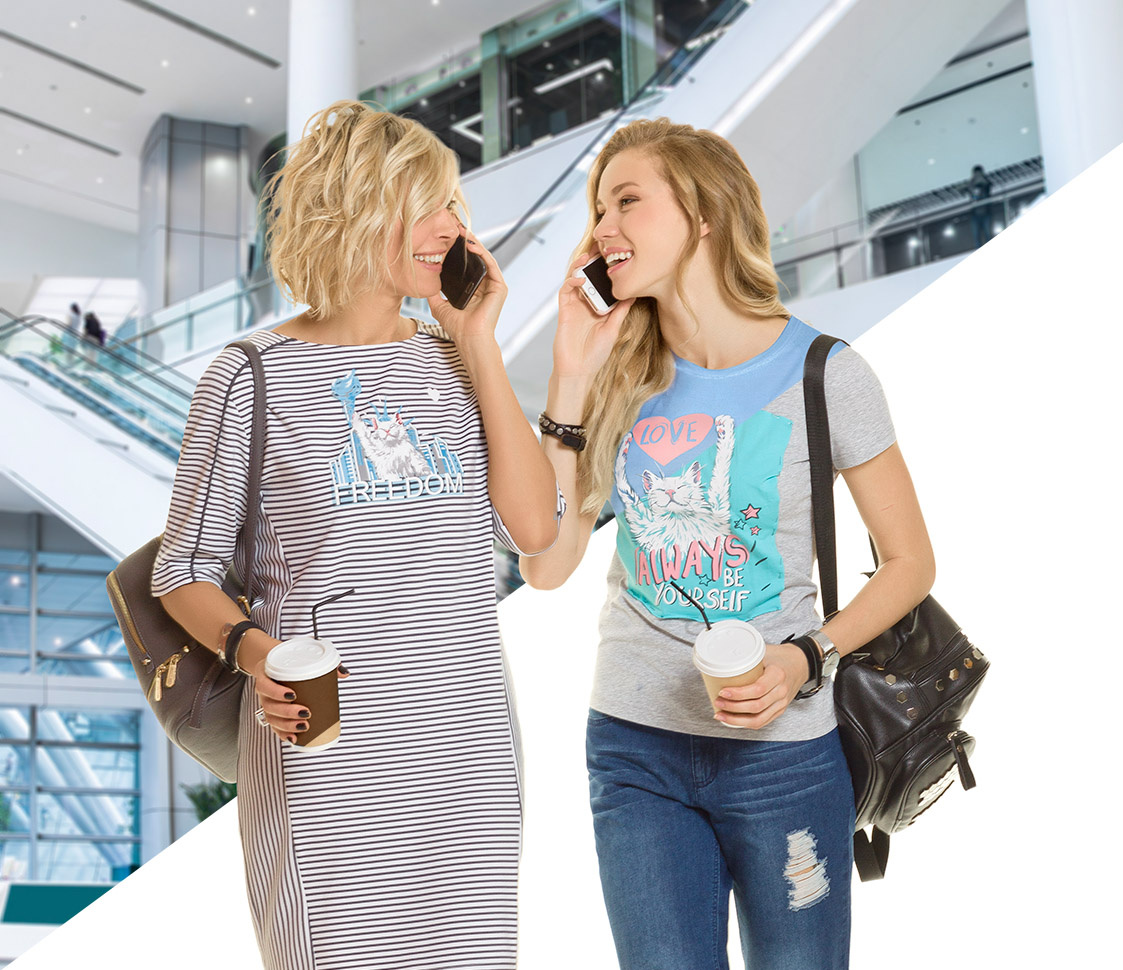
Устали от ореолов вокруг волос, грязных краёв и полупрозрачных объектов, которые упорно хранят цвет старого фона? Проблема не в ваших руках, а в том, что для разных задач нужны разные инструменты. Этот гайд не про волшебную кнопку — он про понимание. Мы разберём три ключевые техники: хирургическое «Перо» для чётких контуров, работу с масками для сложных краёв и, главное, секрет чистых полупрозрачностей, о котором молчат все туториалы. Плюс — лайфхаки для тех, кто снимает в студии. Чтобы вырезать идеально с первого раза.
Вырезка объекта с простым четким краем
Большинство объектов имеют ровный чёткий край. Для его вырезки лучшим инструментом будет Перо (Path). Это оптимальное соотношение скорости и качества.
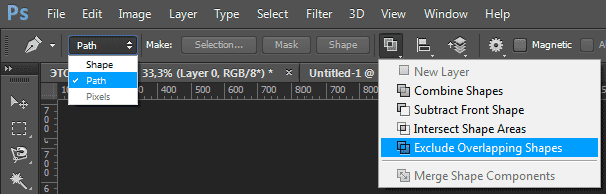
Для настройки инструмента выбираем Контур (Path), и "Исключить перекрывающиеся фигуры" ("Exclude Overlapping Shapes").
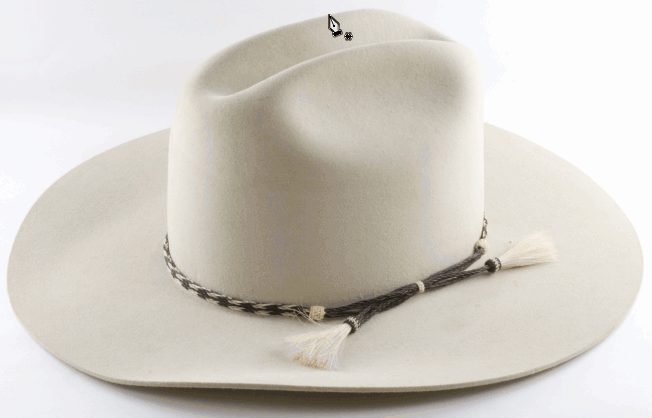
Принцип простой. Ставите точку, и не отпуская оттягиваете вектор по касательной к нашему объекту. И прям по контуру объекта все обтягиваете вектором, периодически зажимая то Alt (для угловых точек), то Ctrl (для поправки точки и вектора), то пробел (для перемещения по холсту). Поначалу очень непривычно, особенно если пользоваться мышкой. Лучше, конечно, купить себе графический планшет, с ним работа в разы приятнее, хотя и здесь поначалу будет сопротивление.
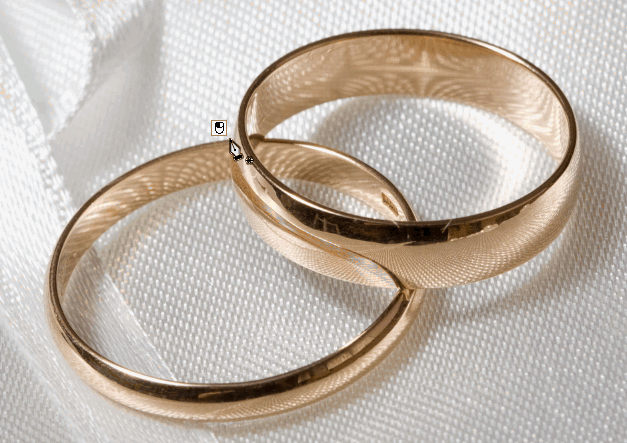
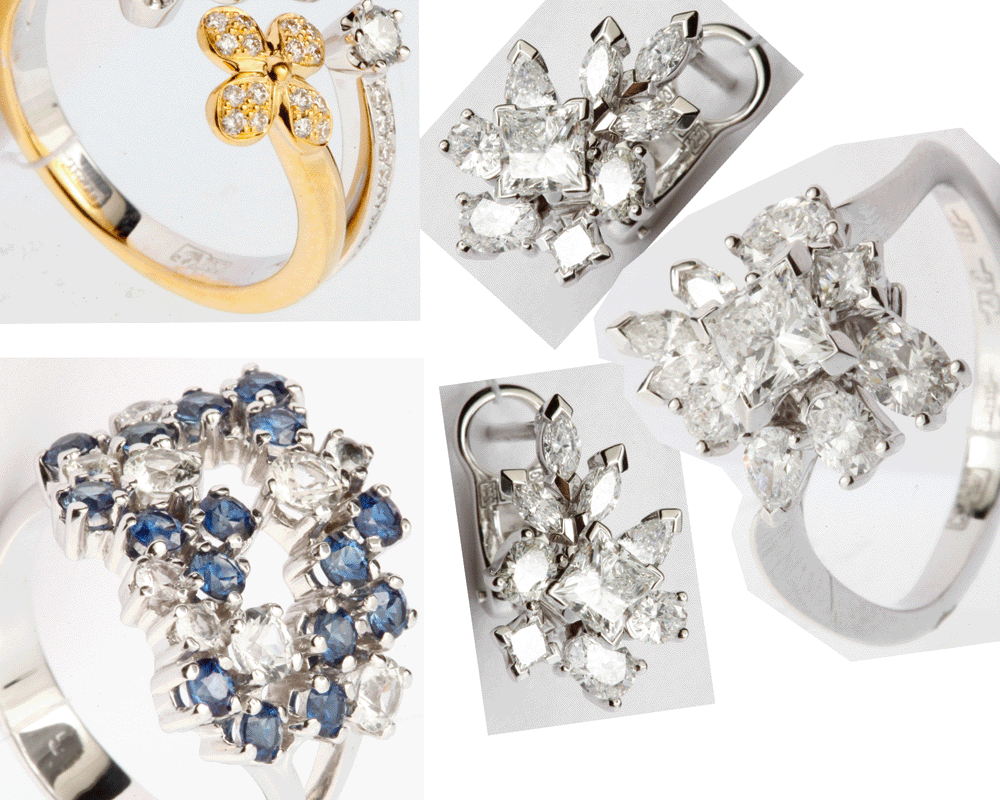
Сильно в теорию вникать не надо, просто больше практики. Возьмите объект посложнее, какое-нибудь колье, и развлекайтесь с ним. Постепенно руки и глаза привыкнут куда какую точку ставить, и как и куда вектор оттягивать. Осваивают инструмент все, от пионеров до пенсионеров, проверено лично. Просто надо пережить пару дней, зато потом работать — одно удовольствие.
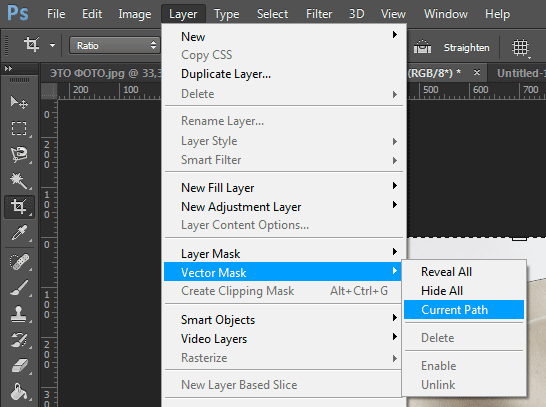
Далее Слои > Векторная маска > Активный контур (Layer > Vector Mask > Current Path), и маска готова!
В свойствах теперь ее можно чуть растушевать при необходимости, а можно и так оставить.
Вырезка объекта со сложным краем
Если у объекта сложный край (например то же махровое полотенечко из прошлой статьи), то каждую шерстинку обтягивать — это убиться об стол веником! В таком случае нам векторные маски не подходят, и будем маску строить растровую.
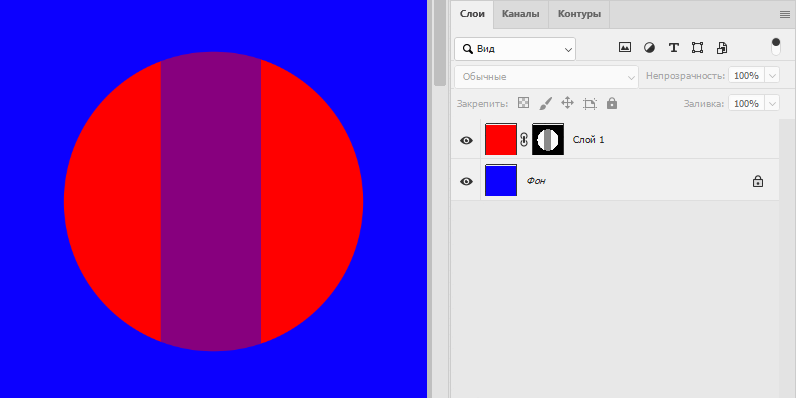
Так, самое время объяснить тем, кто не знает, что такое маски. Маски — это такой дополнительный канал прозрачности, где чёрное — это то, что абсолютно прозрачно, белое — абсолютно непрозрачно, и всё, что между (разные градации серого), — это то, что полупрозрачное.
На данный момент для объектов со сложным краем лучше подходит инструмент «Выделить объект» (Select Subject). Там фотошоп подтянул технологию ИИ, работает не так криво, как всё остальное, и при этом не лезет в сеть для более продвинутых ИИ-шных приблуд (то есть не тупит и денег не просит).
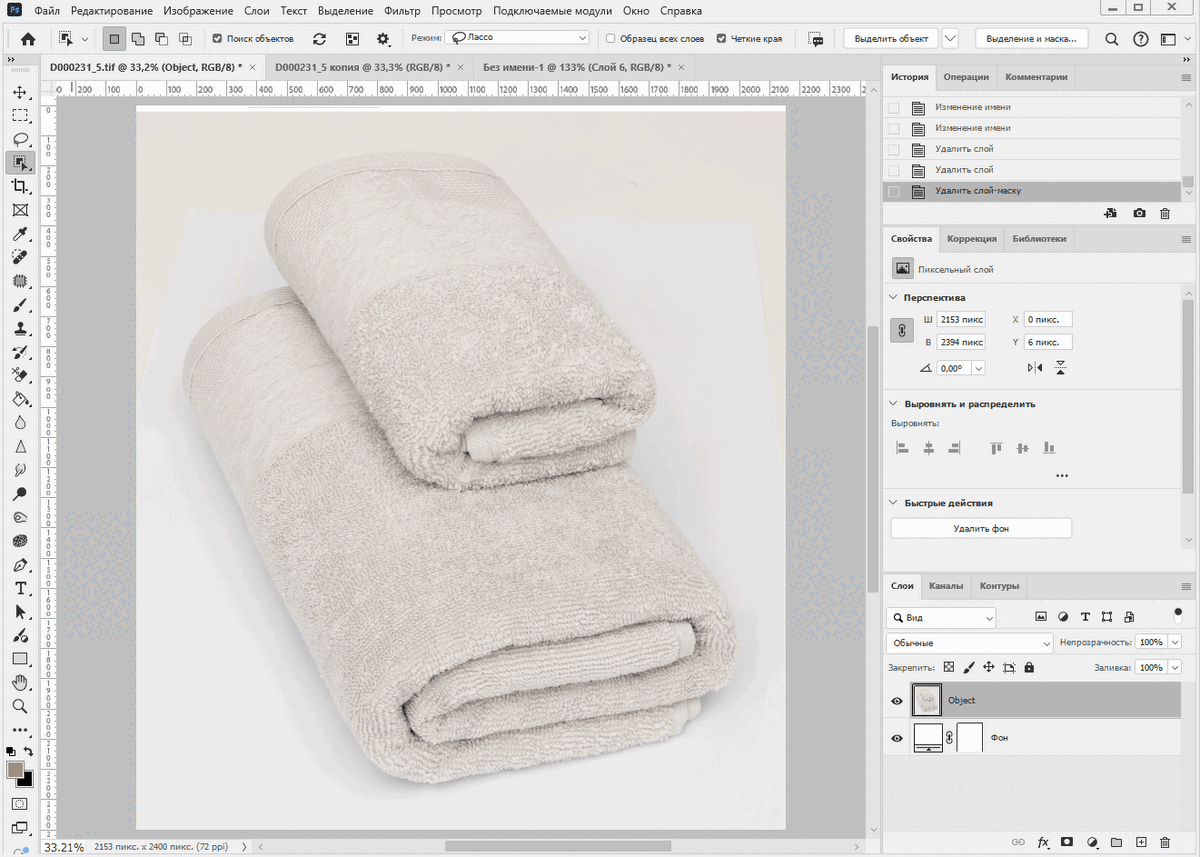
Но какой бы ни был прекрасный инструмент, всё равно его надо по контуру проходить и править ручками. Почему-то до сих пор тупая машина ведёт себя как тупая машина. После того как получили выделение, пройдитесь по нему, например, с инструментом «Лассо», периодически зажимая то Alt (чтобы подрезать лишнее), то Shift (чтобы добавить недостающее).
Потом Слои > Слой-маска > Показать выделенную область (Layer > Layer Mask > Reveal Selection). И маска готова.
Если чего-то недочистили, можно по ней кисточкой пройтись или моим любимым инструментом «Палец» (Smudge Tool).
Также, если объект достаточно контрастный фону, то маску можно извлечь прямо из канала изображения. Потом кривыми навести контраст (Ctrl+M), и локально высветлить, затемнить инструментами Осветлитель (Dodge Tool) / Затемнитель (Burn Tool). Можно также каналы объединить, если мало:
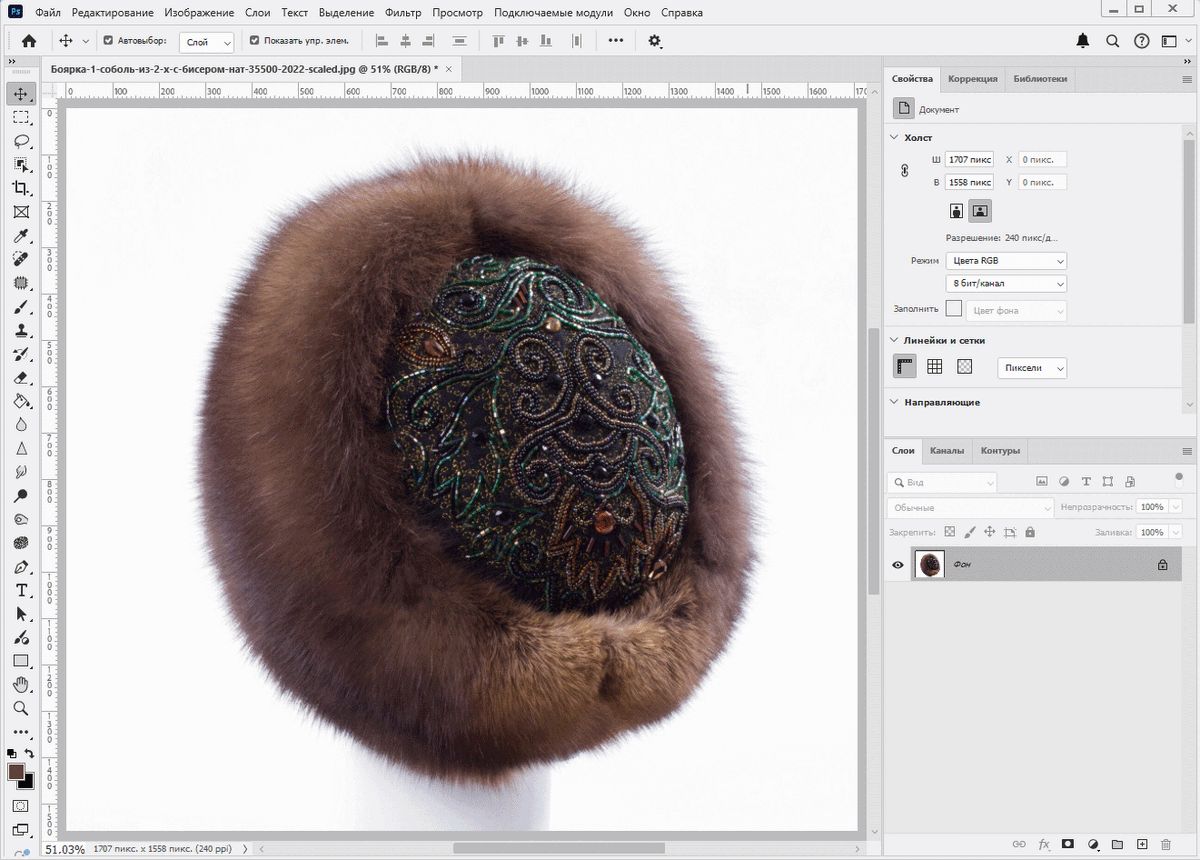
Но далее можете столкнуться с известным казусом.
Вырезка полупрозрачных объектов
Вот здесь есть секрет, о котором почему-то все молчат. Это то, почему если вы даже ну очень хорошо построили маску, например, к волосам, но они всё равно выглядят ужасно, и видно, что объект вырезан.
Вот тут внимательно, не всем этот момент сразу доходит.
Помните, я говорил, что такое маска. Это канал прозрачности. Белое — непрозрачное, чёрное — прозрачное, серое прозрачно наполовину (ну или на какие-то доли).
Что значит прозрачный наполовину (серый 50%). Это значит, мы смешиваем 50% Объекта (О) + 50% Фона (Ф). Это понятно? И вот мы смешали и слили это в один слой и получили: (50%О+50%Ф). А дальше такие: «Ой, хотим это вернуть всё обратно». И главное, у нас маска каким-то чудом сохранилась точная, и мы проценты помним (50%), и даже фон сохранился. Но, как пела Пугачёва: фарш невозможно провернуть назад, и мясо из него не восстановишь. Почему?
Потому что мы эту маску применяем к слитому, смешанному изображению, то есть: 50%(50%О+50%Ф) + 50%Ф = 25%О +25%Ф + 50%Ф = 25%О +75%Ф.
Это понятно? И если мы будем его на какой-то другой фон ставить, то старый фон всё равно на 25% будет просвечивать. И ничего вы тут не сделаете, сколько ни подбирайте проценты к нашей маске, фон вы никак не вытравите. То есть, сколько ни подбирай X к нашему: X (50%О + 50%Ф), фон мы полностью вытравим, только если X будет равен 0, но тогда и объект сам будет полностью прозрачный. А значит, проблему волос, полупрозрачной тюли и прочего одним построением маски, какой бы она точной ни была, не решить.
И что же тогда делать? Маски вообще не нужны и волосы чекрыжить полигонально, один фиг лучше не сделать? Нет, конечно, маски нужны, и нужны точные, но при этом надо работать и с самим изображением, то есть в полупрозрачных местах красить его в натуральный цвет.
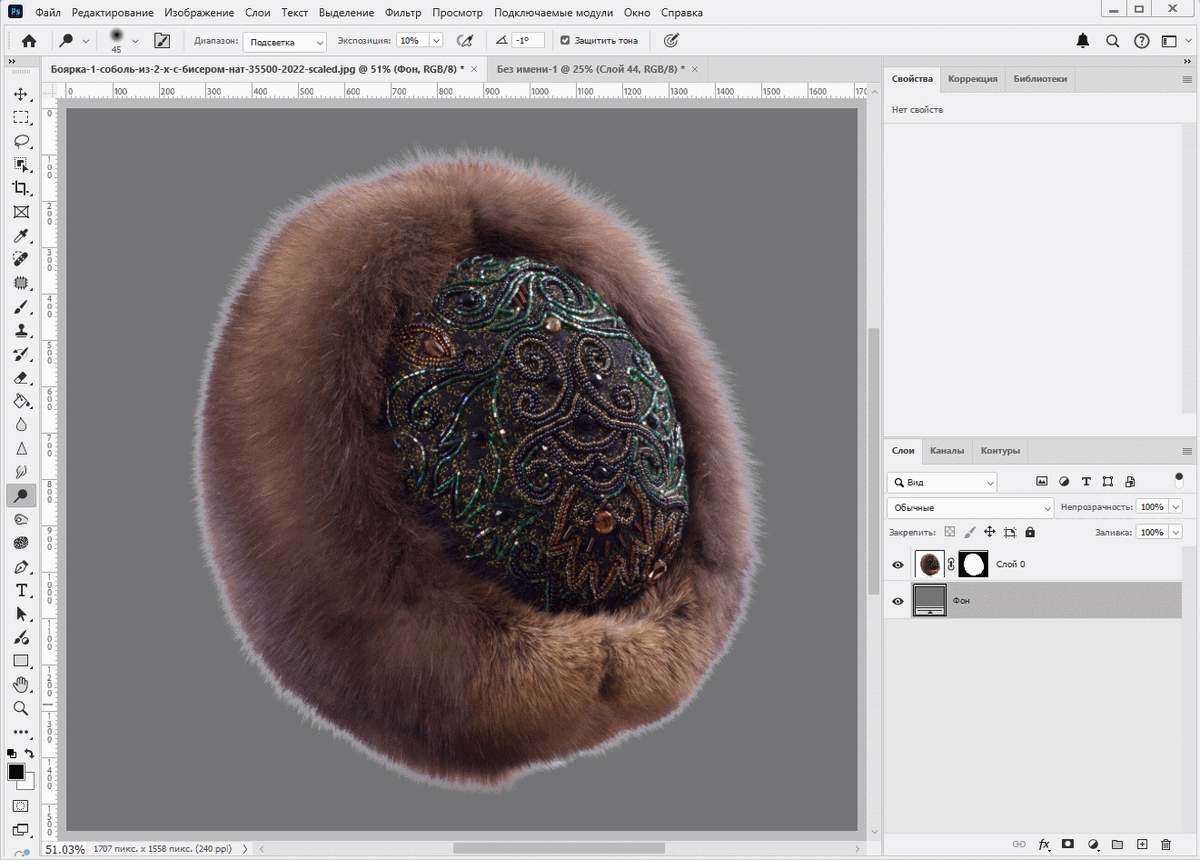
Делается это следующим образом. Сперва строим маску и применяем её к слою. Затем поверх изображения делаем прозрачный слой и зажимаем Alt+Ctrl+G (Создать обтравочную маску (Clipping Mask)). Далее если пушинки не очень ворсистые, можете пипеткой потыкать рядом в непрозрачных местах и мягонькой кисточкой пройтись по вашим не очень удавшимся полупрозрачностям. Если сильно куда залезли, к этому слою сделайте маску и подотрите, что не так намазюкали. И будет вам счастье. Если ворс длинновастый, то кисточки будет мало. Здесь лучше нарастить ворс штампиком. Потом можете этот объект ставить на любой фон и сильно гордиться собой.
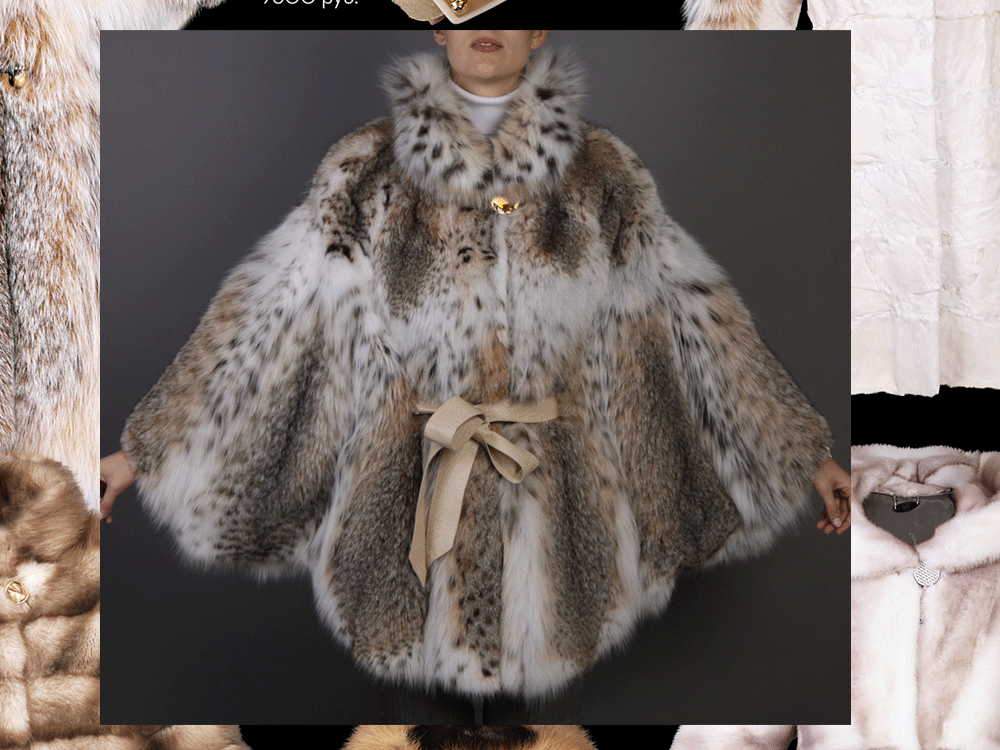
Но есть ещё один лайфхак, который не стопроцентный, но выручает очень часто. Если изначально снять объект на белом фоне, например, девушку в одежде, а потом её надо будет поместить на светленькую улицу, то с волосами можно не сильно заморачиваться. Делаем следующим образом.
Создаем две копии слоя с девушкой, а ниже — фон, на который будем её сажать. Далее, в верхнем слое вырезаем пером все непрозрачности (фигуру по контуру и волосы, где плотные непрозрачные пряди). Вырезали, отключаем верхний слой и также пером вырезаем с запасом полупрозрачности (оставшиеся волосы, тень под ногами, бахрома на одежде). И этому слою делаем режим наложения Умножение (Multiply). Далее осветляем фон, пока он не пропадёт, и готово!
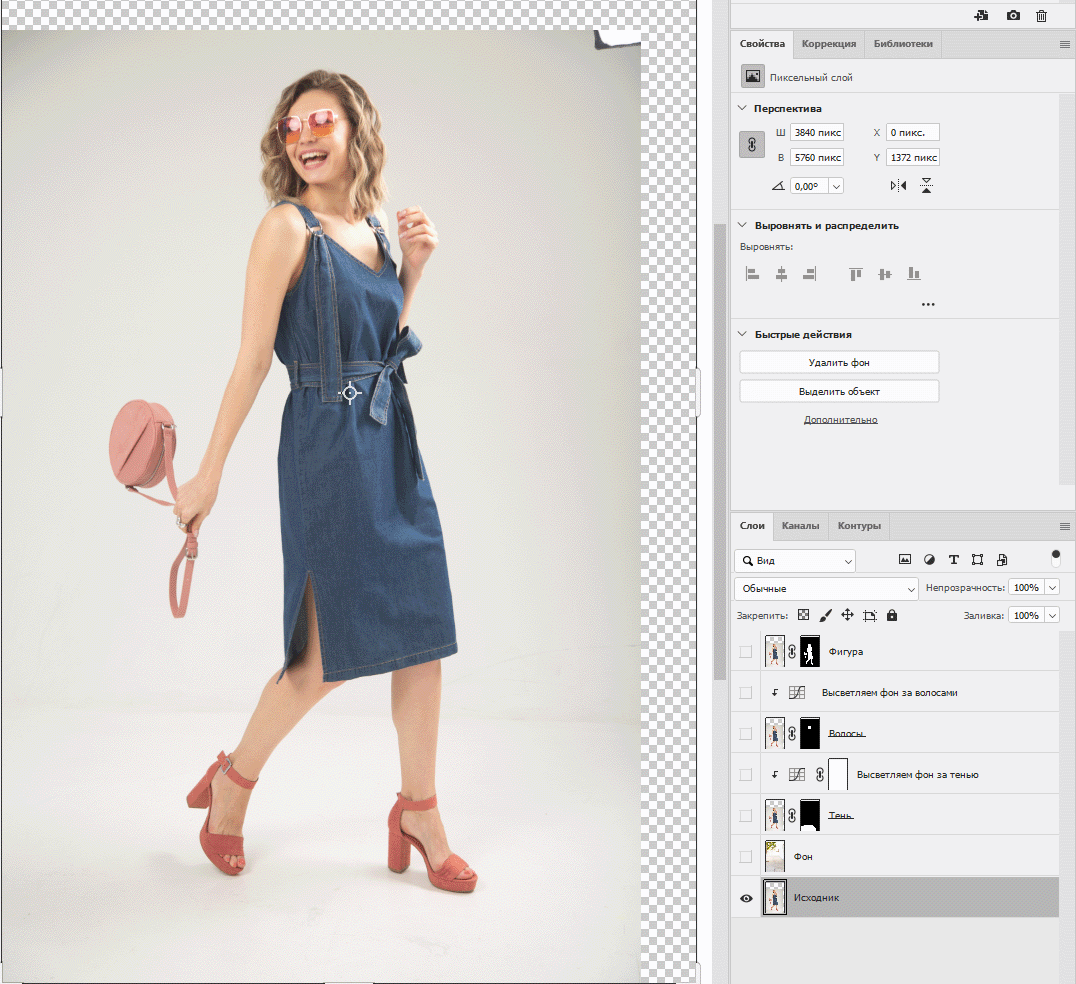
Если фон будет сильно тёмным, то такое, конечно, не прокатит. Но на светлую улицу — отлично всё встаёт, никто подмены не заметит. Берите и пользуйтесь. Да и если надо будет блондинку с чёрного фона пересадить на какой-нибудь тёмный (бардовый, например), то тут вместо Умножения ставьте режим Экран (Screen), принцип хоть и зеркальный, но эффект тот же самый.
Каждый раз, когда я собирался писать эту статью, меня одолевали сомнения: а есть ли смысл? Ведь не за горами тот день, когда инструменты на базе искусственного интеллекта (ИИ) полностью автоматизируют процесс вырезки, и все эти наработки станут неактуальными.
Но время идет, Photoshop регулярно обновляется, а "воз и ныне там". Несмотря на все технологические прорывы, пока без "прямых рук" никуда. К сожалению ли, или к счастью – ведь это значит, что наши знания и навыки по-прежнему в цене.
Подписывайтесь на канал и делитесь своими мыслями в комментариях!
P.S. Советую также почитать мою статью про то, как перекрашивать объекты в Photoshop, там, помимо прочего, я даю схему расположения слоёв для вырезки на белом фоне. А также прочтите мою статью о частотном разложении, даже если вы в курсе метода, мне есть там чем вас удивить.