Когда вы впервые открываете диспетчер задач в Linux Mint, может показаться, что энергопотребление вашей системы — это чёрный ящик. Ваш ноутбук греется, вентилятор жужжит, а батарея разряжается быстрее, чем хотелось бы. Здесь на сцену выходит инструмент, разработанный компанией Intel и известный в среде опытных системных администраторов как тайное оружие для оптимизации энергопотребления — PowerTOP.
Сразу полезный совет для новичков: прежде чем начинать работу с PowerTOP, убедитесь, что ваша система подключена к источнику питания. Множество пользователей допускает ошибку, начиная калибровку от батареи, что приводит к неточным результатам. Подключитесь к сетевому адаптеру, и вы получите полную и достоверную картину энергопотребления вашего оборудования.
PowerTOP — это утилита командной строки от компании Intel, которая позволяет вам увидеть, какие процессы, устройства и компоненты системы потребляют наибольшее количество энергии, а затем применить специальные оптимизации для значительного снижения энергопотребления. На Linux Mint 22.2 Cinnamon с использованием ядра 6.11 из Ubuntu 24.04.2 LTS эта утилита работает безупречно и в полной мере интегрируется со всеми современными системами управления питанием.
Установка и базовая конфигурация 🛠️
Шаг 1: установка пакетов через менеджер пакетов
Откройте терминал нажатием комбинации клавиш Ctrl+Alt+T и выполните следующую команду:
sudo apt update
sudo apt install powertop lm-sensors psensor
Этот набор команд установит три основных компонента:
• powertop — основную утилиту для анализа и оптимизации энергопотребления;
• lm-sensors — набор инструментов для мониторинга датчиков температуры и напряжения;
• psensor — графический интерфейс для отображения температур в реальном времени.
Шаг 2: обнаружение датчиков температуры
После установки lm-sensors необходимо провести обнаружение всех доступных датчиков на вашей системе:
sudo sensors-detect
Утилита задаст вам несколько вопросов о конфигурации. На каждый из них просто нажимайте клавишу Enter, соглашаясь со значениями по умолчанию. Процесс может занять несколько минут в зависимости от количества датчиков в системе.
Проверьте результаты обнаружения следующей командой:
sensors
Вы увидите полную информацию о температурах ядер процессора, напряжении питания и скорости вращения вентиляторов.
Шаг 3: калибровка PowerTOP
Это критически важный этап работы с утилитой. Процесс калибровки позволяет PowerTOP получить точные и надёжные данные об энергопотреблении именно вашей конкретной системы:
sudo powertop --calibrate
Внимание: во время процесса калибровки система будет автоматически менять яркость экрана и отключать сетевые интерфейсы для получения реалистичных данных. Не прерывайте этот процесс преждевременно. В зависимости от конфигурации вашего оборудования процедура может занять от пяти до пятнадцати минут.
Основные вкладки и интерпретация данных 📊
Запуск интерактивного режима PowerTOP
sudo powertop
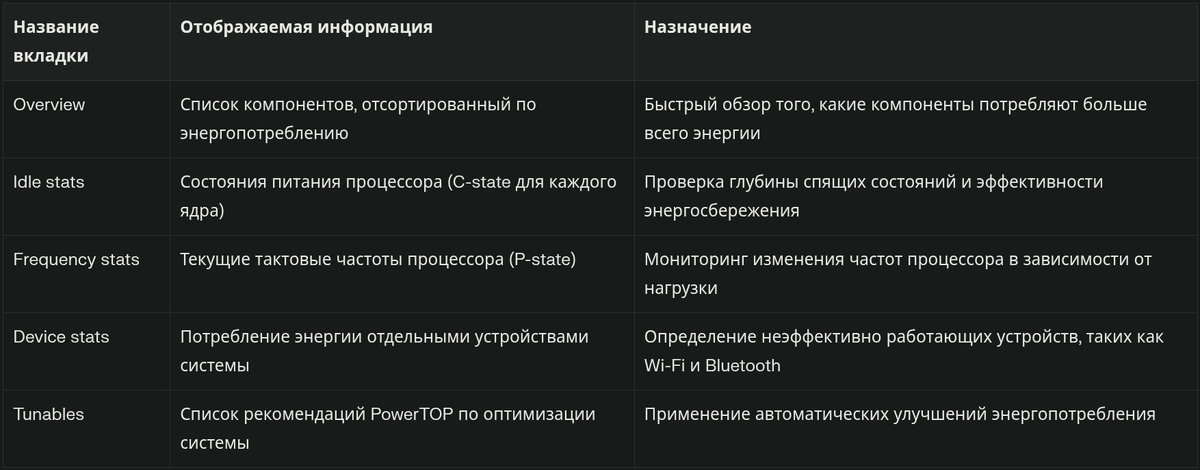
PowerTOP откроется с пятью основными вкладками. Переключаться между ними можно при помощи клавиш Tab и Shift+Tab.
Таблица 1. Описание основных вкладок PowerTOP
Вкладка Overview — первое знакомство с системой
На этой вкладке отображаются основные источники пробуждения процессора и их вклад в общее энергопотребление системы. Типичный пример:
• Wake-ups per second: 10.2 — среднее число пробуждений ядер в секунду;
• Power usage: 8.5W — текущее потребление энергии всей системой.
Высокое значение количества пробуждений указывает на то, что процессор часто выходит из экономных спящих состояний, что неизбежно снижает эффективность использования батареи в ноутбуках.
========================
✅ Подпишитесь на канал - (это бесплатно и очень помогает алгоритму)
❤️ Поставьте лайк - (это один клик, а нам очень важно)
🔄 Репостните друзьям - (которые играют в танки и жалуются на FPS)
💰 Задонатьте (Даже 50 руб. - это топливо для новых статей, скриптов и пошаговых инструкция для Вас. Большое Спасибо понимающим! 🙏
💰ПОДДЕРЖАТЬ КАНАЛ МОЖНО ТУТ ( ОТ 50 РУБЛЕЙ )💰
Или сделать любой перевод по ССЫЛКЕ или QR-коду через СБП. Быстро, безопасно и без комиссии. ( Александр Г. ) "Т.Е.Х.Н.О Windows & Linux".
=========================
Вкладка Idle stats — изучение состояний сна процессора
На этой вкладке отображаются различные состояния экономии энергии процессора, обозначаемые как C-state:
• C0 — активное рабочее состояние процессора с полным потреблением энергии;
• C1 — лёгкое спящее состояние, из которого процессор может быстро пробудиться;
• C2, C3 — более глубокие состояния сна, обеспечивающие большую экономию энергии, но требующие больше времени для пробуждения.
Лайфхак для опытных пользователей: если у вас установлен процессор от Intel, обратите внимание на процент времени, который процессор проводит в состояниях C3 и глубже. В идеальных условиях это значение должно превышать восемьдесят процентов во время режима ожидания системы.
Вкладка Frequency stats — управление тактовой частотой процессора
Данная вкладка показывает текущую тактовую частоту работы каждого ядра процессора. Вы увидите примерно следующее отображение:
CPU 0: 1.2 GHz (Intel SpeedStep) [turbo boost available]
CPU 1: 1.2 GHz
CPU 2: 2.4 GHz
CPU 3: 1.2 GHz
Факт того, что разные ядра работают на разных частотах — это нормальное и ожидаемое явление. PowerTOP динамически масштабирует частоту работы каждого ядра в зависимости от текущей вычислительной нагрузки на конкретное ядро.
Вкладка Device stats — детальный анализ потребления энергии устройствами
На этой вкладке отображаются все устройства системы, которые потребляют электроэнергию:
• Wi-Fi адаптер и его состояние активности;
• Модуль Bluetooth для беспроводных подключений;
• USB устройства и порты;
• NVMe и SATA накопители;
• Видеокарта (если установлена отдельная дискретная видеокарта).
Совет опытного администратора: если вы заметили, что Wi-Fi адаптер потребляет значительное количество энергии даже в режиме ожидания, это может указывать на то, что устройство постоянно сканирует доступные сети, что является энергозатратной операцией.
Вкладка Tunables — волшебная палочка системной оптимизации 🎯
Это самая практически полезная вкладка во всей утилите PowerTOP. Здесь предлагаются конкретные и проверенные рекомендации по оптимизации энергопотребления. Каждая рекомендация имеет статус:
• Good — опция уже включена и функционирует оптимально;
• Bad — опция в данный момент отключена и может быть активирована для улучшения энергопотребления.
Таблица 2. Типичные рекомендации в разделе Tunables с оценкой рисков
Чтобы применить какую-либо рекомендацию на практике, используйте клавиши Up и Down для навигации по списку, затем нажмите клавишу Enter для активации выбранной оптимизации.
Скрипты и автоматизация 🚀
Скрипт 1: автоматическое применение всех рекомендуемых оптимизаций
#!/bin/bash
# script_powertop_optimize.sh
# Автоматическое применение всех рекомендаций, предлагаемых PowerTOP
echo "═══════════════════════════════════════════════════════════"
echo " Запуск PowerTOP для автоматической оптимизации системы"
echo "═══════════════════════════════════════════════════════════"
sudo powertop --auto-tune
if [ $? -eq 0 ]; then
echo ""
echo "✅ Все оптимизации успешно применены и активированы"
sleep 2
echo ""
echo "📊 Анализ текущих параметров энергопотребления:"
sudo powertop --html=/tmp/powertop_report.html
if [ -f /tmp/powertop_report.html ]; then
echo "✅ Полный детальный отчёт сохранён в файл: /tmp/powertop_report.html"
echo "📂 Для просмотра отчёта откройте его в веб-браузере"
fi
else
echo ""
echo "❌ Произошла ошибка при применении оптимизаций"
echo "💡 Убедитесь, что вы запустили скрипт с правами администратора (sudo)"
exit 1
fi
Скрипт 2: непрерывный мониторинг температур в реальном времени
#!/bin/bash
# script_temp_monitor.sh
# Мониторинг температур процессора и устройств с цветовым выделением критических значений
REFRESH_INTERVAL=3
while true; do
clear
echo "╔═══════════════════════════════════════════════════════════╗"
echo "║ 🌡️ Мониторинг температуры CPU/GPU в реальном времени"
echo "╚═══════════════════════════════════════════════════════════╝"
echo ""
echo "📌 Информация о процессоре:"
sensors | grep -A 10 "coretemp" || echo "❌ Датчик coretemp не найден"
echo ""
echo "⚡ Текущее энергопотребление системы:"
# Генерируем временный CSV отчёт для получения текущего потребления
sudo powertop --csv=/tmp/powertop_temp_$(date +%s).csv -i 1 2>/dev/null
# Выводим основные показатели
echo "📊 Анализ активных процессов:"
ps aux --sort=-%cpu | head -6
echo ""
echo "⏱️ Следующее обновление через ${REFRESH_INTERVAL} секунд..."
sleep $REFRESH_INTERVAL
done
Канал «Каморка Программиста» — это простые разборы программирования, языков, фреймворков и веб-дизайна. Всё для новичков и профессионалов.
Присоединяйся прямо сейчас.
Скрипт 3: генерация красивого HTML отчёта для анализа и документирования
#!/bin/bash
# script_powertop_report.sh
# Создание комплексного HTML отчёта о состоянии энергопотребления и температурных режимов системы
TIMESTAMP=$(date +%Y%m%d_%H%M%S)
REPORT_FILE="powertop_report_${TIMESTAMP}.html"
CSV_FILE="powertop_data_${TIMESTAMP}.csv"
echo "📊 Сбор детальных данных от PowerTOP..."
echo "⏳ Подождите, анализ может занять несколько минут..."
sudo powertop --csv=$CSV_FILE -i 3 2>/dev/null
echo "📝 Сбор информации о конфигурации системы..."
echo "✅ Отчёт успешно создан!"
echo "📄 Основной файл: $REPORT_FILE"
echo "📊 Данные анализа: $CSV_FILE"
Создание системного сервиса PowerTOP для автозагрузки 🎯
Для того чтобы оптимизации PowerTOP применялись автоматически при каждой загрузке системы, необходимо создать и зарегистрировать systemd сервис.
Создайте файл сервиса с помощью текстового редактора:
sudo nano /etc/systemd/system/powertop.service
Скопируйте и вставьте следующее содержимое:
[Unit]
Description=PowerTOP auto-tune
After=multi-user.target
Documentation=man:powertop(8)
ConditionVirtualization=!vm
[Service]
Type=oneshot
ExecStart=/usr/sbin/powertop --auto-tune
RemainAfterExit=yes
StandardOutput=journal
StandardError=journal
[Install]
WantedBy=multi-user.target
Затем активируйте сервис следующими командами:
sudo systemctl daemon-reload
sudo systemctl enable powertop.service
sudo systemctl start powertop.service
Проверьте статус работы сервиса:
sudo systemctl status powertop.service
Сравнительная таблица режимов управления частотой CPU 📈
Таблица 3. Режимы управления частотой процессора и их характеристики
Практический совет: для большинства пользователей Linux Mint Cinnamon оптимальным выбором является режим schedutil, который автоматически адаптируется к текущей вычислительной нагрузке, обеспечивая баланс между производительностью и энергосбережением.
Интеграция PowerTOP с графическим окружением Cinnamon Desktop 🖥️
Linux Mint 22.2 с окружением Cinnamon содержит встроенные режимы управления питанием, которые хорошо работают в паре с PowerTOP. Для доступа к этим настройкам:
- Откройте приложение Параметры системы;
- Перейдите в раздел Питание;
- Вы увидите доступные режимы.
Практический совет для опытных пользователей: установите режим питания "Экономия энергии" в Cinnamon и затем примените рекомендации PowerTOP через автоматическую оптимизацию.
Мониторинг температур в графическом интерфейсе через Psensor 🎨
Для постоянного наблюдения за температурными показателями в удобном визуальном формате установите приложение Psensor:
sudo apt install psensor
Откройте Psensor из главного меню приложений.
Диагностика и решение проблем при работе с PowerTOP ⚠️
Проблема первая: PowerTOP отказывается применять оптимизации
sudo systemctl is-active powertop.service
Если сервис не активен, повторно активируйте его.
Проблема вторая: беспроводная сеть Wi-Fi отключается после применения оптимизаций
Отредактируйте файл конфигурации модуля драйвера:
sudo nano /etc/modprobe.d/iwlwifi.conf
Добавьте следующую строку:
options iwlwifi power_save=0
Проблема третья: система становится чрезмерно горячей после оптимизации
Установите специализированный пакет для управления тепловым режимом:
sudo apt install thermald
sudo systemctl enable thermald
sudo systemctl start thermald
Процедура отката и восстановления исходных параметров 🔄
Способ первый: отключение сервиса PowerTOP
sudo systemctl stop powertop.service
sudo systemctl disable powertop.service
Способ второй: полный сброс всех параметров к значениям по умолчанию
sudo powertop --reset
Затем перезагрузитесь:
sudo reboot
Часто задаваемые вопросы и развёрнутые ответы ❓
Вопрос: может ли использование PowerTOP привести к повреждению моей системы или оборудования?
Ответ: нет, это невозможно. PowerTOP предлагает исключительно безопасные оптимизации энергопотребления, которые соответствуют международным стандартам ACPI. Однако на некоторых старых ноутбуках определённые опции могут вызвать незначительные побочные эффекты. Все такие изменения могут быть легко отменены через интерфейс программы.
Вопрос: я применил оптимизации PowerTOP, но мой ноутбук остаётся горячим. Почему?
Ответ: PowerTOP оптимизирует исключительно программное управление энергопотреблением компонентами системы. Если сами приложения требуют интенсивных вычислений, то выделение тепла является неизбежным физическим процессом. Это касается таких задач, как видеомонтаж, трёхмерная графика и компьютерные игры.
Вопрос: существуют ли альтернативные программы и утилиты, подобные PowerTOP?
Ответ: да, такие программы существуют. Наиболее популярной альтернативой является TLP — более полнофункциональный инструмент управления питанием. Однако для большинства пользователей Linux Mint PowerTOP в сочетании со встроенными режимами управления питанием Cinnamon вполне достаточно.
Вопрос: нужно ли мне повторно запускать процедуру калибровки PowerTOP после каждой перезагрузки?
Ответ: нет, это не требуется. Данные калибровки сохраняются в памяти системы и используются при каждом последующем запуске PowerTOP.
Вопрос: какие показатели температуры процессора считаются идеальными и безопасными?
Ответ: для процессоров от Intel оптимальные рабочие температуры составляют шестьдесят — восемьдесят градусов Цельсия при нормальной нагрузке. Критическая температура обычно составляет около ста градусов.
Вопрос: можно ли одновременно использовать PowerTOP со снимаемом другими инструментами управления питанием?
Ответ: это требует осторожности и может привести к конфликтам между утилитами. Рекомендуется использовать только один инструмент из этого набора.
Вопрос: негативно ли влияют оптимизации PowerTOP на общую производительность системы?
Ответ: оптимизации PowerTOP практически не оказывают заметного влияния на производительность в стандартных условиях использования.
Вопрос: как мне узнать, какая версия утилиты PowerTOP установлена в моей системе?
Ответ: для проверки установленной версии выполните следующую команду:
powertop --version
Вопрос: работает ли PowerTOP с видеосервером Wayland или утилита совместима только с X11?
Ответ: PowerTOP полностью независим от графического сервера и работает на уровне ядра Linux.
Итоговые результаты и практические достижения 🎯
После комплексного применения PowerTOP на системе Linux Mint 22.2 Cinnamon с современным процессором можно ожидать следующих улучшений:
Для владельцев ноутбуков, работающих от батареи:
• увеличение общего времени автономной работы на двадцать — сорок процентов;
• снижение температуры процессора на пять — пятнадцать градусов Цельсия;
• более тихая работа системы охлаждения благодаря меньшей тепловой нагрузке.
Для пользователей настольных компьютеров:
• снижение ежемесячных счётов за электроэнергию на десять — двадцать пять процентов;
• уменьшение общего выделения тепла от системного блока.
Для системных администраторов, работающих с серверными системами:
• более предсказуемое и мониторируемое энергопотребление сервера;
• значительно лучший контроль над тепловыми характеристиками оборудования.
Заключение и призыв к действию 💜
Если материалы этой статьи помогли вам получить полный контроль над энергопотреблением и тепловыделением вашей системы Linux Mint, подпишитесь на канал T.E.X.H.O Windows & Linux на платформе Яндекс Дзен!
Поделитесь этой статьёй с друзьями и коллегами — добавьте лайк статье, сделайте репост. Если вам понравился этот материал и вы хотите поддержать развитие канала, сделайте пожертвование.
Спасибо за то, что вы с нами и помогаете развивать сообщество! 🙏
#powertop #энергопотребление #Linux #LinuxMint #Cinnamon #оптимизация #тепловыделение #ноутбук #батарея #мониторинг #температурасистемы #processmanagement #системныйадминистратор #утилитыLinux #управлениепитанием #thermald #датчикитемпературы #ubuntu #Debian #systemd #диагностика #производительность #консольутилиты #terminal #bash #скриптыавтоматизации #Intel #AMD #ACPI #техническоеобслуживание #системноеадминистрирование