Windows Defender — встроенный антивирус, который работает в фоне и потребляет ресурсы системы. Если вы установили альтернативную защиту или просто желаете освободить оперативную память, то отключение этого сервиса может стать решением. На январь 2026 года в Windows 25H2 процесс отключения стал ещё проще, но требует понимания процесса.
Первый лайфхак для новичков: 🎯 Перед любыми манипуляциями создайте точку восстановления системы! Нажмите Win + R, введите rstrui и создайте снимок состояния. Это займёт 2—3 минуты, но спасёт вас в критических ситуациях.
🔧 Главные настройки: пошаговое руководство для новичков
Способ 1️⃣: Отключение через Параметры Windows (самый безопасный вариант)
Это самый простой и безопасный способ, подходящий абсолютно всем. Если что-то пойдёт не так — отключите обратно одной кнопкой.
Пошагово:
- Откройте меню «Пуск» и найдите Параметры (или нажмите Win + I)
- Перейдите в раздел Система → Безопасность и защита
- Выберите пункт Защита от вирусов и угроз
- В верхней части найдите Управление параметрами защиты от вирусов
- Прокрутите вниз и отыщите переключатель Защита в реальном времени — переведите его в положение Отключено
- Windows попросит подтверждение — нажмите Да
- Также отключите Облачную защиту чуть ниже (опционально, но рекомендуется)
Всё! Defender отключен. Значок щита в системном трее теперь покажет, что защита неактивна. ✅
⚠️ Важно: при следующей перезагрузке Windows может включить защиту обратно (это политика безопасности системы). Если это произойдёт, переходите к способу 2 или 3.
Способ 2️⃣: Отключение через редактор реестра (Regedit)
Этот метод более радикален и требует прямого редактирования реестра Windows. Используйте, если первый способ не сработал или защита включается сама.
Как найти нужный ключ реестра:
- Нажмите Win + R, в окне «Выполнить» введите regedit и нажмите Enter
- Откроется редактор реестра. Слева вы видите дерево папок реестра
- Навигация: откройте по очереди:
HKEY_LOCAL_MACHINE (кликните на +)
SOFTWARE
Policies
Microsoft
Windows Defender
Если папки Windows Defender нет — создайте её вручную! Кликните правой кнопкой на Windows → Создать → Раздел → назовите его Windows Defender.
========================
✅ Подпишитесь на канал - (это бесплатно и очень помогает алгоритму)
❤️ Поставьте лайк - (это один клик, а нам очень важно)
🔄 Репостните друзьям - (которые играют в танки и жалуются на FPS)
💰 Задонатьте (Даже 50 руб. - это топливо для новых статей, скриптов и пошаговых инструкция для Вас. Большое Спасибо понимающим! 🙏
💰ПОДДЕРЖАТЬ КАНАЛ МОЖНО ТУТ ( ОТ 50 РУБЛЕЙ )💰
Или сделать любой перевод по ССЫЛКЕ или QR-коду через СБП. Быстро, безопасно и без комиссии. ( Александр Г. ) "Т.Е.Х.Н.О Windows & Linux".
=========================
Ключи для отключения:
В разделе Windows Defender создайте или отредактируйте следующие параметры:
Как добавить параметр:
- Кликните правой кнопкой мыши в пустом месте справа от окна реестра
- Выберите Создать → Параметр DWORD (32-бит)
- Назовите его одним из названий выше
- Дважды кликните на него и установите значение 1
- Закройте редактор — изменения применятся сразу или после перезагрузки
Способ 3️⃣: Отключение через PowerShell (для продвинутых пользователей)
Это самый быстрый и эффективный способ для тех, кто владеет командной строкой. PowerShell позволяет выполнить все операции в несколько команд.
⚡ Скрипт для полного отключения Windows Defender:
# Убедитесь, что вы запустили PowerShell от имени администратора!
# Шаг 1: Установить политику выполнения скрипта
Set-ExecutionPolicy -ExecutionPolicy RemoteSigned -Scope CurrentUser -Force
# Шаг 2: Отключить защиту в реальном времени
Set-MpPreference -DisableRealtimeMonitoring $true
# Шаг 3: Отключить облачную защиту
Set-MpPreference -DisableCloudProtection $true
# Шаг 4: Отключить мониторинг поведения
Set-MpPreference -DisableBehaviorMonitoring $true
# Шаг 5: Отключить сканирование по расписанию
Set-MpPreference -DisableScheduledTask $true
# Шаг 6: Отключить сканирование на входе
Set-MpPreference -DisableScanOnRealtimeEnable $true
# Проверка: следующая команда покажет текущий статус
Get-MpPreference | Select-Object DisableRealtimeMonitoring, DisableCloudProtection, DisableBehaviorMonitoring
Как запустить скрипт:
- Нажмите Win + X и выберите Windows PowerShell (администратор) или Терминал (администратор)
- Скопируйте строки кода выше одну за другой или вставьте весь блок сразу
- Нажимайте Enter после каждой команды
- Если возникает ошибка про политику выполнения — выполните первую строку про Set-ExecutionPolicy
После выполнения скрипта проверьте статус:
Get-MpComputerStatus
В выводе вы должны увидеть, что RealTimeProtectionEnabled и CloudProtectionEnabled имеют значение False. ✅
💡 Лайфхак: если вам нужно запускать этот скрипт часто, сохраните его в файл disable_defender.ps1 и просто кликайте на него дважды. Ещё лучше — создайте ярлык, и он будет запускаться автоматически при загрузке системы.
Канал «Каморка Программиста» — это простые разборы программирования, языков, фреймворков и веб-дизайна. Всё для новичков и профессионалов.
Присоединяйся прямо сейчас.
Способ 4️⃣: Отключение через групповые политики (для корпоративных сетей)
Важно: этот метод работает только в Windows Pro, Enterprise и Education. Если у вас Home версия — он недоступен.
- Нажмите Win + R, введите gpedit.msc и нажмите Enter
- Откроется редактор групповых политик. Навигация:
Конфигурация компьютера
Административные шаблоны
Компоненты Windows
Антивирус Windows Defender - В правой части найдите параметр Отключить антивирус Windows Defender
- Дважды кликните на него, выберите Включено и нажмите Применить
- Также отключите параметр Отключить облачную защиту, если необходимо
Это наиболее «мягкий» способ отключения — систему легко вернуть в исходное состояние, переведя политику обратно в режим «Не установлено».
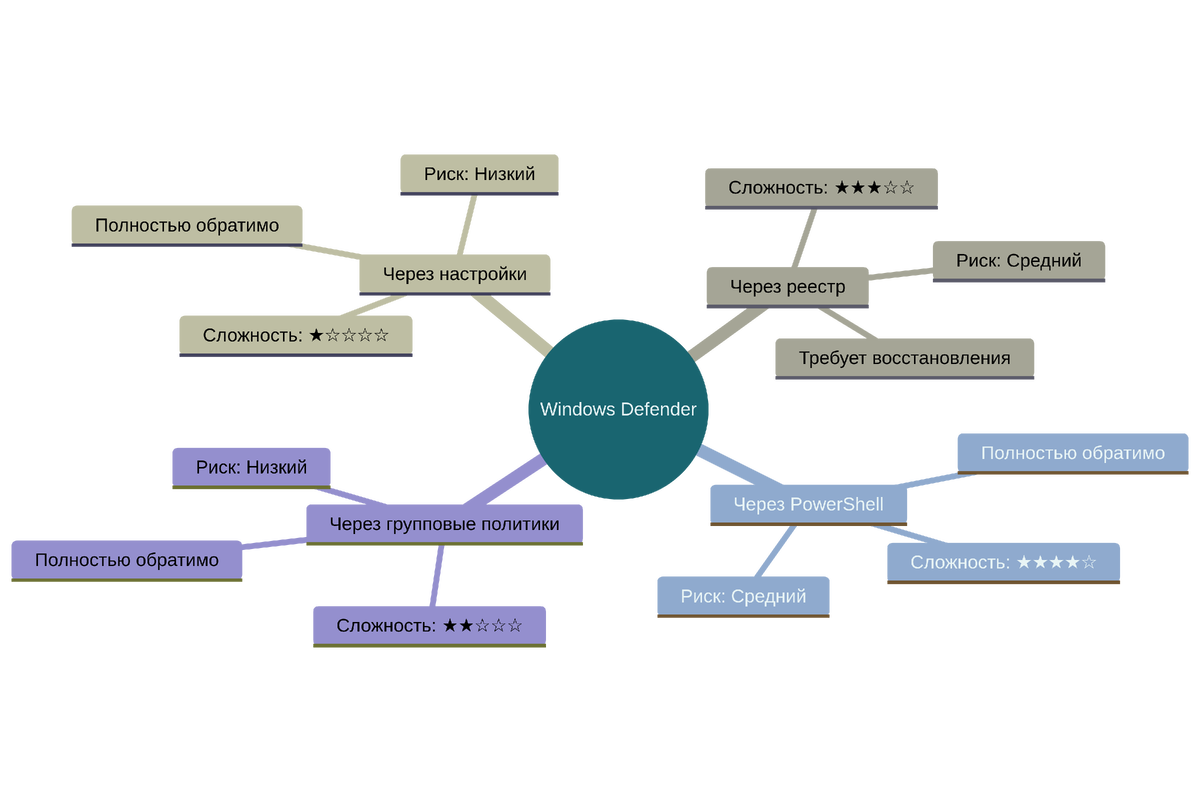
📊 Диаграмма архитектуры системы
✨ Итоги: к чему это всё привело?
После полного отключения Windows Defender на вашем компьютере произойдут следующие изменения:
Положительные эффекты: 🟢
- Освобождается 2—4% процессорного времени (зависит от интенсивности использования)
- Увеличивается объём оперативной памяти на 200—500 МБ
- Система работает быстрее при запуске приложений и файловых операциях
- Нет назойливых всплывающих уведомлений от антивируса
- Исчезают задержки при копировании больших файлов
Потенциальные риски: 🔴
- Если вы не установили альтернативный антивирус, компьютер остаётся без защиты
- Windows может периодически напоминать об отключённой защите
- При следующих обновлениях Windows Defender может включиться снова
- Система более уязвима к вредоносному ПО
Рекомендация: отключайте Windows Defender только если:
- Вы установили Kaspersky, ESET, Norton или другой проверенный антивирус
- Вы опытный пользователь и знаете, какие файлы можно открывать
- Компьютер используется только вами и в защищённой сети
🔄 Как откатиться в случае ошибки: способы восстановления
Что-то пошло не так? Не паникуйте! Windows Defender легко включается обратно.
Откат способ 1: Через Параметры (самый простой)
- Win + I → Система → Безопасность и защита → Защита от вирусов и угроз
- Нажмите Управление параметрами защиты от вирусов
- Переведите Защита в реальном времени обратно в положение Включено
- Подтвердите действие
Защита активна! ✅
Откат способ 2: Через PowerShell (вернуть через скрипт)
# Запустите PowerShell от имени администратора и выполните:
Set-MpPreference -DisableRealtimeMonitoring $false
Set-MpPreference -DisableCloudProtection $false
Set-MpPreference -DisableBehaviorMonitoring $false
Set-MpPreference -DisableScheduledTask $false
# Проверка
Get-MpComputerStatus
Откат способ 3: Восстановление из реестра
Если вы отключали через реестр:
- Win + R → regedit
- Перейдите в HKEY_LOCAL_MACHINE → SOFTWARE → Policies → Microsoft → Windows Defender
- Все параметры, которые вы установили в 1, измените обратно на 0 или удалите их вообще
- Перезагрузитесь
Откат способ 4: Использование точки восстановления
Если ничего не помогло, восстановите систему:
- Win + R → rstrui
- Выберите точку восстановления, которую вы создали до отключения Defender
- Следуйте инструкциям мастера восстановления
- Компьютер перезагрузится с восстановленными параметрами
❓ Вопросы и ответы
Вопрос: что такое Windows Defender?
Ответ: Windows Defender — встроенный антивирус от Microsoft, доступный во всех версиях Windows 10 и Windows 11/25H2. Он работает в фоне и сканирует систему на предмет вредоносного ПО.
Вопрос: почему Windows Defender включается сам после отключения?
Ответ: это происходит из-за специальной политики безопасности Windows. Если система не находит другой активный антивирус, она автоматически включает Defender. Используйте методы через реестр или PowerShell для постоянного отключения.
Вопрос: чем отличается реальное время сканирования от облачной защиты?
Ответ: реальное время сканирования — это проверка файлов на вашем компьютере. Облачная защита — это анализ подозрительных файлов на серверах Microsoft. Облачная защита требует интернета и может замедлить работу.
Вопрос: можно ли отключить Defender на Windows 11 Home?
Ответ: да, через Параметры, реестр и PowerShell. А вот через групповые политики (gpedit.msc) нельзя — этот инструмент недоступен в Home версии.
Вопрос: безопасно ли использовать компьютер без антивируса?
Ответ: нет, это рискованно. Если вы отключили Defender, обязательно установите альтернативный антивирус или как минимум используйте Windows Defender только для важных операций, включая его через Параметры.
Вопрос: какой антивирус лучше использовать вместо Defender?
Ответ: популярные варианты — Kaspersky, ESET NOD32, Avast, Norton, Bitdefender. Выбирайте на основе ваших потребностей и бюджета.
Вопрос: буду ли я получать обновления Windows, если отключу Defender?
Ответ: да, отключение Defender не влияет на системные обновления Windows. Они будут устанавливаться как обычно.
Вопрос: что означает ошибка «Доступ запрещён» при редактировании реестра?
Ответ: это значит, что вы не запустили редактор реестра от имени администратора. Кликните на regedit правой кнопкой и выберите «Запустить от имени администратора».
🎬 Призыв к действию: помогите развитию канала!
Если эта статья помогла вам решить проблему — это огромно! 💪
Пожалуйста, поддержите канал T.E.X.H.O Windows & Linux:
📲 Подпишитесь на канал — так вы не пропустите новые статьи про Windows, Linux и администрирование систем
👍 Поставьте лайк — это помогает алгоритму Яндекс Дзена рекомендовать контент
🔄 Поделитесь в соцсетях — репост друзьям, коллегам, в рабочем чате
💳 Поддержите финансово — если хотите, чтобы мы создавали ещё больше полезного контента, оставляйте донаты через Яндекс Касса или другие платежные системы
Спасибо за внимание! 🙏
#WindowsDefender #Windows25H2 #ОтключениеAntiVirus #PowerShell #Реестр #Windows11 #WindowsOptimization #АнтивирусWindows #БезопасностьСистемы #ITАдминистратор #ТехническаяПоддержка #КомпьютерныеСовет #ОптимизацияПК #WindowsRegistry #ScriptPowerShell #GroupPolicy #GPedit #SystemOptimization #MalwareProtection #WindowsSecurity #ЛайфхакиComputer #ПроблемыWindows #РешениеПроблем #КомпьютерныйФорум #ТехТрейнинг #ИТСпециалист #КибербезопасностьУК #SystemAdmin #OSOptimization #WindowsTips