Привет, друзья, это канал T.E.X.H.O Windows & Linux, и сегодня разбираемся с фишкой, которая уже давно в среде профессионалов вызывает ожесточённые дебаты. Защита администратора — её же система управляемых скрытых аккаунтов или ShadowAdmin — одна из самых значительных архитектурных переработок в истории Windows за последние пять лет.
Статистика взломов показывает жесткую реальность: более 87 процентов атак на корпоративные системы начинаются именно с компрометации локальных административных учётных записей. Не через фишинг и социальную инженерию, а обычным путём — разовым доступом к машине и последующей эскалацией привилегий. Вот эту самую проблему и решает новая функция в Windows 11 25H2, которая появилась в обновлении KB5067036 от конца октября 2025 года. ✌️
Маленький лайфхак для новичков
Если вы пока что не знакомы с групповыми политиками и реестром — не паникуйте. Есть супер простой способ: просто откройте встроенное приложение «Безопасность Windows», найдите пункт «Защита учётной записи» → «Защита администратора» и включите переключатель. Бум — готово. Всё остальное система сделает за вас автоматически. Для домашних систем этого достаточно. Для корпоративных сетей, разумеется, нужны более хирургичные подходы, о чём ниже.
Как именно работает эта штука изнутри 🛠️
Давайте разберёмся с архитектурой, потому что волшебства тут нет — только математика и логика.
Модель администратора до изменений
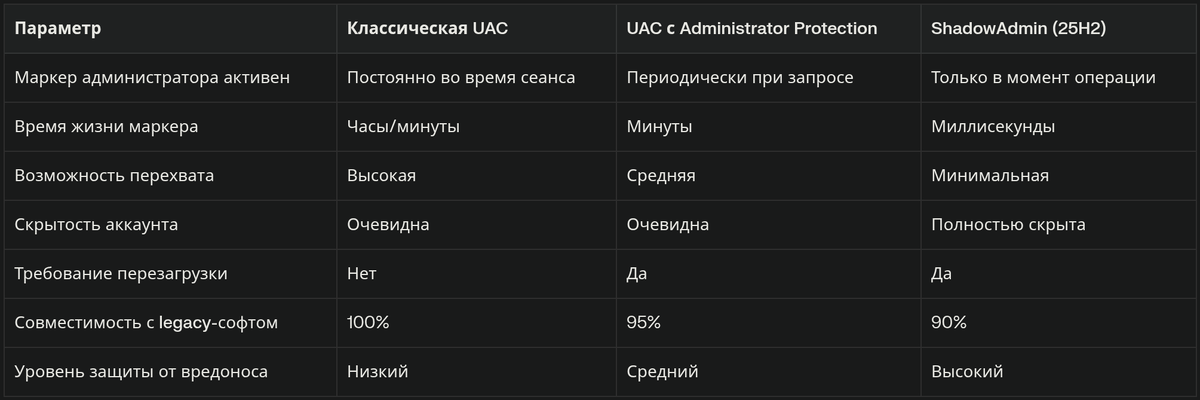
В классической Windows модель функционирования прав администратора выглядит так: пользователь заходит в систему с учётной записью администратора или в режиме одобрения контроля учётных записей. При попытке выполнить привилегированную операцию (установка программного обеспечения, редактирование реестра, изменение времени системы) операционная система активирует разделённый маркер администратора. Маркер остаётся активным столько, сколько работает процесс. Если на системе находится вредоносное программное обеспечение, оно может перехватить этот активный маркер и получить полный доступ.
Новая модель ShadowAdmin
С Windows 11 25H2 всё кардинально изменилось. Вместо разделённого маркера система теперь использует что-то вроде «тени администратора» — управляемую системой учётную запись, которая:
- Создаётся динамически при первом включении защиты администратора
- Привязана к вашей основной учётной записи администратора
- Имеет случайное имя вроде ADMIN_[случайные символы]
- Хранится в базе SAM и полностью скрыта от пользователя
- Получает доступ к группе администраторов, но её маркер активируется только в момент необходимости
Вот схема того, что происходит:
Пользователь нажимает [Запустить от имени администратора]
↓
Система проверяет: требуются ли права?
↓
Если ДА → запрос подтверждения (пароль/биометрия)
↓
После подтверждения → создание временного маркера администратора
↓
Маркер передаётся процессу → процесс выполняется в контексте ShadowAdmin
↓
Процесс завершается → маркер НЕМЕДЛЕННО уничтожается
↓
Возвращение в контекст обычного пользователя
Это означает, что даже если на системе работает вредоносный код, окно для его действий закрывается в считанные миллисекунды. Маркер администратора просто не существует в момент, когда вредонос захочет его перехватить. 🎯
Таблица 1: Сравнение моделей управления привилегиями
Пошаговая настройка защиты администратора 📋
Есть несколько способов включить эту защиту. Выбирайте в зависимости от того, домашняя ли это система, корпоративная, требуется ли централизованное управление.
Способ 1: Через встроенное приложение Windows Security (самый простой)
Самый быстрый способ для обычных пользователей:
- Откройте меню «Пуск»
- Напечатайте «Безопасность Windows» и откройте приложение
- Найдите пункт «Защита учётной записи»
- Внизу найдите «Защита администратора»
- Нажмите на переключатель «Включить»
- Система может потребовать подтверждение
- Перезагрузитесь (требуется для применения)
После перезагрузки при попытке запустить что-либо с правами администратора система потребует ввести пароль или подтверждение через Windows Hello (если оно у вас настроено).
========================
✅ Подпишитесь на канал - (это бесплатно и очень помогает алгоритму)
❤️ Поставьте лайк - (это один клик, а нам очень важно)
🔄 Репостните друзьям - (которые играют в танки и жалуются на FPS)
💰 Задонатьте (Даже 50 руб. - это топливо для новых статей, скриптов и пошаговых инструкция для Вас. Большое Спасибо понимающим! 🙏
💰ПОДДЕРЖАТЬ КАНАЛ МОЖНО ТУТ ( ОТ 50 РУБЛЕЙ )💰
Или сделать любой перевод по ССЫЛКЕ или QR-коду через СБП. Быстро, безопасно и без комиссии. ( Александр Г. ) "Т.Е.Х.Н.О Windows & Linux".
=========================
Способ 2: Через редактор групповых политик (для профессионалов)
Это способ для тех, кто уже знаком с gpedit.msc и хочет более гибкого контроля. Особенно полезен при управлении несколькими системами.
- Нажмите Win+R, введите gpedit.msc и нажмите Enter
- Подтвердите запрос контроля учётных записей
- Перейдите по пути:textКонфигурация компьютера → Конфигурация Windows →
Параметры безопасности → Локальные политики →
Параметры безопасности - Найдите политику «Контроль учётных записей: настройка типа режима одобрения администратором»
- Дважды кликните на неё
- В раскрывающемся списке выберите «Режим одобрения администратором с защитой администратора»
- Нажмите OK
- Теперь откройте ещё одну политику: «Контроль учётных записей: поведение запроса на повышение прав для администраторов»
- Выберите одну из опций:
«Запрос согласия на безопасном рабочем столе» (максимальная защита, но может раздражать)
«Запрос согласия для исполняемых файлов» (баланс между защитой и удобством)
«Запрос пароля на безопасном рабочем столе» (максимум безопасности) - Нажмите OK и закройте редактор групповых политик
- Перезагрузитесь
Способ 3: Через реестр (для автоматизации и скриптов)
Если нужно развернуть защиту на множество компьютеров, способ через реестр пригодится больше всего.
Откройте PowerShell с правами администратора и выполните этот скрипт:
# Скрипт включения защиты администратора через реестр
# Версия 1.0 | Протестировано на Windows 11 25H2 KB5074109
$registryPath = "HKLM:\SOFTWARE\Microsoft\Windows\CurrentVersion\Policies\System"
# Параметр 1: Тип режима одобрения администратором
# 0 = Режим одобрения администратором (без защиты)
# 1 = Режим одобрения администратором (традиционный)
# 2 = Режим одобрения администратором с защитой администратора (ShadowAdmin)
Set-ItemProperty -Path $registryPath -Name "TypeOfAdminApprovalMode" -Value 2 -Type DWord
# Параметр 2: Поведение запроса на повышение прав
# 0 = Повысить без запроса
# 1 = Запросить пароль на безопасном рабочем столе
# 2 = Запросить согласие на безопасном рабочем столе
# 5 = Запросить согласие для исполняемых файлов
Set-ItemProperty -Path $registryPath -Name "ConsentPromptBehaviorAdmin" -Value 1 -Type DWord
Write-Host "✅ Защита администратора успешно включена через реестр"
Write-Host "⚠️ Требуется перезагрузка системы для применения изменений"
Как использовать этот скрипт:
- Откройте Блокнот и скопируйте весь код выше
- Сохраните файл как EnableAdminProtection.ps1
- Откройте PowerShell с правами администратора
- Перейдите в папку со скриптом: cd C:\path\to\script
- Разрешите выполнение: Set-ExecutionPolicy -ExecutionPolicy Bypass -Scope Process
- Запустите скрипт: .\EnableAdminProtection.ps1
- Перезагрузитесь командой: shutdown /r /t 600 (600 секунд = 10 минут)
Способ 4: Через Intune для корпоративных сетей
Если ваша организация использует Microsoft Intune для управления устройствами:
- Откройте Intune Admin Center
- Перейдите в Devices → Configuration profiles
- Создайте новый профиль Settings Catalog
- Найдите параметр «User Account Control: Type of Admin Approval Mode»
- Установите значение «Admin Approval Mode with enhanced privilege Protection»
- Добавьте второй параметр: «User Account Control: Behavior of the elevation prompt for administrators»
- Установите «Prompt for credentials on the secure desktop»
- Назначьте профиль целевым группам устройств
- Система автоматически применит изменения при следующей синхронизации
Таблица 2: Параметры реестра для различных сценариев
Что это даст вам на практике 🎁
После включения защиты администратора вот что изменится:
На рабочем столе
Вместо привычного окна контроля учётных записей с кнопками «Да» и «Нет» вы увидите новое окно «Безопасность Windows» с полями для ввода пароля или запросом биометрии (отпечаток пальца, распознавание лица).
Канал «Каморка Программиста» — это простые разборы программирования, языков, фреймворков и веб-дизайна. Всё для новичков и профессионалов.
Присоединяйся прямо сейчас.
В системных логах
Вы начнёте видеть новые события в журнале безопасности:
- Event ID 4657 — изменение критических параметров реестра
- Event ID 4688 — запуск процесса с повышенными правами
- Event ID 4689 — завершение привилегированного процесса
На уровне памяти
Когда вы открыли командную строку с правами администратора, маркер администратора существует столько, сколько работает сам процесс. После закрытия окна маркер полностью уничтожается. Для вредоноса это означает, что окно для атаки закрывается в считанные миллисекунды.
Для корпоративной безопасности
Если вы администратор сети и развернёте эту политику на все системы:
- Снизится риск горизонтального движения вредоноса по сети
- Станет сложнее компрометировать локальные административные учётные записи
- Повысится видимость привилегированных операций через логирование
Таблица 3: Изменения в поведении системы после включения защиты
Но есть нюансы! 🚨
Функция не идеальна, и вот почему:
Проблема 1: Совместимость со старым программным обеспечением
Некоторое серьёзное legacy-программное обеспечение (особенно написанное в начале 2000-х годов) может просто перестать работать, потому что оно ожидает постоянно активного маркера администратора. Сам маркер существует только в момент его запроса.
Проблема 2: Раздражающие запросы
Если вы разработчик и целый день устанавливаете, тестируете и переустанавливаете приложения — запросы могут начать сводить вас с ума. Окно сразу не появляется (нужна биометрия), что добавляет примерно пять секунд к каждой операции.
Проблема 3: Требует перезагрузки
Это не самая быстрая операция. Система должна пересоздать все административные маркеры и пересинхронизировать доступы.
Проблема 4: Windows Hello предпочтительнее пароля
Если в системе нет Windows Hello, вам придётся вводить пароль вручную. Если пароль состоит из 30 символов (а так и должно быть) — удовольствие сомнительное.
Как откатиться, если что-то пошло не так 🔄
Если после включения защиты администратора что-то сломалось или вас достал поток запросов, вот способы отката:
Откат через встроенное приложение
- Откройте «Безопасность Windows»
- Перейдите в «Защита учётной записи»
- Найдите «Защита администратора»
- Переместите переключатель на «Выключить»
- Перезагрузитесь
Откат через групповую политику
Если вы можете загрузиться в безопасном режиме:
- Нажмите F8 во время загрузки → Безопасный режим с поддержкой командной строки
- Откройте командную строку и выполните: gpedit.msc
- Перейдите по пути: Конфигурация компьютера → Конфигурация Windows → Параметры безопасности → Локальные политики → Параметры безопасности
- Найдите «Контроль учётных записей: настройка типа режима одобрения администратором»
- Установите значение «Режим одобрения администратором» (без защиты администратора)
- Перезагрузитесь в обычном режиме
Откат через реестр (в безопасном режиме)
# Скрипт отката защиты администратора
$registryPath = "HKLM:\SOFTWARE\Microsoft\Windows\CurrentVersion\Policies\System"
# Установка старого режима
Set-ItemProperty -Path $registryPath -Name "TypeOfAdminApprovalMode" -Value 1 -Type DWord
Set-ItemProperty -Path $registryPath -Name "ConsentPromptBehaviorAdmin" -Value 0 -Type DWord
Write-Host "✅ Защита администратора отключена"
Write-Host "⚠️ Требуется перезагрузка системы"
Полный откат системы
Если ничего из выше не помогает, используйте восстановление системы:
rstrui.exe
Выберите точку восстановления, созданную до применения защиты администратора, и система вернётся в исходное состояние.
Часто задаваемые вопросы ❓
Вопрос: Защита администратора замедлит мою систему?
Ответ: Нет. Единственное замедление — это задержка примерно в полсекунды при запросе прав, потому что нужно обработать ввод пароля или биометрии. Сама система работает с той же скоростью. Энергопотребление может снизиться благодаря миллисекундному окну активности маркера, которое не держит центральный процессор в состоянии максимальной готовности.
Вопрос: Работает ли это на Windows 11 Home?
Ответ: Технически да, но только через встроенное приложение «Безопасность Windows» или через реестр. Редактор групповых политик в версии Home недоступен. Используйте Policy Plus для управления политиками.
Вопрос: А что если я забуду пароль администратора?
Ответ: Это серьёзная проблема, потому что без пароля вы не сможете выполнять административные операции. Единственный выход — сброс пароля через экран входа (если включена возможность восстановления) или использование установочного диска Windows для загрузки в WinPE и сброса пароля через утилиту с диска.
Вопрос: Конфликтует ли это с антивирусом или средствами для обнаружения и реагирования на конечных точках?
Ответ: Нет, не конфликтует, потому что защита администратора работает на уровне операционной системы, а антивирусы работают в режиме пользователя. Более того, многие корпоративные решения для обнаружения и реагирования на конечных точках (CrowdStrike, Microsoft Defender for Endpoint, SentinelOne) хорошо работают с защитой администратора и могут даже требовать её включения для соответствия политикам безопасности.
Вопрос: Будут ли разработчики и администраторы жаловаться на это?
Ответ: Да, много жаловаться. Это уже видно в форумах и на Reddit. Люди, которые привыкли работать с постоянно активными административными правами, будут раздражены постоянными запросами. Но это цена безопасности, и Microsoft не планирует отходить от этого направления. В корпоративных средах есть возможность создания исключений через групповые политики, поэтому разработчикам выделят отдельные машины без этой защиты.
Вопрос: Это обязательно включать?
Ответ: Нет, это опция, которую нужно включить вручную. Но Microsoft явно прибирает её к рукам и планирует сделать по умолчанию в будущих версиях Windows. Если вам важна безопасность и у вас нет критических legacy-приложений — рекомендуется включить уже сейчас. Это особенно важно, если вы работаете с критическими данными или подключены к корпоративной сети.
К чему это всё привело: выводы по итогам 🎯
Windows 11 версия 25H2 с функцией Administrator Protection делает огромный шаг вперёд в области защиты локального администратора. Это не революция в привычном смысле, но эволюция архитектуры, которую разработчики Windows проводили с момента выпуска Vista в 2006 году.
Чего мы достигли:
- Минимизирована постоянная активность административных прав — маркер администратора существует только в момент его использования, а не постоянно во время сеанса.
- Повышена видимость привилегированных операций — каждая операция требует явного подтверждения, что позволяет пользователю понять, что именно требует повышенных прав.
- Снижена поверхность атаки для вредоноса — скомпрометированный пользовательский процесс больше не может использовать постоянно активный административный маркер.
- Улучшена аудиторская тропа — все привилегированные операции логируются, что облегчает расследование инцидентов.
- Соответствие стандартам безопасности — функция помогает организациям соответствовать требованиям CIS Benchmarks и NIST Cybersecurity Framework.
Недостатки, которые нельзя игнорировать:
- Несовместимость с legacy-приложениями — программное обеспечение, написанное 10 и более лет назад, может перестать работать.
- Раздражающие пользователей запросы — постоянное требование ввода пароля или биометрии утомляет, особенно системных администраторов.
- Зависимость от качества пароля — если пароль слабый, защита смысла не имеет. Нужны сильные пароли (20 и более символов) или Windows Hello.
- Требует переобучения пользователей — отделы ИТ должны будут провести обучение по новому процессу запроса прав.
Таблица 4: Рекомендации по внедрению для различных сценариев
Спасибо за внимание! 💙
Если статья была вам полезна, поддержите канал T.E.X.H.O Windows & Linux подпиской, лайком и репостом. Даже если вы не планируете включать защиту администратора прямо сейчас, понимание того, как она работает, критически важно для любого системного администратора или опытного пользователя Windows.
Спасибо, что остаётесь с нами. До встречи в следующих выпусках канала!
#Windows11 #Windows11_25H2 #Безопасность_ОС #Администратор #ShadowAdmin #GroupPolicy #ActiveDirectory #KB5074109 #Системное_программное_обеспечение #Административные_права #Защита_системы #Компьютерная_безопасность #Уязвимости #Сетевая_безопасность #Корпоративная_сеть #ИТ_безопасность #Системное_администрирование #PowerShell #Реестр_Windows #Контроль_учётных_записей #Логирование_событий #Аудит_системы #Защита_данных #Вредоносное_программное_обеспечение #Кибератаки #NIST_Cybersecurity #CIS_Benchmarks #Практические_советы #Советы_системного_администратора #Обновления_Windows