Синий экран, неожиданная перезагрузка, зависание приложения — эти проблемы знакомы каждому пользователю Windows. Но перед тем как исчезнуть, система оставляет за собой важный след: запись всего, что происходило в памяти в момент критической ошибки.
Этот след называется дампом памяти. Это своего рода чёрный ящик компьютера — инструмент, который позволяет точно определить причину сбоя. Вместо стандартного «система упала» вы получите конкретное объяснение: какой драйвер виноват, какую ошибку вызвал, и как её исправить.
Анализ дампов памяти — это один из самых эффективных способов диагностики. Это умение отличает профессиональных администраторов от любителей.
Понимаем: что такое дамп памяти и зачем он нужен?
Дамп памяти — это снимок оперативной памяти компьютера, сохранённый на жёсткий диск как специальный файл. Когда система критически ошибается, она мгновенно записывает всё содержимое памяти в этот файл.
Представьте себе аварию на дороге. Вместо того чтобы рассказывать свидетелями «что-то произошло», на месте остаются записи видеокамер. Так же и здесь: вместо неинформативного синего экрана вы получаете полную запись того, что происходило в системе.
Почему это важно?
- Точная диагностика: вы узнаёте не просто об ошибке, а о причине, вызвавшей её
- Экономия времени: анализ дампа займёт минуты, а не дни поиска проблемы
- Предотвращение потери данных: зная причину регулярных сбоев, можно их остановить до критического отказа
- Профессиональный инструмент: это знание используют специалисты IT-отделов крупных компаний
Первый шаг: включите сбор дампов
Если вы часто видите синий экран, потратьте 10 минут на настройку. После этого система будет автоматически сохранять ценную диагностическую информацию.
Типы дампов памяти: выбираем нужный вариант
В Windows существует несколько типов дампов. Каждый решает свою задачу и имеет свои особенности.
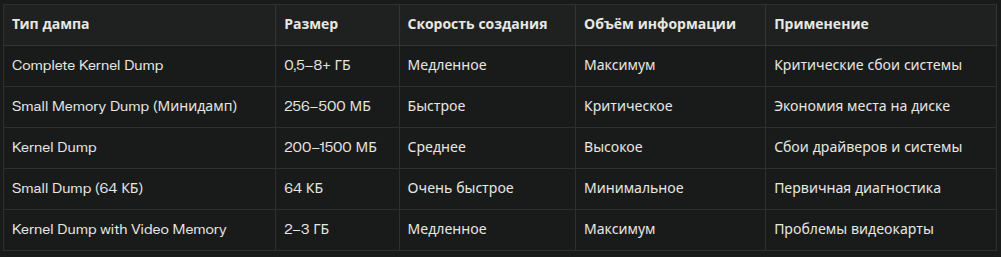
Полный дамп ядра (Complete Kernel Dump)
Это самый объёмный тип дампа — фактически это вся информация, которая находилась в памяти ядра операционной системы.
Характеристики:
- Размер: 500 МБ — несколько гигабайт (зависит от объёма оперативной памяти)
- Содержит: максимальное количество информации для анализа
- Используется при: серьёзных системных сбоях
Минусы: требует много места на диске, создаётся дольше других видов.
Плюсы: содержит полную информацию для глубокого анализа.
Минидамп (Small Memory Dump)
Противоположность полному дампу — только самая критическая информация.
Характеристики:
- Размер: 256—500 МБ
- Содержит: стеки вызовов, информацию о процессорах, ограниченные данные о памяти
- Используется при: необходимости сэкономить место на диске
Плюсы: компактный размер, быстрое создание, обычно достаточен для базовой диагностики.
Минусы: меньше информации для анализа в сложных случаях.
Дамп ядра (Kernel Dump)
Компромиссное решение между полным дампом и минидампом.
Характеристики:
- Размер: 200—1500 МБ
- Содержит: память ядра и системные структуры (без пользовательских данных приложений)
- Используется при: анализе сбоев драйверов и критических ошибок системы
Малый дамп памяти (Small Dump / 64-килобайтный дамп)
Самый компактный тип дампа.
Характеристики:
- Размер: 64 килобайта
- Содержит: код ошибки, параметры, несколько стеков вызовов
- Используется при: первичной диагностике
Особенность: требует опыта для правильной интерпретации.
Дамп ядра с видеопамятью (Kernel Dump with Video Memory)
Специализированный тип для диагностики проблем видеокарты.
Характеристики:
- Размер: 2—3 гигабайта (если установлена мощная видеокарта)
- Содержит: видеопамять видеокарты плюс системную память ядра
- Используется при: диагностике проблем видеокарты и графических драйверов
Таблица сравнения типов дампов
Практическая настройка: пошаговые инструкции
Откройте PowerShell от имени администратора и выполняйте команды. Каждая из них — это реальная команда, которую можно скопировать и запустить прямо сейчас.
========================
✅ Подпишитесь на канал - (это бесплатно и очень помогает алгоритму)
❤️ Поставьте лайк - (это один клик, а нам очень важно)
🔄 Репостните друзьям - (которые играют в танки и жалуются на FPS)
💰 Задонатьте (Даже 50 руб. - это топливо для новых статей, скриптов и пошаговых инструкция для Вас. Большое Спасибо понимающим! 🙏
💰ПОДДЕРЖАТЬ КАНАЛ МОЖНО ТУТ ( ОТ 50 РУБЛЕЙ )💰
Или сделать любой перевод по ССЫЛКЕ или QR-коду через СБП. Быстро, безопасно и без комиссии. ( Александр Г. ) "Т.Е.Х.Н.О Windows & Linux".
=========================
Шаг 1: Проверяем текущие параметры жёсткого сбоя системы
Get-ItemProperty -Path 'HKLM:\System\CurrentControlSet\Control\CrashControl' | Select-Object -Property CrashDumpEnabled, DumpFile, LogEvent, SendAlert, AutoReboot
Эта команда выведет текущие настройки. Вот что означает каждый параметр:
- CrashDumpEnabled: тип сохраняемого дампа (0 = отключено; 1 = полный дамп; 2 = минидамп; 3 = дамп с видеопамятью; 7 = дамп ядра)
- DumpFile: путь к файлу, где будет сохранён дамп
- LogEvent: запись события в журнал (1 = да; 0 = нет)
- SendAlert: отправка сетевого оповещения (1 = да; 0 = нет)
- AutoReboot: автоматическая перезагрузка после сбоя (1 = да; 0 = нет)
Шаг 2: Включаем полный дамп памяти
Вот команды для включения полного сбора информации:
# Устанавливаем параметр для полного дампа памяти (значение 1)
New-ItemProperty -Path 'HKLM:\System\CurrentControlSet\Control\CrashControl' -Name CrashDumpEnabled -Value 1 -PropertyType DWord -Force
# Устанавливаем путь к файлу дампа
New-ItemProperty -Path 'HKLM:\System\CurrentControlSet\Control\CrashControl' -Name DumpFile -Value '%SystemRoot%\Memory.dmp' -PropertyType String -Force
# Включаем логирование события
New-ItemProperty -Path 'HKLM:\System\CurrentControlSet\Control\CrashControl' -Name LogEvent -Value 1 -PropertyType DWord -Force
# Включаем автоматическую перезагрузку (чтобы система перезагрузилась после сбоя)
New-ItemProperty -Path 'HKLM:\System\CurrentControlSet\Control\CrashControl' -Name AutoReboot -Value 1 -PropertyType DWord -Force
Совет для ограниченного места: если на диске C: мало свободного пространства, измените путь дампа на другой раздел:
# Сохраняем дамп на диск D:
New-ItemProperty -Path 'HKLM:\System\CurrentControlSet\Control\CrashControl' -Name DumpFile -Value 'D:\Memory.dmp' -PropertyType String -Force
Шаг 3: Если нужен минидамп для экономии места
Если у вас очень ограниченно свободного места, переключитесь на минидамп:
# Установка минидампа (значение 2)
New-ItemProperty -Path 'HKLM:\System\CurrentControlSet\Control\CrashControl' -Name CrashDumpEnabled -Value 2 -PropertyType DWord -Force
# Устанавливаем путь для минидампа
New-ItemProperty -Path 'HKLM:\System\CurrentControlSet\Control\CrashControl' -Name DumpFile -Value '%SystemRoot%\Minidump\*' -PropertyType String -Force
# Минидампы будут сохраняться в папку Minidump с автоматическими именами
Шаг 4: Проверяем правильность применённых настроек
$crashControl = Get-ItemProperty -Path 'HKLM:\System\CurrentControlSet\Control\CrashControl'
Write-Host "Статус параметров дампа памяти:" -ForegroundColor Green
Write-Host "Тип дампа (CrashDumpEnabled): $($crashControl.CrashDumpEnabled)" -ForegroundColor Yellow
Write-Host "Путь к файлу (DumpFile): $($crashControl.DumpFile)" -ForegroundColor Yellow
Write-Host "Логирование событий (LogEvent): $($crashControl.LogEvent)" -ForegroundColor Yellow
Write-Host "Автоперезагрузка (AutoReboot): $($crashControl.AutoReboot)" -ForegroundColor Yellow
# Если CrashDumpEnabled = 1, значит всё настроено правильно ✓
Если значение CrashDumpEnabled равно 1, это означает, что всё настроено правильно.
Шаг 5: Настраиваем виртуальную память (важно!)
Для создания дамп-файла необходимо иметь файл подкачки (pagefile) размером не менее объёма оперативной памяти. Проверим это:
# Получаем информацию о файле подкачки
$pageFile = Get-CimInstance -ClassName Win32_PageFile | Select-Object -Property Name, AllocatedBaseSize
Write-Host "Информация о файле подкачки:" -ForegroundColor Green
$pageFile | ForEach-Object {
Write-Host "Путь: $($_.Name)" -ForegroundColor Cyan
Write-Host "Размер: $($_.AllocatedBaseSize) МБ" -ForegroundColor Cyan
}
# Получаем объём установленной оперативной памяти
$ramSize = (Get-CimInstance -ClassName Win32_ComputerSystem | Select-Object -Property TotalPhysicalMemory).TotalPhysicalMemory / 1MB
Write-Host "`nУстановленная оперативная память: $($ramSize) МБ" -ForegroundColor Cyan
# Проверяем, достаточно ли размера файла подкачки
if ($pageFile.AllocatedBaseSize -ge $ramSize) {
Write-Host "`n✓ Размер файла подкачки достаточен для создания дампа памяти" -ForegroundColor Green
} else {
Write-Host "`n✗ Размер файла подкачки недостаточен. Требуется увеличить!" -ForegroundColor Red
Write-Host "Минимально требуемый размер: $($ramSize) МБ" -ForegroundColor Yellow
}
Если размер файла подкачки недостаточен, увеличьте его через параметры системы (Пуск → Параметры → Дополнительно → Производительность → Дополнительно → Виртуальная память).
Канал «Каморка Программиста» — это простые разборы программирования, языков, фреймворков и веб-дизайна. Всё для новичков и профессионалов.
Присоединяйся прямо сейчас.
Поиск и анализ созданного дамп-файла
Когда произойдёт сбой (или вы его вызовете специально для тестирования), система создаст дамп-файл. Вот как его найти.
Поиск дамп-файлов через PowerShell
# Ищем полный дамп памяти
$fullDump = Get-ChildItem -Path "$env:SystemRoot\Memory.dmp" -ErrorAction SilentlyContinue
if ($fullDump) {
Write-Host "✓ Найден полный дамп: $($fullDump.FullName)" -ForegroundColor Green
Write-Host "Размер: $([math]::Round($fullDump.Length / 1GB, 2)) ГБ" -ForegroundColor Cyan
Write-Host "Дата создания: $($fullDump.CreationTime)" -ForegroundColor Cyan
} else {
Write-Host "✗ Полный дамп не найден" -ForegroundColor Red
}
# Ищем минидампы
$miniDumps = Get-ChildItem -Path "$env:SystemRoot\Minidump\*.dmp" -ErrorAction SilentlyContinue
if ($miniDumps) {
Write-Host "`n✓ Найдено минидампов: $($miniDumps.Count)" -ForegroundColor Green
$miniDumps | ForEach-Object {
Write-Host " • $($_.Name) - $([math]::Round($_.Length / 1MB, 2)) МБ - $($_.CreationTime)" -ForegroundColor Cyan
}
} else {
Write-Host "`n✗ Минидампы не найдены" -ForegroundColor Red
}
Экспортируем информацию о недавних сбоях из журнала событий
# Получаем 10 последних ошибок системы (Event ID 1001 — сбой)
$crashes = Get-EventLog -LogName System -InstanceId 1001 -Newest 10 -ErrorAction SilentlyContinue
if ($crashes) {
Write-Host "Недавние системные сбои:" -ForegroundColor Green
$crashes | ForEach-Object {
Write-Host "`nВремя: $($_.TimeGenerated)" -ForegroundColor Yellow
Write-Host "Описание: $($_.Message)" -ForegroundColor Cyan
}
} else {
Write-Host "Критических сбоев не обнаружено" -ForegroundColor Green
}
# Альтернативно, для Windows 11 с Event Viewer API
Get-WinEvent -LogName System -FilterXPath "*[System[EventID=1001]]" -MaxEvents 10 -ErrorAction SilentlyContinue | ForEach-Object {
Write-Host "Событие: $($_.Message)" -ForegroundColor Cyan
Write-Host "Время: $($_.TimeCreated)" -ForegroundColor Yellow
}
Анализ дамп-файла в WinDbg
Теперь, когда у вас есть дамп-файл, нужно его проанализировать. Для этого используется WinDbg — стандартный инструмент Microsoft для анализа дампов.
Установка WinDbg
# Установка через Windows Package Manager (рекомендуется)
winget install Microsoft.WinDbg
Альтернативно: скачайте WinDbg из Microsoft Store или с официального сайта Microsoft Learn.
Анализ дамп-файла
После установки WinDbg:
- Откройте приложение
- Выберите File → Open Dump File
- Найдите ваш файл Memory.dmp или минидамп из папки Minidump
- WinDbg автоматически загрузит символы (может занять время)
- В окне команд внизу введите:
!analyze -v
Эта команда проведёт автоматический анализ и выведет:
- Код ошибки (STOP code) — уникальный идентификатор ошибки
- Виновный модуль — драйвер или компонент, вызвавший ошибку
- Стек вызовов — последовательность функций, приведших к ошибке
- Рекомендации — что нужно сделать для исправления
Анализ через PowerShell (база)
Если WinDbg кажется вам сложным, можно получить основную информацию из журнала событий:
# Получаем последний критический сбой
$lastCrash = Get-WinEvent -LogName System -FilterXPath "*[System[EventID=1001]]" -MaxEvents 1 -ErrorAction SilentlyContinue
if ($lastCrash) {
Write-Host "Последний сбой:" -ForegroundColor Green
Write-Host "Время: $($lastCrash.TimeCreated)" -ForegroundColor Yellow
Write-Host "`nПолная информация:" -ForegroundColor Green
Write-Host $lastCrash.Message -ForegroundColor Cyan
# Пытаемся извлечь код ошибки
if ($lastCrash.Message -match 'Stop code: (0x[0-9A-Fa-f]+)') {
Write-Host "`nОбнаружен Stop code: $($matches)" -ForegroundColor Red
}
} else {
Write-Host "Информация о сбоях не найдена" -ForegroundColor Yellow
}
Stop-коды ошибок: справочник и решения
Вот таблица самых распространённых Stop-кодов, которые вы можете встретить при анализе дампов памяти:
Как использовать таблицу:
- Найдите свой Stop-код в левой колонке
- Посмотрите причину в третьей колонке
- Выполните решение из четвёртой колонки
Управление дамп-файлами: откат и удаление
Полное отключение сбора дампов
Если вы хотите отключить сбор дампов:
# Отключаем сбор дампов (значение 0)
New-ItemProperty -Path 'HKLM:\System\CurrentControlSet\Control\CrashControl' -Name CrashDumpEnabled -Value 0 -PropertyType DWord -Force
Write-Host "✓ Сбор дампов памяти отключен" -ForegroundColor Green
Удаление старых дамп-файлов для освобождения места
# Удаляем полный дамп памяти (ОСТОРОЖНО!)
if (Test-Path "$env:SystemRoot\Memory.dmp") {
Remove-Item -Path "$env:SystemRoot\Memory.dmp" -Force -Confirm:$false
Write-Host "✓ Полный дамп удалён" -ForegroundColor Green
}
# Удаляем все минидампы
$miniDumpPath = "$env:SystemRoot\Minidump\"
if (Test-Path $miniDumpPath) {
Get-ChildItem -Path $miniDumpPath -Filter "*.dmp" | Remove-Item -Force -Confirm:$false
Write-Host "✓ Минидампы удалены" -ForegroundColor Green
}
# Проверяем освобождённое место
$freedSpace = (Get-ChildItem -Path "$env:SystemRoot\Memory.dmp", "$env:SystemRoot\Minidump\" -ErrorAction SilentlyContinue | Measure-Object -Property Length -Sum).Sum
Write-Host "Освобождено места: $([math]::Round($freedSpace / 1GB, 2)) ГБ" -ForegroundColor Cyan
Возврат к стандартным параметрам
# Восстанавливаем стандартные параметры Windows
New-ItemProperty -Path 'HKLM:\System\CurrentControlSet\Control\CrashControl' -Name CrashDumpEnabled -Value 7 -PropertyType DWord -Force
New-ItemProperty -Path 'HKLM:\System\CurrentControlSet\Control\CrashControl' -Name DumpFile -Value '%SystemRoot%\MEMORY.DMP' -PropertyType String -Force
New-ItemProperty -Path 'HKLM:\System\CurrentControlSet\Control\CrashControl' -Name LogEvent -Value 1 -PropertyType DWord -Force
New-ItemProperty -Path 'HKLM:\System\CurrentControlSet\Control\CrashControl' -Name AutoReboot -Value 1 -PropertyType DWord -Force
Write-Host "✓ Параметры восстановлены к значениям по умолчанию" -ForegroundColor Green
Вопросы и ответы
Вопрос: Насколько велик дамп-файл и сколько места ему нужно?
Ответ: размер полного дамп-файла примерно равен объёму установленной оперативной памяти. Если установлено 16 ГБ памяти, дамп будет около 16 ГБ. Минидампы намного компактнее — 50–500 МБ. Убедитесь, что на диске достаточно свободного места, иначе система не сможет создать дамп при сбое.
Вопрос: Замедлит ли сбор дампов работу системы?
Ответ: сбор дампов происходит только при критическом сбое системы. В момент создания дампа производительность не важна, так как система уже упала. В обычном режиме работы эта функция никак не влияет на быстродействие.
Вопрос: Какой тип дампа выбрать — полный или минидамп?
Ответ: если есть много свободного места (100+ ГБ), выбирайте полный дамп — он содержит максимум информации. Если место ограниченно, используйте минидамп. Для базовой диагностики минидампа часто достаточно.
Вопрос: Где на компьютере находятся дамп-файлы?
Ответ: полные дампы обычно находятся в папке C:\Windows\Memory.dmp. Минидампы сохраняются в C:\Windows\Minidump. Если вы указали другой путь в реестре, файлы будут там.
Вопрос: Можно ли открыть дамп-файл текстовым редактором?
Ответ: нет, это двоичный файл со специальным форматом. Используйте только WinDbg или другие специализированные инструменты анализа.
Вопрос: Как часто создаются дамп-файлы?
Ответ: дамп создаётся только при критическом сбое системы. Если критических ошибок нет, дампы не будут создаваться. Если дампы создаются регулярно, это признак серьёзной проблемы, требующей диагностики.
Вопрос: Безопасны ли дамп-файлы?
Ответ: дамп содержит снимок памяти, включая потенциально чувствительные данные (пароли, ключи и т.д.). Рекомендуется хранить дампы в защищённом месте и не делиться ими без необходимости.
Заключение: от проблемы к решению
Теперь вы знаете полный процесс диагностики системных сбоев через дампы памяти. Это не просто технический навык — это профессиональный инструмент, который используют специалисты в IT-отделах крупных компаний.
Каждый раз, когда вы видите синий экран, помните: это не конец, а начало расследования. Дамп памяти — ваш помощник в поиске истины о том, что произошло в системе.
Практические шаги:
- Выполните первый скрипт из раздела настройки, чтобы включить сбор дампов
- Проверьте текущие параметры через второй скрипт
- Запомните, где находятся ваши дамп-файлы
- Установите WinDbg для анализа дампов
- При следующем сбое используйте полученные знания для диагностики
Windows была создана инженерами, которые предусмотрели, что может что-то пойти не так. Дамп памяти — это их инструмент, подарок для вас. Пользуйтесь этим знанием полноценно.
Дополнительные ресурсы
- Официальная документация Microsoft о дампах памяти и WinDbg
- Учебные материалы по WinDbg на сайте Microsoft Learn
- Форумы и сообщества системных администраторов
- Документация по использованию PowerShell для управления системой Windows
🚀 Начните прямо сейчас!
Не откладывайте настройку на потом. Выполните три простых шага:
- Скопируйте команды из Шага 2 в PowerShell (от администратора)
- Проверьте параметры командой из Шага 4
- Убедитесь в наличии места на диске для дампа
После этого ваш компьютер будет автоматически сохранять диагностическую информацию при любом сбое.
Потратьте 5 минут сейчас — и в будущем сэкономьте часы на диагностику проблем.
📱 Подпишитесь и поделитесь
Если эта статья была вам полезна:
✅ Нажимайте «Подписаться» — будьте в курсе новых материалов о Windows и системном администрировании
✅ Ставьте лайки — помогите алгоритму показать эту статью другим администраторам
✅ Делитесь в соцсетях — отправьте ссылку коллегам, которых интересует системная диагностика
Ваша поддержка вдохновляет нас создавать всё больше профессионального контента!
#дампыпамяти #windowsдиагностика #синийэкран #BSOD #BlueScreenOfDeath #WinDbg #системныйадминистратор #диагностикасбоев #kerneldump #minidump #журналсобытий #анализошибок #windows10 #windows11 #powershell #командаpowershell #системныелоги #техподдержка #ремонтПК #ошибкисистемы #администрирование #IT #профессиональныенавыки #технологии #гайдыwindows #советыпользователям #оптимизацияsystem #мониторинг #тестирование #безопасностьданных #обслуживаниесистемы #стабильностьwindows #отладка #технаддержка #инструментыадмина