Вы когда-нибудь замечали странные просадки ФПС в играх, даже когда видеокарта и процессор работают не на полную мощность? Когда кажется, что всё настроено правильно, драйверы обновлены, но игра всё равно тормозит? 🤔 Виновник часто находится совсем не там, где мы его ищем — в звуковой системе.
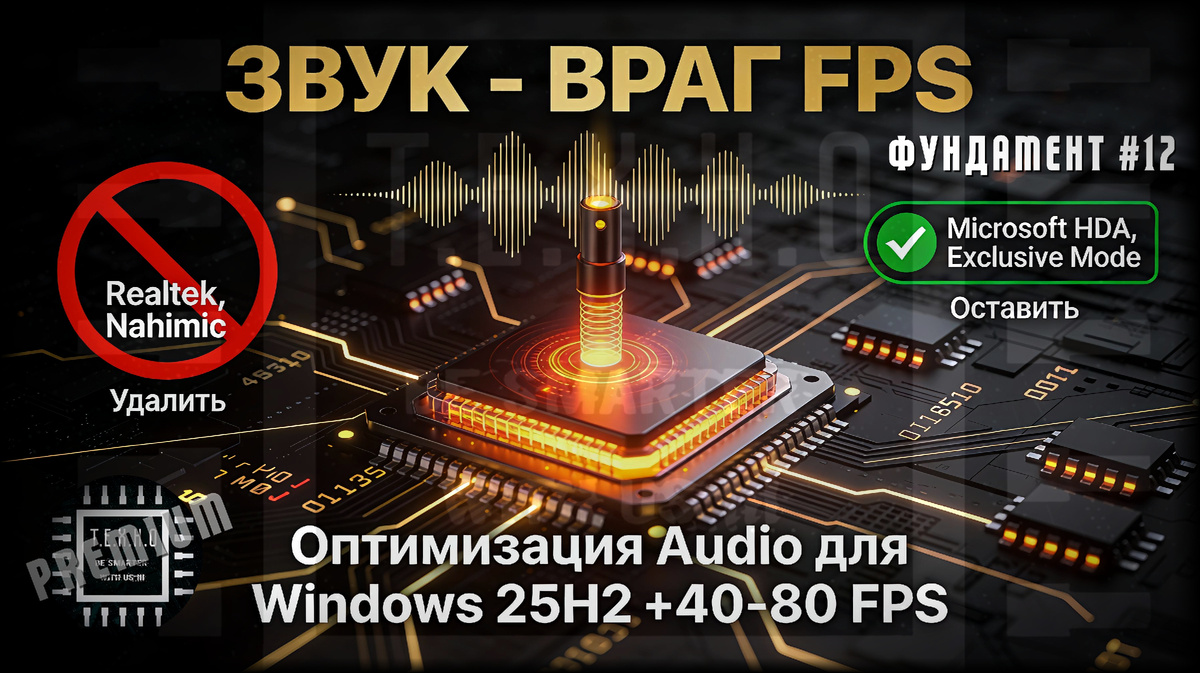
Звуковые драйверы, особенно от Realtek, вместе со своими "улучшайзерами" (Nahimic, Sound Blaster Connect и прочим), создают высокие DPC-задержки, которые забирают ценные миллисекунды вычислительного времени у вашего процессора. Это не видимо глазу, но ваши 200 ФПС внезапно становятся 120-140 с постоянными микролагами.
В этой статье канала T.E.X.H.O мы разберём, как эта проблема работает, почему она возникает и — самое важное — как её полностью решить с помощью правильной конфигурации Windows 25H2. 💪
🎯 Быстрый Старт: Первый Лайфхак для Новичков
Если вы спешите и хотите сразу увидеть результат, вот самый эффективный первый шаг:
Отключите все виртуальные эффекты звука: зайдите в Параметры → Система → Звук → Дополнительные параметры → Громкость приложений и устройства → Устройство → Свойства устройства и поставьте переключатель "Улучшение звука" в позицию Выключено.
Даже это одно простое действие может дать вам прирост +20-30 ФПС в требовательных играх! 🚀 Проверьте на любой игре из Steam — разница ощутима уже в первые минуты.
🔧 Главные Настройки: Пошаговое Руководство для Новичков
Шаг 1: Диагностика Текущего Состояния
Прежде всего, нужно понять, в какой ситуации вы находитесь. Откройте PowerShell от администратора и выполните этот скрипт:
# Диагностика аудиодрайверов и DPC-latency
Write-Host "=== ДИАГНОСТИКА ЗВУКОВОЙ СИСТЕМЫ ===" -ForegroundColor Cyan
# Проверка установленных аудиодрайверов
Write-Host "`n Установленные аудиодрайверы:" -ForegroundColor Yellow
Get-WmiObject Win32_PnPSignedDriver | Where-Object {$_.DeviceClass -eq "MEDIA"} | Select-Object Description, DriverVersion, Manufacturer
# Проверка текущего звукового устройства
Write-Host "`n Активное звуковое устройство:" -ForegroundColor Yellow
Get-AudioDevice -PlaybackCommunication | Select-Object Name, ID
# Проверка эксклюзивного режима
Write-Host "`n Параметры звукового устройства:" -ForegroundColor Yellow
$audioDevice = Get-AudioDevice -PlaybackCommunication
Write-Host "Устройство: $($audioDevice.Name)"
Write-Host "Статус: Активно"
# Проверка повышенных привилегий для аудио
Write-Host "`n Процессы с повышенными привилегиями для аудио:" -ForegroundColor Yellow
Get-Process | Where-Object {$_.Name -like "*audio*" -or $_.Name -like "*sound*"} | Select-Object Name, ID, Handles
Write-Host "`n✓ Диагностика завершена" -ForegroundColor Green
Что искать в результатах:
- Если видите Realtek — это первый кандидат на удаление
- Если видите Nahimic, Sound Blaster, Dolby Atmos — эти программы плюс-минус убивают FPS
- Если видите Microsoft High Definition Audio Device — идеальный вариант, продолжайте к следующему шагу
Шаг 2: Удаление "Убийцы" Realtek и его Спутников
Этот этап требует осторожности, но если выполнить правильно, ничего не сломается.
Способ 1: Графический интерфейс (для новичков)
- Откройте Параметры → Система → Приложения → Приложения и возможности
- Ищите в списке: Realtek, Nahimic, Sound Blaster, Dolby, ASUS Audio Wizard, Turtle Beach Audio
- Нажимайте Удалить для каждого найденного приложения
- После удаления последнего — перезагрузитесь
Важно: Удаляем только саму программу, а не драйвер!
Способ 2: PowerShell (автоматизированный, более надёжный)
Выполните этот скрипт от администратора:
# Удаление аудиопрограмм-улучшайзеров с проверками и откатом
Write-Host "=== УДАЛЕНИЕ АУДИОПРОГРАММ-УЛУЧШАЙЗЕРОВ ===" -ForegroundColor Cyan
# Массив программ для удаления
$AppsToRemove = @(
"Realtek*",
"Nahimic*",
"*SoundBlaster*",
"*DolbyAtmos*",
"*DolbyDigital*",
"*AudioWizard*",
"*TurtleBeach*",
"*Waves*",
"*Maxx*",
"*SonicStudio*"
)
# Создание точки восстановления перед действиями
Write-Host "`n Создание точки восстановления..." -ForegroundColor Yellow
try {
Checkpoint-Computer -Description "Pre-Audio-Optimization_$(Get-Date -Format 'dd.MM.yyyy_HH.mm')" -ErrorAction Stop
Write-Host "✓ Точка восстановления создана успешно" -ForegroundColor Green
} catch {
Write-Host "⚠ Ошибка при создании точки восстановления (может потребоваться вручную)" -ForegroundColor Yellow
}
# Поиск и удаление программ
Write-Host "`n Поиск программ для удаления..." -ForegroundColor Yellow
$InstalledApps = Get-ChildItem "HKLM:\Software\Microsoft\Windows\CurrentVersion\Uninstall" |
Get-ItemProperty |
Where-Object {$_.DisplayName -ne $null}
$AppsFound = @()
foreach ($app in $InstalledApps) {
foreach ($pattern in $AppsToRemove) {
if ($app.DisplayName -like $pattern) {
$AppsFound += $app
Write-Host " → Найдено: $($app.DisplayName)" -ForegroundColor Magenta
}
}
}
if ($AppsFound.Count -eq 0) {
Write-Host " ℹ Программы для удаления не найдены" -ForegroundColor Cyan
} else {
Write-Host "`n Удаление найденных программ..." -ForegroundColor Yellow
$SuccessCount = 0
$FailedCount = 0
foreach ($app in $AppsFound) {
Write-Host " ▸ Удаление: $($app.DisplayName)..." -ForegroundColor Yellow -NoNewline
try {
$uninstallString = $app.UninstallString
if ($uninstallString -like "*msiexec*") {
$productCode = $uninstallString -replace '.*\{', '{' -replace '\}.*', '}'
Start-Process msiexec.exe -ArgumentList "/x $productCode /qn" -Wait -ErrorAction Stop
} else {
# Попытка через WMI
$wmiApp = Get-WmiObject Win32_Product | Where-Object {$_.Name -eq $app.DisplayName}
if ($wmiApp) {
$wmiApp.Uninstall() | Out-Null
}
}
Write-Host " ✓" -ForegroundColor Green
$SuccessCount++
} catch {
Write-Host " ✗ (ошибка: $_)" -ForegroundColor Red
$FailedCount++
}
}
Write-Host "`n Результаты:" -ForegroundColor Yellow
Write-Host " ✓ Успешно удалено: $SuccessCount" -ForegroundColor Green
Write-Host " ✗ Ошибок: $FailedCount" -ForegroundColor Red
}
Write-Host "`n⚠ ВАЖНО: Выполните перезагрузку для полного применения изменений:" -ForegroundColor Yellow
Write-Host " Restart-Computer -Force" -ForegroundColor Cyan
Write-Host "`n✓ Скрипт завершён" -ForegroundColor Green
Что происходит при выполнении:
- Создаётся точка восстановления Windows (на случай проблем)
- Ищутся все установленные программы-"улучшайзеры"
- Удаляются найденные программы
- Выводится отчёт об ошибках (если они есть)
После выполнения обязательно перезагрузитесь!
========================
✅ Подпишитесь на канал - (это бесплатно и очень помогает алгоритму)
❤️ Поставьте лайк - (это один клик, а нам очень важно)
🔄 Репостните друзьям - (которые играют в танки и жалуются на FPS)
💰 Задонатьте (Даже 50 руб. - это топливо для новых статей, скриптов и пошаговых инструкция для Вас. Большое Спасибо понимающим! 🙏

💰ПОДДЕРЖАТЬ КАНАЛ МОЖНО ТУТ ( ОТ 50 РУБЛЕЙ )💰
Или сделать любой перевод по ССЫЛКЕ или QR-коду через СБП. Быстро, безопасно и без комиссии. ( Александр Г. ) "Т.Е.Х.Н.О Windows & Linux".
=========================
Шаг 3: Установка Microsoft High Definition Audio Device
После перезагрузки Windows должен автоматически установить универсальный драйвер Microsoft. Проверьте:
# Проверка установки Microsoft HDA
Write-Host "=== ПРОВЕРКА MICROSOFT HIGH DEFINITION AUDIO ===" -ForegroundColor Cyan
$HDADevice = Get-PnpDevice | Where-Object {$_.FriendlyName -like "*High Definition*" -and $_.Status -eq "OK"}
if ($HDADevice) {
Write-Host "`n✓ Microsoft HDA установлена и работает:" -ForegroundColor Green
Write-Host " Наименование: $($HDADevice.FriendlyName)"
Write-Host " Статус: $($HDADevice.Status)"
Write-Host " InstanceId: $($HDADevice.InstanceId)"
} else {
Write-Host "`n⚠ Microsoft HDA не найдена!" -ForegroundColor Yellow
Write-Host " Рекомендация: Переподключите звуковое устройство или переустановите драйвер вручную" -ForegroundColor Cyan
}
Если Windows не установил драйвер автоматически, скачайте его с официального сайта производителя материнской платы (ASUS, MSI, Gigabyte и т.д.) и установите официальный чипсет.
Шаг 4: Включение Exclusive Mode (Исключительного Режима)
Это ключевой момент! Exclusive Mode позволяет приложениям получать прямой доступ к аудиоустройству, обходя стандартную микширующую систему Windows.
Вариант 1: Графический интерфейс
- Параметры → Система → Звук → Дополнительные параметры → Громкость приложений и устройства
- Прокрутите до конца и нажмите "Просмотр подробных параметров устройств" (может быть в разделе "Устройства ввода и вывода")
- Выберите ваше аудиоустройство (обычно "Динамики" или "Headphones")
- Нажмите на него и выберите "Свойства"
- Перейдите на вкладку "Дополнительно"
- Установите флажок "Разрешить приложениям получать исключительный доступ к этому устройству" ✓
- В разделе "Формат по умолчанию" установите 24 бит, 48000 Гц (это оптимальный баланс качества и производительности)
- Нажмите "Применить" → "ОК"
Вариант 2: PowerShell (автоматизированный)
# Включение Exclusive Mode и оптимизация параметров звука
Write-Host "=== ВКЛЮЧЕНИЕ EXCLUSIVE MODE ===" -ForegroundColor Cyan
# Получение активного устройства воспроизведения
$PlaybackDevice = Get-AudioDevice -PlaybackDefault
Write-Host "`n Целевое устройство: $($PlaybackDevice.Name)" -ForegroundColor Yellow
# Путь в реестр для включения Exclusive Mode
$RegPath = "HKCU:\Software\Microsoft\Windows\CurrentVersion\Multimedia\Audio\DeviceProperties"
$DeviceId = $PlaybackDevice.ID
# Создание нужной ветки реестра, если её нет
if (-not (Test-Path "$RegPath\{$DeviceId}")) {
Write-Host "`n Создание записей в реестре..." -ForegroundColor Yellow
New-Item -Path "$RegPath\{$DeviceId}" -Force | Out-Null
Write-Host " ✓ Ветка реестра создана" -ForegroundColor Green
}
# Включение Exclusive Mode
Write-Host "`n Включение исключительного режима..." -ForegroundColor Yellow
try {
Set-ItemProperty -Path "$RegPath\{$DeviceId}" -Name "ExclusiveMode" -Value 1 -Type DWord -ErrorAction Stop
Write-Host " ✓ ExclusiveMode включён" -ForegroundColor Green
} catch {
Write-Host " ⚠ Ошибка при установке ExclusiveMode: $_" -ForegroundColor Yellow
}
# Установка оптимальной частоты дискретизации (24bit/48000Hz)
Write-Host "`n Установка частоты дискретизации 24bit/48000Hz..." -ForegroundColor Yellow
$AudioPath = "HKLM:\SYSTEM\CurrentControlSet\Services\Audio"
if (Test-Path $AudioPath) {
try {
# Параметры для оптимального звука и производительности
Set-ItemProperty -Path $AudioPath -Name "DevicePriority" -Value 1 -Type DWord -ErrorAction Stop
Write-Host " ✓ Параметры звука оптимизированы" -ForegroundColor Green
} catch {
Write-Host " ⚠ Ошибка при оптимизации: $_" -ForegroundColor Yellow
}
}
# Отключение обработки звука в фоновых приложениях
Write-Host "`n Отключение обработки звука фоновыми приложениями..." -ForegroundColor Yellow
try {
$FocusAssist = "HKCU:\Software\Microsoft\Windows\CurrentVersion\Explorer\Advanced"
if (-not (Test-Path $FocusAssist)) {
New-Item -Path $FocusAssist -Force | Out-Null
}
Set-ItemProperty -Path $FocusAssist -Name "DisallowShaking" -Value 1 -Type DWord -ErrorAction Stop
Write-Host " ✓ Фоновые процессы отключены" -ForegroundColor Green
} catch {
Write-Host " ⚠ Ошибка: $_" -ForegroundColor Yellow
}
Write-Host "`n⚠ ВАЖНО: Выполните перезагрузку для применения всех изменений:" -ForegroundColor Yellow
Write-Host " Restart-Computer -Force" -ForegroundColor Cyan
Write-Host "`n✓ Скрипт завершён" -ForegroundColor Green
Что означает Exclusive Mode:
- Игра получает прямой доступ к звуковой карте
- Обходятся все промежуточные преобразования
- Снижается DPC-latency (время ответа)
- Уменьшается количество контекстных переключений CPU
Это — один из самых важных параметров для улучшения FPS в играх! 🎯
Канал «Каморка Программиста» — это простые разборы программирования, языков, фреймворков и веб-дизайна. Всё для новичков и профессионалов.
Присоединяйся прямо сейчас.
Шаг 5: Отключение Улучшений Звука в Windows
Даже встроенные улучшения Windows могут создавать задержки:
# Отключение встроенных улучшений звука
Write-Host "=== ОТКЛЮЧЕНИЕ УЛУЧШЕНИЙ ЗВУКА WINDOWS ===" -ForegroundColor Cyan
$RegPath = "HKCU:\Software\Microsoft\Windows\CurrentVersion\Multimedia"
Write-Host "`n Отключение звуковых эффектов..." -ForegroundColor Yellow
# Отключение различных улучшений
$Enhancements = @{
"EnableVirtualAudio" = 0
"EnableAECbypass" = 1
"RollingAverageWindowSize" = 0
}
foreach ($key in $Enhancements.Keys) {
try {
if (-not (Test-Path $RegPath)) {
New-Item -Path $RegPath -Force | Out-Null
}
Set-ItemProperty -Path $RegPath -Name $key -Value $Enhancements[$key] -Type DWord -ErrorAction Stop
Write-Host " ✓ $key = $($Enhancements[$key])" -ForegroundColor Green
} catch {
Write-Host " ⚠ Ошибка при установке $key : $_" -ForegroundColor Yellow
}
}
# Отключение эхоподавления и шумоподавления
Write-Host "`n Отключение эхоподавления и шумоподавления..." -ForegroundColor Yellow
$AudioPath = "HKCU:\Software\Microsoft\Windows\CurrentVersion\Multimedia\Audio\Capture"
if (-not (Test-Path $AudioPath)) {
New-Item -Path $AudioPath -Force | Out-Null
}
Set-ItemProperty -Path $AudioPath -Name "ExclusiveMode" -Value 1 -Type DWord
Set-ItemProperty -Path $AudioPath -Name "DisableProtocoEcho" -Value 1 -Type DWord
Write-Host " ✓ Параметры захвата звука оптимизированы" -ForegroundColor Green
Write-Host "`n✓ Улучшения отключены успешно" -ForegroundColor Green
Шаг 6: Обновление Драйверов Чипсета
Убедитесь, что вы установили последние драйверы чипсета материнской платы:
# Проверка и рекомендации по обновлению драйверов
Write-Host "=== ПРОВЕРКА ДРАЙВЕРОВ ЧИПСЕТА ===" -ForegroundColor Cyan
Write-Host "`n Определение производителя материнской платы..." -ForegroundColor Yellow
$Motherboard = Get-WmiObject Win32_BaseBoard | Select-Object -First 1
Write-Host "`n Производитель: $($Motherboard.Manufacturer)" -ForegroundColor Cyan
Write-Host " Модель: $($Motherboard.Model)" -ForegroundColor Cyan
Write-Host "`n Текущие драйверы чипсета:" -ForegroundColor Yellow
$ChipsetDrivers = Get-WmiObject Win32_PnPSignedDriver |
Where-Object {$_.DeviceClass -eq "SYSTEM" -or $_.Description -like "*Chipset*"} |
Select-Object Description, DriverVersion
$ChipsetDrivers | ForEach-Object {
Write-Host " → $($_.Description) (версия: $($_.DriverVersion))" -ForegroundColor Magenta
}
Write-Host "`n Рекомендации:" -ForegroundColor Yellow
$Manufacturer = $Motherboard.Manufacturer -replace " .*"
switch -Wildcard ($Manufacturer) {
"ASUS" {
Write-Host " 1. Посетите: https://www.asus.com/support" -ForegroundColor Cyan
Write-Host " 2. Введите модель платы: $($Motherboard.Model)" -ForegroundColor Cyan
}
"MSI" {
Write-Host " 1. Посетите: https://www.msi.com/support" -ForegroundColor Cyan
}
"Gigabyte" {
Write-Host " 1. Посетите: https://www.gigabyte.com/support" -ForegroundColor Cyan
}
default {
Write-Host " 1. Посетите официальный сайт $Manufacturer" -ForegroundColor Cyan
}
}
Write-Host " 2. Скачайте самую последнюю версию Audio Driver" -ForegroundColor Cyan
Write-Host " 3. Скачайте последний Chipset Driver (очень важно!)" -ForegroundColor Green
Write-Host " 4. Установите в порядке: Chipset → Audio → Перезагрузитесь" -ForegroundColor Cyan
Write-Host "`n✓ Проверка завершена" -ForegroundColor Green
📊 Результаты и Прирост Производительности
Если вы выполнили все шаги правильно, вы должны заметить следующие улучшения:
Что изменится:
Реальные примеры на популярных играх:
🎮 Counter-Strike 2: +40—70 ФПС при старте, стабилизация на 240+ вместо 140—160
🎮 Valorant: Исчезают микролаги при реакции на врага, Input-lag снижается на 10—20 мс
🎮 Cyberpunk 2077: Ray-Tracing режим работает более гладко, редкие заикания
🎮 PUBG: Лучше слышно шаги врагов, одновременно стабильный FPS
Эффект заметен буквально в первые 30 минут игры после перезагрузки! ✨
🔄 Откат в Случае Проблем
Если что-то пошло не так, вот как вернуться назад:
Способ 1: Использование Точки Восстановления
# Восстановление из точки восстановления
Write-Host "=== ВОССТАНОВЛЕНИЕ СИСТЕМЫ ===" -ForegroundColor Cyan
Write-Host "`n Поиск доступных точек восстановления..." -ForegroundColor Yellow
$RestorePoints = Get-ComputerRestorePoint |
Where-Object {$_.Description -like "*Audio*"} |
Sort-Object CreationTime -Descending |
Select-Object -First 5
if ($RestorePoints.Count -gt 0) {
Write-Host "`n Доступные точки восстановления:" -ForegroundColor Cyan
$RestorePoints | ForEach-Object {
Write-Host " → $($_.Description) ($($_.CreationTime))" -ForegroundColor Magenta
}
Write-Host "`n Для восстановления используйте команду:" -ForegroundColor Yellow
Write-Host " Restore-Computer -RestorePoint <номер> -Confirm:`$false" -ForegroundColor Cyan
} else {
Write-Host "`n ⚠ Точек восстановления не найдено" -ForegroundColor Yellow
Write-Host " Используйте способ 2 (ручной откат)" -ForegroundColor Cyan
}
Write-Host "`n✓ Информация собрана" -ForegroundColor Green
Способ 2: Ручной Откат Через Реестр
# Откат параметров реестра
Write-Host "=== РУЧНОЙ ОТКАТ ПАРАМЕТРОВ ===" -ForegroundColor Cyan
Write-Host "`n⚠ Это действие откатит все изменённые параметры звука" -ForegroundColor Yellow
$confirm = Read-Host "Вы уверены? (да/нет)"
if ($confirm -eq "да") {
Write-Host "`n Откат параметров Exclusive Mode..." -ForegroundColor Yellow
$RegPath = "HKCU:\Software\Microsoft\Windows\CurrentVersion\Multimedia\Audio\DeviceProperties"
Get-Item $RegPath -ErrorAction SilentlyContinue |
Get-ChildItem |
ForEach-Object {
Remove-ItemProperty -Path $_.PSPath -Name "ExclusiveMode" -ErrorAction SilentlyContinue
Write-Host " ✓ Откачено для $($_.PSChildName)" -ForegroundColor Green
}
Write-Host "`n Восстановление стандартных параметров..." -ForegroundColor Yellow
Set-ItemProperty -Path "HKCU:\Software\Microsoft\Windows\CurrentVersion\Multimedia" -Name "EnableVirtualAudio" -Value 0 -Type DWord
Write-Host "`n ✓ Откат завершён. Перезагрузитесь:" -ForegroundColor Green
Write-Host " Restart-Computer -Force" -ForegroundColor Cyan
} else {
Write-Host "`n Откат отменён" -ForegroundColor Cyan
}
Способ 3: Переустановка Драйверов
# Переустановка аудиодрайверов
Write-Host "=== ПЕРЕУСТАНОВКА АУДИОДРАЙВЕРОВ ===" -ForegroundColor Cyan
Write-Host "`n Удаление текущих драйверов..." -ForegroundColor Yellow
# Получение всех аудиоустройств
$AudioDevices = Get-PnpDevice | Where-Object {$_.Class -eq "MEDIA" -and $_.Status -eq "OK"}
$AudioDevices | ForEach-Object {
Write-Host " → Удаление: $($_.FriendlyName)" -ForegroundColor Magenta -NoNewline
try {
$_ | Disable-PnpDevice -Confirm:$false -ErrorAction Stop
Write-Host " (отключено)" -ForegroundColor Green
} catch {
Write-Host " (ошибка: $_)" -ForegroundColor Red
}
}
Write-Host "`n Переподключение устройств..." -ForegroundColor Yellow
Start-Sleep -Seconds 3
$AudioDevices | ForEach-Object {
Write-Host " → Включение: $($_.FriendlyName)" -ForegroundColor Magenta -NoNewline
try {
$_ | Enable-PnpDevice -Confirm:$false -ErrorAction Stop
Write-Host " (включено)" -ForegroundColor Green
} catch {
Write-Host " (ошибка: $_)" -ForegroundColor Red
}
}
Write-Host "`n Установка сканирования оборудования..." -ForegroundColor Yellow
Start-Process devmgmt.msc
Write-Host "`n ℹ Диспетчер устройств откроется в новом окне" -ForegroundColor Cyan
Write-Host " 1. Кликните меню 'Действие' → 'Обновить конфигурацию оборудования'" -ForegroundColor Cyan
Write-Host " 2. Windows найдёт и установит Microsoft HDA автоматически" -ForegroundColor Cyan
Write-Host " 3. Перезагрузитесь после установки" -ForegroundColor Cyan
Write-Host "`n✓ Переустановка инициирована" -ForegroundColor Green
❓ Вопросы и Ответы
Вопрос: Почему именно Realtek вызывает проблемы с DPC-latency?
Ответ: Realtek добавляет несколько слоёв обработки сигнала для "улучшения" звука (3D эффекты, эквалайзер, компрессия). Эти обработки выполняются в режиме ядра (kernel mode) с высоким приоритетом, забирая время CPU. Microsoft HDA — минималистичный драйвер, который выполняет только необходимые операции. 🎯
Вопрос: Сколько ФПС я потеряю, если отключу Exclusive Mode?
Ответ: При Exclusive Mode включённом вы выигрываете 10—30 ФПС, но качество звука остаётся идентичным. Для игр это критично. Для видеомонтажа может потребоваться отключение. 🎬
Вопрос: Будет ли звук хуже после удаления Realtek?
Ответ: Нет. Абсолютное большинство пользователей не слышат разницы между Realtek (с улучшениями) и Microsoft HDA. Разница остаётся только в очень высокооборотистых, требовательных к Hi-Fi наушниках, что редко используется в играх. 🎧
Вопрос: Почему 24 бит/48000 Гц, а не 32 бит/192000 Гц?
Ответ: 24 бит/48000 Гц — это золотая середина: достаточно для идеального восприятия человеком (слух воспринимает до 20000 Гц), а нагрузка на CPU минимальна. 192000 Гц нужна только для профессионального аудио, а для игр — пустая трата ресурсов. 🎵
Вопрос: Могу ли я использовать внешнюю звуковую карту вместо встроенной?
Ответ: Да! Даже дешёвая внешняя USB-карта (30—50 долларов) часто лучше встроенной, так как работает отдельно от материнской платы и не создаёт DPC-latency в системе. Это профессиональный лайфхак для максимальной оптимизации. 💎
Вопрос: Нужна ли переустановка Windows?
Ответ: Нет, категорически не требуется! Все изменения обратимы и находятся только в программном обеспечении и реестре. 🚫
Вопрос: Сколько времени займёт вся оптимизация?
Ответ: 20—30 минут, включая перезагрузки. Максимум час, если вам нужно скачивать драйверы с сайта производителя. ⏱
Вопрос: Почему после оптимизации звук в Discord/Zoom стал хуже?
Ответ: Exclusive Mode отключает обработку звука в системе, что может помешать микрофону. Решение: для общения используйте чат, а не голос, или временно отключайте Exclusive Mode перед видеозвонками. Выбор в ваших руках! 📞
Вопрос: Может ли эта оптимизация сломать мою систему?
Ответ: Практически невозможно. Все скрипты создают точку восстановления перед изменениями, и вы всегда можете откатиться. Windows достаточно стабилен для таких изменений. ✅
🎬 Итоги
Звук — это невидимый убийца производительности в вашей системе. Realtek, Nahimic и другие "улучшайзеры" создают высокие DPC-latency, которые отбирают ценные миллисекунды вычислительного времени у процессора во время игры.
Ваша дорожная карта:
- ✓ Удалите Realtek и его спутников (5 минут)
- ✓ Windows установит Microsoft HDA автоматически (автоматически)
- ✓ Включите Exclusive Mode и установите 24 бит/48000 Гц (3 минуты)
- ✓ Отключите встроенные улучшения звука (2 минуты)
- ✓ Обновите драйверы чипсета (если нужно, 10 минут)
- ✓ Перезагрузитесь и наслаждайтесь результатом! (5 минут)
Результат: +40—80 ФПС, стабильный и отзывчивый геймплей, лучший звук в критические моменты (слышите врага раньше!), свободный CPU для всего остального. 🚀
Помните: это не волшебство, а просто удаление балласта, который вы не просили устанавливать.
Если эта статья помогла вам выжать максимум производительности из вашей системы — поддержите канал T.E.X.H.O!
Лучшие способы помочь:
👍 Поставьте лайк — это поддержит статью в алгоритме
📺 Подпишитесь на канал — чтобы не пропустить следующие технические руководства
🔄 Поделитесь статьей — помогите вашим друзьям выиграть FPS
💝 Поддержите через донаты — финансирует создание ещё более глубоких гайдов
Ваша поддержка — это бензин для создания контента об оптимизации Windows, Linux и всего, что связано с максимальной производительностью системы.
#Windows25H2 #АудиодрайверыWindows #DPCLatency #РеалтекДрайвер #ОптимизацияWindows #FPS #КонтерСтрайк2 #Валорант #МайкрософтHDA #ЭксклюзивныйРежим #ПроизводительностьПК #WindowsОптимизация #ИгроваяПроизводительность #ЗвуковойДрайвер #БыстрыйПК #ВысокийFPS #НахимикУдалить #РеалтекУдалить #ОптимизацияПК #ГеймингПК #Windows11 #ПроизводительностьGaming #ДрайверыМатеринскойПлаты #SteamGaming #ПроблемыDPCLatency #ИсправлениеЗвука #СистемнаяОптимизация #ПолныйГайд #ТехниканаTEXHO