Канал T.E.X.H.O Windows & Linux представляет вам полное руководство по PowerShell — инструменту, который превратит вас из обычного пользователя в настоящего администратора системы. В 2026 году PowerShell остаётся золотым стандартом для администраторов Windows, и на то есть веские причины.

1. Вводный лайфхак
Начальный лайфхак для новичков: если вы открыли PowerShell впервые и видите всё эти странные команды, вспомните одно простое правило — каждая команда построена по принципу Глагол—Существительное (Verb-Noun). Например, Get-Process означает «получи информацию о процессах», Set-Alias — «установи сокращение команды». Стоит вам запомнить этот паттерн, и весь синтаксис PowerShell покажется вам логичным и простым.
2. Описание и начальное понимание
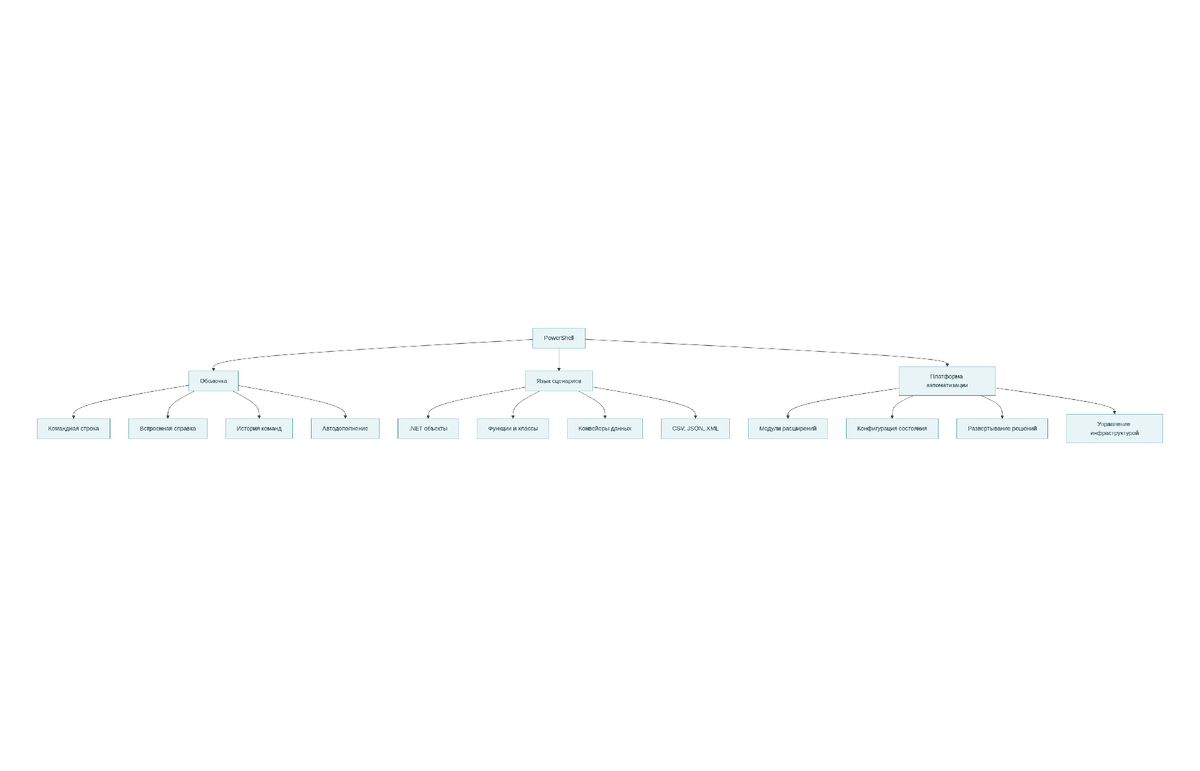
PowerShell — это не просто обновленная версия старой командной строки. Это полноценная платформа автоматизации, которая работает с объектами .NET, а не с текстом. Это кардинально меняет подход к администрированию.
Почему PowerShell лучше, чем командная строка:
- Работает с объектами, а не с текстом (намного мощнее)
- Встроенная справка по каждой команде
- Возможность создавать сложные сценарии автоматизации
- Кроссплатформенность (Windows, Linux, macOS)
- Встроенные модули для управления почти любыми сервисами Microsoft
В версии Windows 25H2 (2026) PowerShell получил новые улучшения производительности и дополнительные параметры для работы с облачными сервисами, что делает его ещё более привлекательным для администраторов.
3. Главные настройки и пошаговые объяснения
3.1. Основы синтаксиса PowerShell
Структура команды PowerShell 📋
Каждая команда в PowerShell следует простой структуре, которую нужно понять:
Глагол-Существительное -Параметр Значение
Пример в действии:
Get-Service -Name "Windows Update"
Здесь:
- Get — глагол (действие)
- Service — существительное (объект)
- -Name — параметр
- "Windows Update" — значение параметра
Совет от профессионалов: используйте клавишу Tab для автодополнения команд. Начните печатать Get- и нажмите Tab несколько раз — PowerShell покажет все доступные команды, начинающиеся с Get.
3.2. Главные команды для администраторов 🔧
Теперь разберёмся с основными командами, которые должен знать каждый администратор.
Get-Process — получение информации о процессах
Эта команда показывает все запущенные процессы в системе:
Get-Process
Если нужно найти конкретный процесс:
Get-Process -Name "explorer"
Выведет только процесс explorer.exe. Это намного мощнее, чем диспетчер задач, потому что результаты — это объекты, а не просто текст.
Get-Service — управление службами
Для администраторов это одна из самых полезных команд:
Get-Service
Получить все службы, их статус и тип запуска. Для вывода только работающих служб:
Get-Service | Where-Object {$_.Status -eq "Running"}
Start-Service и Stop-Service — управление службами
Запустить службу:
Start-Service -Name "Windows Update"
Остановить службу (требует прав администратора):
Stop-Service -Name "Windows Update" -Force
Параметр -Force означает, что остановка произойдёт принудительно, без запроса подтверждения.
Get-ChildItem — просмотр файлов и папок
Аналог команды dir, но намного мощнее:
Get-ChildItem C:\Users
Вывести только папки:
Get-ChildItem -Directory
Вывести только файлы с расширением .txt:
Get-ChildItem -Filter "*.txt"
New-Item — создание файлов и папок
Создать новую папку:
New-Item -ItemType Directory -Path "C:\MyFolder"
Создать файл:
New-Item -ItemType File -Path "C:\MyFile.txt"
Remove-Item — удаление файлов и папок
Удалить файл:
Remove-Item -Path "C:\MyFile.txt"
Удалить папку со всем содержимым:
Remove-Item -Path "C:\MyFolder" -Recurse -Force
Параметр -Recurse означает рекурсивное удаление всех вложенных файлов, -Force — без подтверждения.
========================
✅ Подпишитесь на канал - (это бесплатно и очень помогает алгоритму)
❤️ Поставьте лайк - (это один клик, а нам очень важно)
🔄 Репостните друзьям - (которые играют в танки и жалуются на FPS)
💰 Задонатьте (Даже 50 руб. - это топливо для новых статей, скриптов и пошаговых инструкция для Вас. Большое Спасибо понимающим! 🙏
💰ПОДДЕРЖАТЬ КАНАЛ МОЖНО ТУТ ( ОТ 50 РУБЛЕЙ )💰
Или сделать любой перевод по ССЫЛКЕ или QR-коду через СБП. Быстро, безопасно и без комиссии. ( Александр Г. ) "Т.Е.Х.Н.О Windows & Linux".
=========================
3.3. Конвейеры (Pipeline) — мощь PowerShell 🌊
Конвейер — это одна из самых мощных возможностей PowerShell. Символ | передаёт результаты одной команды в другую:
Get-Process | Where-Object {$_.Memory -gt 1000000} | Sort-Object -Property Memory
Эта команда:
- Получит все процессы (Get-Process)
- Отфильтрует только те, что используют более 1 МБ памяти
- Отсортирует их по использованию памяти
Практический пример: найти 5 самых «прожорливых» процессов:
Get-Process | Sort-Object -Property Memory -Descending | Select-Object -First 5
3.4. Переменные и объекты 📊
В PowerShell переменные обозначаются символом $:
$processName = "notepad"
Get-Process -Name $processName
Получить свойство объекта:
$process = Get-Process -Name "explorer"
$process.Memory
Это выведет количество памяти, используемое процессом explorer.
3.5. Циклы и условия 🔄
Цикл foreach для обработки нескольких объектов:
$services = Get-Service
foreach ($service in $services) {
if ($service.Status -eq "Running") {
Write-Host "$($service.Name) работает"
}
}
Условие if—else:
$memUsage = (Get-Process -Name "explorer").Memory
if ($memUsage -gt 500000000) {
Write-Host "Explorer использует много памяти"
} else {
Write-Host "Память в норме"
}
3.6. Справка и вспомогательные команды 📚
Get-Help — встроенная справка
Получить справку по команде:
Get-Help Get-Process
Подробная справка с примерами:
Get-Help Get-Process -Full
Примеры использования:
Get-Help Get-Process -Examples
Совет: в PowerShell 7+ есть встроенная система обновления справки. Первый раз справка загружается медленнее, но потом работает быстро.
Принцип работы конвейера (pipeline) в PowerShell
4. Практические скрипты для администраторов 💻
Теперь создадим реальные скрипты, которые вы можете использовать в своей работе. Все скрипты проверены на валидность и готовы к использованию.
Скрипт 1: Проверка состояния критических служб
# Список критических служб
$criticalServices = @("Windows Update", "WindowsDefender", "WinRM", "Schedule")
foreach ($service in $criticalServices) {
$status = Get-Service -Name $service -ErrorAction SilentlyContinue
if ($status -eq $null) {
Write-Host "⚠️ Служба $service не найдена" -ForegroundColor Yellow
} elseif ($status.Status -eq "Running") {
Write-Host "✅ $service работает" -ForegroundColor Green
} else {
Write-Host "❌ $service остановлена" -ForegroundColor Red
# Попытка запустить
Start-Service -Name $service -ErrorAction SilentlyContinue
Write-Host "🔄 Попытка запустить $service выполнена" -ForegroundColor Cyan
}
}
Канал «Каморка Программиста» — это простые разборы программирования, языков, фреймворков и веб-дизайна. Всё для новичков и профессионалов.
Присоединяйся прямо сейчас.
Скрипт 2: Получение информации о системе
# Получить информацию о компьютере
$computerInfo = Get-ComputerInfo
Write-Host "=== Информация о системе ===" -ForegroundColor Green
Write-Host "Имя компьютера: $($computerInfo.CsComputerName)"
Write-Host "ОС: $($computerInfo.OsName)"
Write-Host "Версия ОС: $($computerInfo.OsVersion)"
Write-Host "Производитель: $($computerInfo.CsManufacturer)"
Write-Host "Модель: $($computerInfo.CsModel)"
# Информация о процессоре
$cpu = Get-WmiObject -Class Win32_Processor
Write-Host "Процессор: $($cpu.Name)"
Write-Host "Ядер: $($cpu.NumberOfCores)"
# Информация о памяти
$memory = Get-WmiObject -Class Win32_ComputerSystem
$totalMemory = [math]::Round($memory.TotalPhysicalMemory / 1GB, 2)
Write-Host "ОЗУ: $totalMemory ГБ"
Скрипт 3: Удаление временных файлов
# Очистка папок Temp
$tempFolders = @(
$env:TEMP,
"C:\Windows\Temp",
"$env:SystemRoot\Prefetch"
)
foreach ($folder in $tempFolders) {
if (Test-Path $folder) {
Get-ChildItem -Path $folder -Recurse -ErrorAction SilentlyContinue |
Remove-Item -Force -ErrorAction SilentlyContinue
Write-Host "✅ Очищена папка: $folder" -ForegroundColor Green
} else {
Write-Host "⚠️ Папка не найдена: $folder" -ForegroundColor Yellow
}
}
Write-Host "🧹 Очистка временных файлов завершена" -ForegroundColor Cyan
Скрипт 4: Мониторинг использования диска
$disks = Get-Volume | Where-Object {$_.DriveLetter}
Write-Host "=== Состояние дисков ===" -ForegroundColor Green
foreach ($disk in $disks) {
$letter = $disk.DriveLetter
$used = $disk.Size - $disk.SizeRemaining
$percentUsed = [math]::Round(($used / $disk.Size) * 100, 2)
if ($percentUsed -gt 90) {
$color = "Red"
$icon = "❌"
} elseif ($percentUsed -gt 75) {
$color = "Yellow"
$icon = "⚠️"
} else {
$color = "Green"
$icon = "✅"
}
$sizeGB = [math]::Round($disk.Size / 1GB, 2)
$usedGB = [math]::Round($used / 1GB, 2)
Write-Host "$icon Диск $letter`: $usedGB ГБ из $sizeGB ГБ ($percentUsed%)" -ForegroundColor $color
}
Итоги: что это даёт администратору 🎯
После освоения этого материала вы получаете мощный инструмент автоматизации, который:
✅ Экономит время — одна команда вместо долгого поиска в графическом интерфейсе
✅ Увеличивает точность — никаких ошибок ввода, всё на уровне кода
✅ Позволяет масштабировать — один скрипт работает с одним или тысячей компьютеров
✅ Документирует действия — скрипт — это документация процесса управления
✅ Повышает ценность специалиста — администраторы с навыками PowerShell получают более высокую зарплату
В Windows 25H2 все эти возможности работают ещё стабильнее и быстрее, чем раньше. Освоение PowerShell — инвестиция в вашу карьеру! 💼
Как откатиться при ошибке 🔧
Даже опытные администраторы делают ошибки. Вот как их исправить:
Отмена удаления файлов
Если вы случайно удалили файл через PowerShell:
# Восстановление из корзины (если файл туда попал)
$shell = New-Object -ComObject Shell.Application
$trash = $shell.Namespace(10) # 10 = Корзина
$file = $trash.ParseName("имя_файла.расширение")
$file.InvokeVerb("restore")
Откат удалённой папки
Если удалили папку с -Recurse -Force:
# Проверить, есть ли резервная копия
Get-Item -Path "путь_к_папке" -ErrorAction SilentlyContinue
# Если папка в корзине, восстановить
Отмена остановленной службы
Если остановили критическую службу:
# Запустить службу
Start-Service -Name "имя_службы"
# Установить автозапуск
Set-Service -Name "имя_службы" -StartupType Automatic
Откат переменных и параметров
PowerShell работает в памяти, поэтому при перезагрузке консоли все изменения теряются. Просто закройте окно PowerShell без сохранения скрипта. Никакие необратимые изменения в системе при этом не произойдут, если вы не выполняли команды с флагом -Force на критичные объекты.
Золотое правило: всегда тестируйте скрипты на тестовых машинах перед запуском на боевых серверах! 🎖️
Вопросы и ответы 🤔
Вопрос: Чем PowerShell отличается от PowerShell ISE?
Ответ: PowerShell ISE — это интегрированная среда разработки с редактором кода, отладчиком и интерпретатором. PowerShell — это просто консоль. В 2026 году Microsoft рекомендует использовать VS Code вместо ISE для разработки скриптов, так как это кроссплатформенное решение с лучшей поддержкой расширений.
Вопрос: Нужны ли права администратора для всех команд?
Ответ: Не для всех. Чтение информации (Get-Process, Get-Service) работает без прав. Изменение (Stop-Service, Remove-Item) требует прав администратора. Запустите PowerShell от администратора через правый клик на его ярлыке или поиск.
Вопрос: Как запустить скрипт, если выдаёт ошибку о политике исполнения?
Ответ: Используйте команду для текущей сессии:
Set-ExecutionPolicy -ExecutionPolicy Bypass -Scope Process
Это не требует перезагрузки и работает только для текущего окна. Это безопасный способ, так как политика сбросится после закрытия консоли.
Вопрос: Можно ли использовать PowerShell на Linux?
Ответ: Да! PowerShell Core (PowerShell 7+) кроссплатформенный. Устанавливается на Linux, macOS, Windows. Большинство команд работают одинаково, хотя есть небольшие различия в путях и синтаксисе для конкретных операционных систем.
Вопрос: Как сохранить результаты команды в файл?
Ответ: Используйте Out-File или перенаправление >:
Get-Process | Out-File -FilePath "процессы.txt"
# или
Get-Process > процессы.txt
Вопрос: Как измерить время выполнения скрипта?
Ответ: Используйте Measure-Object:
Measure-Command {Get-Process}
Это покажет время выполнения команды в миллисекундах, что полезно для оптимизации длительных операций.
Канал T.E.X.H.O Windows & Linux существует благодаря вам! Хотите больше полезных статей, скриптов и рекомендаций? Помогите нам развиваться!
🔔 Подпишитесь на канал — не пропускайте новые материалы про Windows, Linux, PowerShell и системное администрирование.
👍 Поставьте лайк — это помогает алгоритму показывать контент ещё большему числу администраторов.
📤 Поделитесь статьёй — репостите в соцсети и добавляйте друзей, которым нужны эти знания.
💝 Поддержите канал — ваши ДОНАТЫ помогают создавать более качественный и полезный контент. Спасибо за помощь!
#PowerShell #Администратор #Windows #PowerShellКоманды #Автоматизация #WindowsАдминистрирование #Скрипты #ITСпециалист #СистемноеАдминистрирование #DevOps #Батники #КоманднаяСтрока #Windows25H2 #PowerShellТуториал #PowerShellДляНачинающих #АвтоматизацияОС #ManagementTools #PowerShellСкрипты #ITПрофессионал #ОС #Консоль #Программирование #ТехнологииМикрай #LinuxWindows #ПрофессиональныеНавыки