Как создавать встречи в Битрикс24: инструкция и лайфхаки
Почему важно правильно организовывать встречи в Битрикс24
Правильное планирование встреч в CRM помогает упорядочить рабочее время и избежать накладок. В Битрикс24 есть встроенный календарь, позволяющий централизованно управлять занятостью. Это особенно важно для руководителя: он видит занятость сотрудников и может грамотно распределить нагрузку. Если события оформлены плохо (без времени, ответственных и напоминаний), переговоры часто срываются, теряются документы и клиент уходит к конкурентам.
Меня зовут Александра Гусева, я аналитик в компании RDN Group. Наша команда специализируется на автоматизации бизнес-процессов, внедрении CRM, корпоративных порталах, разработке сложных и высоконагруженных решений, таких как личные кабинеты, торговые площадки, и интеграционных проектах. RDN Group — одна из немногих компаний-партнёров 1С-Битрикс с компетенцией «Крупные корпоративные внедрения расширенного уровня», которая необходима для выполнения Enterprise-проектов.
“Всё, что не попало в CRM — теряется. Поэтому встречи, задачи и напоминания должны быть там же, где и клиент. Иначе вы снова будете искать детали по чатам” - Дмитрий Паламарчук, аналитик RDN Group.
Как создать встречу в Битрикс24
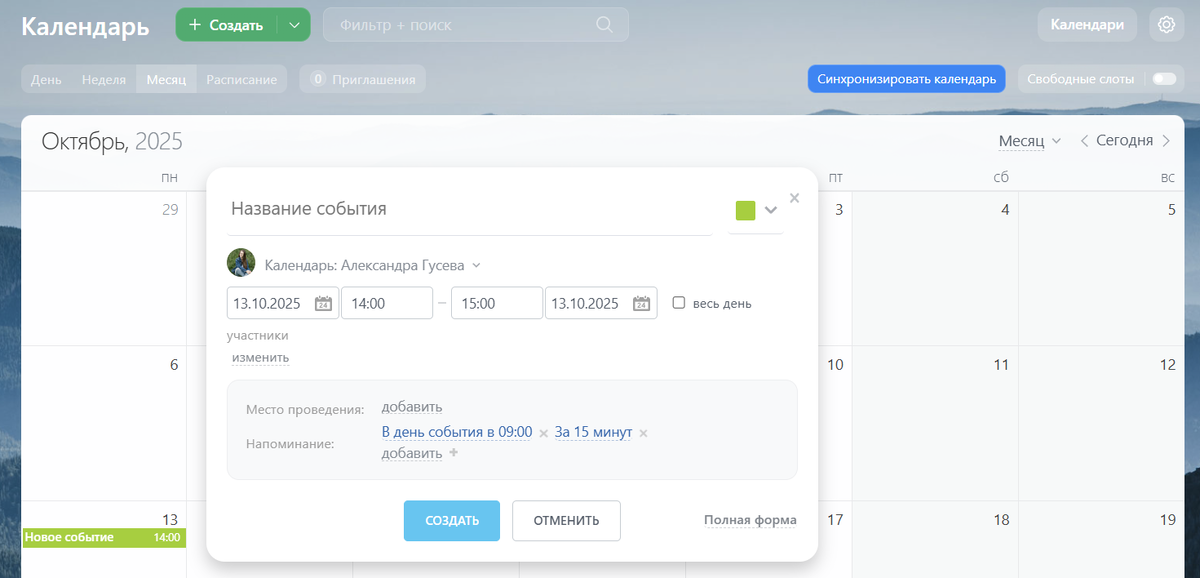
Создание события начинается с раздела «Календарь». Новичок может спросить: как в Битрикс поставить встречу? Для этого откройте календарь и нажмите на кнопку «Создать». Тогда появится форма.
Пошаговая инструкция по созданию встречи в календаре
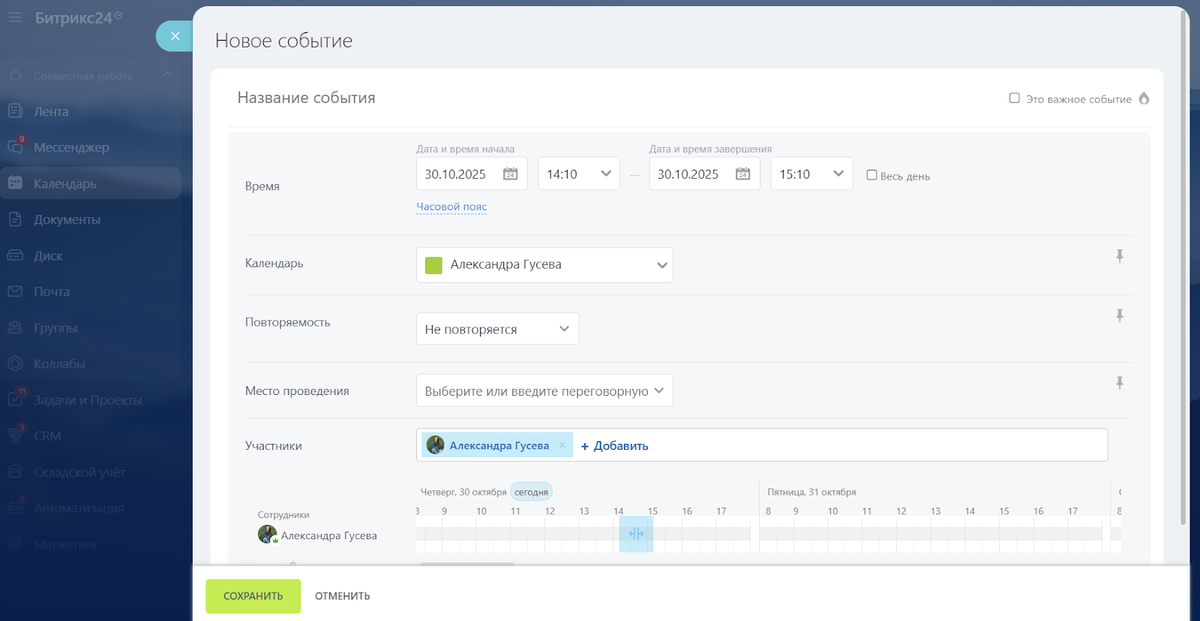
- Перейдите в раздел Календарь и нажмите кнопку Создать.
- Заполните поля формы события:
- Название: укажите краткую суть — текст, который увидят все участники.
- Дата и время: выберите день и начало/окончание мероприятия.
- Повторяемость: включите, если собрание регулярное (например, планёрка каждую неделю).
- Место проведения: добавьте адрес или ссылку на видеоконференцию.
- Участники: выберите сотрудников или внешних клиентов, которых нужно пригласить.
- Напоминание: задайте время, за сколько минут, часов или дней система напомнит о событии.
- Проверьте введённые данные и нажмите Сохранить.
Таким образом вы создадите событие в календаре. Это позволяет видеть всё своё расписание и согласовывать время с коллегами.
Назначение участников и настройка уведомлений
При создании добавьте участников, выбрав их из списка сотрудников или пригласив внешнего гостя по e-mail. Битрикс24 покажет их занятость по времени, чтобы избежать конфликтов расписания. В настройках события включите опцию «Оповещать о подтверждении участия»: система пришлёт уведомления о том, кто принял приглашение, а кто отказался. Это помогает держать ситуацию под контролем и своевременно реагировать на изменения.
Привязка встречи к сделке или клиенту в CRM
Чтобы не терять связь с продажами, всегда связывайте событие с нужным элементом CRM (контактом, сделкой или лидом). Например, при создании встречи укажите соответствующую сделку. Тогда по клику вы сразу перейдёте в карточку сделки и сможете подготовиться к переговорам — узнать сумму, детали заказа и заметки коллег. Встреча станет частью истории общения с этим клиентом.
Как поставить или перенести встречу в Битрикс24
В этом разделе покажем, как в Битрикс24 поставить встречу или перенести её на другое время. Также это можно сделать из календаря или мобильного приложения.
Планирование через календарь и мобильное приложение
Откройте Календарь — выберите дату и свободный интервал, нажмите Создать событие и настройте его так же, как описано выше. В мобильном приложении Битрикс24 процесс аналогичен: зайдите в календарь, нажмите плюс и заполните поля (название, время, участников и т.д.). Так вы быстро поставите встречу или перенесёте её в любое удобное время.
Синхронизация с Google, Outlook, Яндекс
Битрикс24 позволяет связать свой календарь с внешними сервисами. Например, синхронизация с Google Calendar гарантирует, что все события появятся и в мобильном приложении, и в Google. После настройки Битрикс24 и Яндекс-календарей события из них объединятся, чтобы вы не пропустили важные созвоны. В Outlook можно включить экспорт: события из Битрикс24 попадут в календарь Outlook. Такие интеграции помогают собрать все собрания в одном месте и не пропустить важные задачи.
Лайфхаки для работы со встречами в CRM Битрикс24
В этом разделе собраны советы и лайфхаки Битрикс, которые упростят планирование и сэкономят время менеджера.
Как автоматизировать назначение встреч
Можно использовать роботов и триггеры CRM, чтобы не выполнять всё вручную. Например, при переходе сделки на стадию «Переговоры» вы можете настроить робота «Запланировать дело» – он автоматически создаст задачу-«дело» с типом «встреча» для менеджера. Система сама выставит название и срок и отправит напоминание связаться с клиентом. Роботы выполняют рутинные действия (отправляют письма, ставят уведомления), а триггеры отслеживают события в сделках, помогая не упустить моменты.
Использование роботов и триггеров
Чтобы настроить автоматическое планирование встреч, зайдите в CRM и во вкладке Роботы добавьте действие «Запланировать дело» на нужной стадии сделки. Укажите название и описание задачи (например, «Позвонить клиенту – обсудить договор»), время и ответственного. Можно прикрепить к задаче ссылку (например, на видеоконференцию) и нужный файл. Как только сделка перейдёт на эту стадию, робот сам создаст дело в календаре менеджера. Менеджеру останется лишь провести встречу по плану.
Напоминания и автоматические уведомления участникам
Битрикс24 поддерживает автоматические напоминания: при создании события укажите время, за которое система уведомит вас и участников. Можно добавить несколько напоминаний сразу — например, за день и за час до начала. Кроме того, роботы могут отправлять автоматические уведомления: например, если менеджер не переведёт сделку на следующий этап вовремя, руководитель получит сообщение. В сочетании с уведомлениями участникам и подтверждениями это позволяет держать все переговоры под контролем.
Как сократить время подготовки к встрече
Есть приёмы, которые снижают рутину перед каждым собранием и экономят время.
Быстрое создание шаблонов встреч
Если вы часто проводите однотипные встречи (регулярные собрания или звонки), используйте повторяемость событий. Настройте её как повторяющуюся, например каждую неделю или каждый месяц — не нужно каждый раз вводить дату заново. Также создавайте шаблоны задач: в CRM есть универсальные дела, где можно подготовить список пунктов.
Привязка задач, комментариев и файлов к событию
Для подготовки к переговорам прикрепляйте к встрече или к карточке сделки полезные материалы и задачи. В событие можно добавить файлы (презентации, сметы, отчёты) и ссылки. Например, создайте задачу «Подготовить презентацию» и привяжите её к сделке — тогда коллеги сразу увидят, что нужно сделать заранее. Все комментарии по клиенту остаются в карточке сделки, чтобы ничего не потерять. Таким образом команда видит общую картину: что уже сделано и что нужно обсудить.
Совместная работа и видеовстречи в Битрикс24
Новый уровень коммуникаций — это когда встречу можно провести прямо в системе.
Как проводить онлайн-встречи прямо из CRM
В Битрикс24 есть встроенный видеочат. При создании события или через чат автоматически формируется ссылка на конференцию. Приглашённым участникам достаточно перейти по этой ссылке — им не нужно регистрироваться или устанавливать специальные приложения. Для каждой встречи создаётся групповой чат. Это помогает быстро обсудить детали, обменяться файлами и при необходимости записать разговор. После завершения конференции запись можно найти в Битрикс24.
Заключение: встречи в Битрикс24 — инструмент, который экономит время и помогает закрывать больше сделок
Встречи в Битрикс24 позволяют сконцентрироваться на сути бизнеса, а не на бумажной волоките. Если все участники используют единый календарь, к тому же связанный с CRM, отпадает путаница: видно, какие переговоры запланированы, кто за них отвечает и какие задачи нужно решить до этого. Такая автоматизация ускоряет процесс. Системное управление встречами помогает точно распределять ресурсы и быстрее доводить сделки до конца.
“Люди часто забывают, система — нет. Настройка напоминаний и шаблонов помогает вам минимизировать ошибки” - Евгений Некрасов, руководитель проектов RDN Group.
При необходимости мы поможем вам настроить систему и интегрировать нужные инструменты. Это освободит время вашей команды и повысит эффективность переговоров. Используя встречи в Битрикс24 грамотно, вы сможете сэкономить время и закрывать больше сделок.
Оставьте заявку на странице ниже, и мы подберём решение под ваш сценарий.