Когда ваш ПК начинает выдавать жёлтые восклицательные знаки в диспетчере устройств — это не приговор, а всего лишь сигнал системы, что что-то пошло не по плану. Специалисты канала T.E.X.H.O Windows & Linux расскажут вам о самых эффективных методах диагностики и лечения этой проблемы в актуальной Windows 25H2.
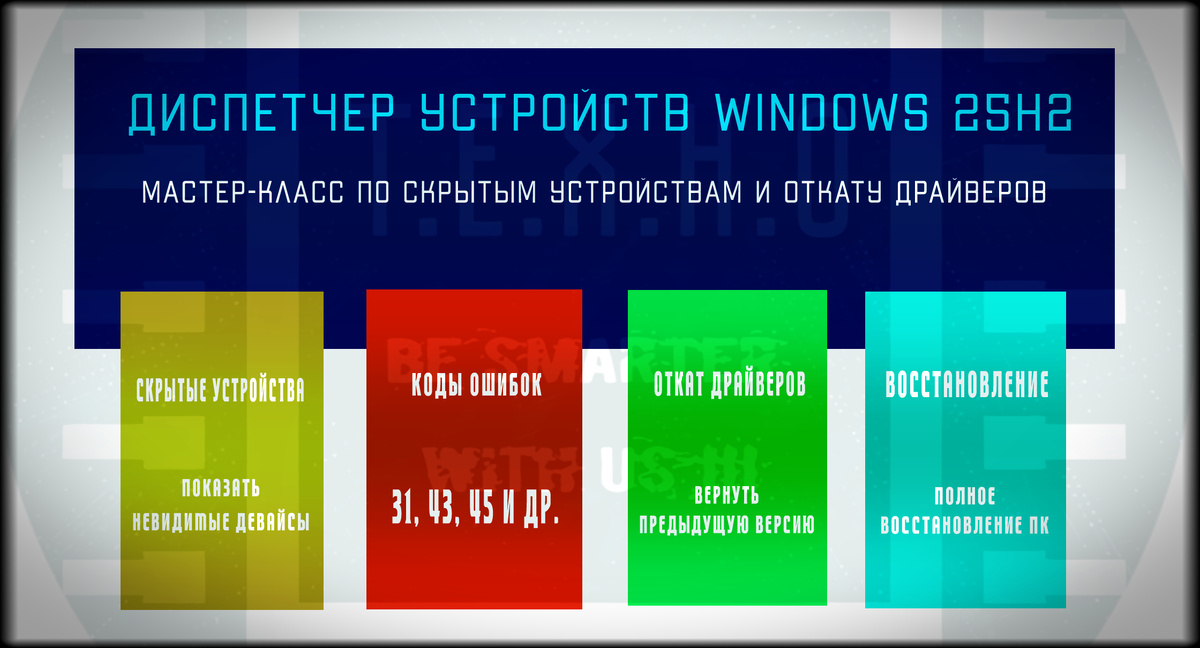
Небольшой лайфхак для начинающих 🎯
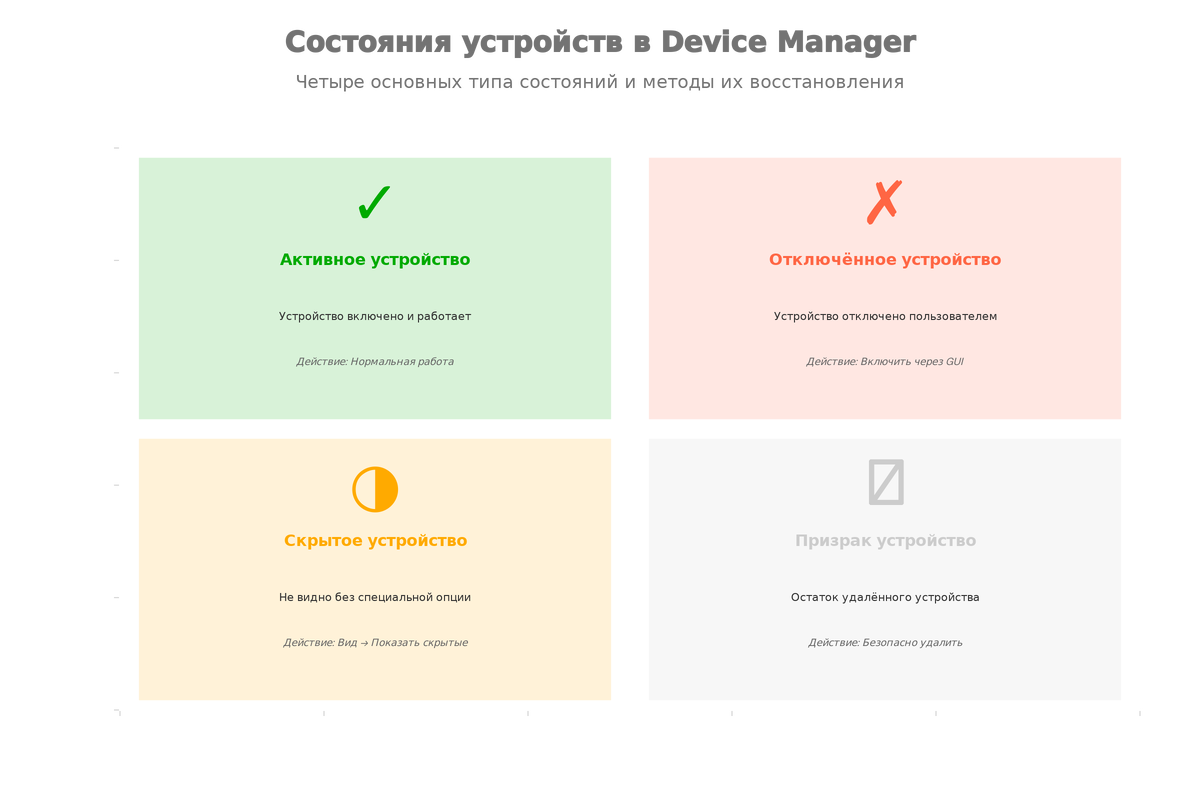
Прежде чем паниковать, знайте: 80% проблем в диспетчере устройств решаются за 5 минут. Сейчас же мы вам откроем первый секрет: в вашей системе скрывается целый слой устройств, которые Windows намеренно прячет от глаз. Это так называемые устройства-призраки — остатки старых подключений USB, удалённых сетевых адаптеров и прочего "виртуального имущества".
Классификация кодов ошибок диспетчера устройств Windows по степени серьёзности
Лайфхак номер один: откройте командную строку PowerShell с правами администратора и введите одну простую команду:
Set-ExecutionPolicy -Scope Process -ExecutionPolicy Bypass
$env:devmgr_show_nonpresent_devices=1
Start-Process devmgmt.msc
После этого в диспетчере устройств появится пункт меню Вид → Показать скрытые устройства. Активируйте его, и перед вами откроется целый параллельный мир, заполненный полупрозрачными иконками устаревших устройств. Вот там-то и прячутся корни половины ваших проблем! 👻
Главная настройка: Отображение скрытых устройств пошагово 🔍
Давайте разберёмся детально, как правильно активировать просмотр скрытых устройств в Windows 25H2.
Способ 1: Через переменную окружения (классический метод)
Шаг 1 — Открываем командную строку администратора
Нажимаем комбинацию клавиш Win + X и в появившемся меню выбираем "Терминал Windows (администратор)" или "PowerShell (администратор)" — в Windows 25H2 это интегрированный инструмент.
Шаг 2 — Устанавливаем переменную окружения
Вводим команду:
set devmgr_show_nonpresent_devices=1
Обратите внимание: эта переменная имеет сеансовый характер, то есть после закрытия консоли она автоматически обнуляется. Это сделано намеренно — для безопасности неопытных пользователей, которые случайно удалят важное устройство.
Шаг 3 — Запускаем диспетчер
Затем вводим:
start devmgmt.msc
Шаг 4 — Активируем просмотр
В открывшемся окне диспетчера переходим в меню Вид и устанавливаем галочку рядом с пунктом "Показать скрытые устройства".
Способ 2: Через Вид (простейший способ) ⚡
Если вам нужна более быстрая работа, просто откройте диспетчер устройств через Win + X → M (или через поиск), затем:
- Нажимаем Alt + V (быстрое сочетание клавиш для меню Вид)
- Выбираем "Показать скрытые устройства" (может потребоваться комбинация Alt + H)
- Готово — скрытые устройства начнут отображаться со специальной полупрозрачной иконкой
========================
✅ Подпишитесь на канал - (это бесплатно и очень помогает алгоритму)
❤️ Поставьте лайк - (это один клик, а нам очень важно)
🔄 Репостните друзьям - (которые играют в танки и жалуются на FPS)
💰 Задонатьте (Даже 50 руб. - это топливо для новых статей, скриптов и пошаговых инструкция для Вас. Большое Спасибо понимающим! 🙏
💰ПОДДЕРЖАТЬ КАНАЛ МОЖНО ТУТ ( ОТ 50 РУБЛЕЙ )💰
Или сделать любой перевод по ССЫЛКЕ или QR-коду через СБП. Быстро, безопасно и без комиссии. ( Александр Г. ) "Т.Е.Х.Н.О Windows & Linux".
=========================
Способ 3: Глобальное включение (для постоянного использования) 🔐
Если вы регулярно работаете с устройствами и вам надоело вводить команды, можно сделать переменную окружения постоянной:
[Environment]::SetEnvironmentVariable("devmgr_show_nonpresent_devices", "1", "User")
После перезагрузки системы переменная будет работать на уровне пользователя. Совет: делайте это только если вы уверены в своих действиях — удаление неправильного устройства может привести к нестабильности системы.
Коды ошибок: Полный справочник и методы устранения 📋
Windows выдаёт ошибки в диспетчере устройств в виде числовых кодов. Каждый код — это своего рода письмо от системы, в котором она рассказывает, что именно она не может сделать.
Критические коды, с которыми вы встретитесь
Код 10 — Это устройство не может запуститься ⚠️
Причина: обычно конфликт ресурсов или полностью повреждённый драйвер.
Решение:
# Удаляем устройство и даём системе переинициализировать его
# Правый клик на устройстве → Удалить → Перезагрузка
Код 31 — Это устройство работает неправильно, Windows не может загрузить драйверы 🚫
Это самая частая ошибка. Причина: отсутствующие, повреждённые или несовместимые драйверы.
Решение:
# Проверяем список установленных драйверов
dism /online /get-drivers | Out-File c:\drivers_list.txt
# Обновляем драйвер вручную через сайт производителя
# Или откатываем на предыдущую версию (см. раздел ниже)
Код 43 — Windows остановило это устройство, оно сообщило о проблемах 🛑
Это означает, что драйвер обнаружил критическую ошибку при работе.
Решение:
# Пробуем откатить драйвер через GUI
# Если не помогает — удаляем устройство и перезагружаемся
Restart-Computer -Force
Код 45 — В настоящее время это устройство не подключено 👻
Классическое "устройство-призрак". Это остаток от старой конфигурации.
Решение: Просто удалите это устройство из диспетчера, оно вам всё равно не понадобится.
Код 22 — Это устройство отключено 🔌
Устройство деактивировано через BIOS или через систему.
Решение:
# Правый клик → Включить устройство
# Или восстановите включение в BIOS
Полная таблица кодов ошибок для справки
Откат драйвера: Путь назад к стабильности 🔄
Windows 25H2 хранит только одну предыдущую версию каждого драйвера. Это сделано для экономии памяти и безопасности.
Откат через графический интерфейс (для новичков)
Этап 1 — Откройте диспетчер устройств (Win + X → M или поиск "Диспетчер устройств")
Этап 2 — Найдите проблемное устройство. Например, видеокарта, звук или сетевой адаптер. Разверните категорию, если нужно.
Этап 3 — Нажмите правой кнопкой мыши на устройстве и выберите "Свойства"
Этап 4 — Перейдите на вкладку "Драйвер"
Этап 5 — Если кнопка "Откатить" активна (не серая), нажмите на неё. Если кнопка неактивна — значит, драйвер не обновлялся, откат невозможен.
Этап 6 — Система попросит указать причину отката. Выберите подходящий вариант (например, "Это устройство работает неправильно после обновления").
Этап 7 — Нажимаем "Да" и ждём завершения процесса. Иногда требуется перезагрузка.
Канал «Каморка Программиста» — это простые разборы программирования, языков, фреймворков и веб-дизайна. Всё для новичков и профессионалов.
Присоединяйся прямо сейчас.
Откат через PowerShell (для продвинутых)
Если графический интерфейс не помогает, используем командную строку:
# Получаем список всех установленных драйверов
dism /online /get-drivers /format:table > c:\drivers_backup.txt
# Ищем в файле нужный драйвер (например, видеокарты NVIDIA)
# Затем удаляем старые версии и оставляем только актуальную
# Удаление конкретного драйвера по OEM номеру
pnputil /delete-driver oem25.inf /uninstall /force
# Если возникает ошибка доступа, используем принудительное удаление
pnputil /delete-driver oem25.inf /uninstall /force
PowerShell скрипт для автоматизации очистки старых драйверов
Вот готовый скрипт, который найдёт и удалит все дублирующиеся версии драйверов, оставляя только самую новую:
# Скрипт очистки старых драйверов для Windows 25H2
# Автор: T.E.X.H.O Windows & Linux
# Дата: январь 2026
param(
[switch]$Preview = $false
)
Write-Host "=== Анализ хранилища драйверов ===" -ForegroundColor Cyan
# Получаем все установленные драйверы
$dismOutput = dism /online /get-drivers /format:list | Select-String "Published Name|Driver package details"
$drivers = @()
$dismOutput | ForEach-Object {
if ($_ -match "Published Name") {
$drivers += ($_ -split ": ")[1].Trim()
}
}
Write-Host "Найдено драйверов: $($drivers.Count)" -ForegroundColor Green
# Ищем дубликаты
$driverGroups = $drivers | Group-Object { $_ -replace 'oem\d+', 'oemXX' }
Write-Host "`n=== Обнаруженные дубликаты ===" -ForegroundColor Yellow
foreach ($group in $driverGroups) {
if ($group.Count -gt 1) {
Write-Host "Найдено дубликатов: $($group.Name) x$($group.Count)" -ForegroundColor Magenta
# Сортируем по версии (новые в конце)
$sorted = $group.Group | Sort-Object
# Оставляем только последний (самый новый)
$toDelete = $sorted | Select-Object -SkipLast 1
foreach ($driver in $toDelete) {
Write-Host " ❌ Будет удалён: $driver" -ForegroundColor Red
if (-not $Preview) {
try {
pnputil /delete-driver $driver /uninstall /force
Write-Host " ✓ Успешно удалён" -ForegroundColor Green
} catch {
Write-Host " ⚠ Ошибка при удалении: $_" -ForegroundColor Yellow
}
}
}
}
}
if ($Preview) {
Write-Host "`n⚠ Режим предпросмотра активен. Для реального удаления запустите:" -ForegroundColor Yellow
Write-Host " .\script.ps1 -Preview:`$false" -ForegroundColor Cyan
}
Write-Host "`n✓ Процесс завершён" -ForegroundColor Green
Как использовать этот скрипт:
- Откройте PowerShell от администратора
- Разрешите выполнение скриптов: Set-ExecutionPolicy -Scope Process -ExecutionPolicy Bypass
- Сохраните код выше в файл cleanup_drivers.ps1
- Сначала запустите в режиме предпросмотра: .\cleanup_drivers.ps1 -Preview:$true
- Если результаты вам нравятся, запустите реальное удаление: .\cleanup_drivers.ps1 -Preview:$false
- Перезагрузитесь после завершения
Результаты и последствия вашей работы 🎉
После выполнения всех описанных выше процедур вы заметите ощутимые улучшения:
✅ Диспетчер устройств станет чище — исчезнут десятки полупрозрачных значков устаревших устройств, которые замусоривали список.
✅ Система станет стабильнее — удаление конфликтующих драйверов предотвращает случайные сбои и зависания.
✅ Ускорится загрузка Windows — система перестанет тратить ресурсы на инициализацию мёртвых устройств.
✅ Освободится место на диске — старые версии драйверов занимают иногда по 200–500 МБ на жёстком диске. На SSD это заметно.
✅ Повысится совместимость — Windows сможет нормально работать с установленным оборудованием без конфликтов.
Как откатиться, если что-то пошло не так? 🚑
Даже если вы случайно удалили что-то важное, не беда — Windows предусмотрела механизм восстановления.
Способ 1: Система восстановления Windows
- Откройте Параметры → Система → Восстановление
- Нажмите "Вернуть компьютер в исходное состояние" (если совсем беда)
- Или выберите "Точка восстановления" — это мягче
Способ 2: Переустановка проблемного устройства
# Откройте диспетчер, найдите "Неизвестные устройства" или "Другие устройства"
# Нажмите правой кнопкой и выберите "Удалить"
# Затем через Действие → Обновить конфигурацию оборудования
# Windows сама переустановит устройство заново
Способ 3: Ручное восстановление драйвера
Если вы удалили драйвер видеокарты и экран чёрный:
- Перезагрузитесь в безопасном режиме (F8 при загрузке или через Параметры)
- Откройте диспетчер устройств
- Найдите устройство с восклицательным знаком
- Обновите драйвер через интернет или с установочного носителя
Способ 4: Полный откат конфигурации через реестр
Для опытных пользователей — сделайте создание точки восстановления перед всеми манипуляциями:
# Создаём точку восстановления
Checkpoint-Computer -Description "Перед чисткой драйверов" -RestorePointType "MODIFY_SETTINGS"
# После проблемы восстанавливаем
Restore-Computer -RestorePoint 1 -Confirm
Вопросы и ответы 🤔
В: Моя кнопка "Откатить" неактивна. Что делать?
О: Это значит, Windows не сохранила предыдущую версию драйвера. Попробуйте скачать драйвер с сайта производителя оборудования и установите его вручную через "Обновить драйвер" → "Выбрать драйвер из списка".
В: После удаления драйвера видеокарты экран не работает!
О: Не паникуйте. Перезагрузьтесь в безопасном режиме (F8 при загрузке). Windows автоматически установит базовый видеодрайвер. Затем можете вернуться в обычный режим и переустановить нормальный драйвер.
В: Переменная окружения devmgr_show_nonpresent_devices исчезает после перезагрузки. Как сделать её постоянной?
О: Используйте команду: [Environment]::SetEnvironmentVariable("devmgr_show_nonpresent_devices", "1", "User") — после этого она будет сохраняться.
В: Опасно ли удалять устройства с кодом 45?
О: Нет, совершенно безопасно. Код 45 означает, что устройство уже отключено физически. Его удаление — это просто очистка реестра.
В: Скрипт PowerShell выдаёт ошибку "Доступ запрещён".
О: Запустите PowerShell с правами администратора. Нажмите правой кнопкой на иконке PowerShell и выберите "Запустить от имени администратора".
Призыв к действию 📢
Если статья помогла вам разобраться в лабиринте диспетчера устройств, поддержите канал T.E.X.H.O Windows & Linux вашей активностью:
🔴 Подпишитесь на канал, чтобы получать ещё больше технических статей про Windows и Linux
👍 Поставьте лайк — это помогает алгоритму показывать контент нужным людям
🔄 Репостните статью друзьям, которые тоже борются с проблемами диспетчера
💸 Поддержите донатом — ваши средства идят на создание качественного контента и тестирование новых решений
Благодарим за внимание и доверие! Успехов в администрировании вашего ПК! 💪
#ДиспетчерУстройств #WindowsУстранениеПроблем #ДрайверыWindows #Windows25H2 #КодыОшибок #PowerShellСкрипты #СистемноеАдминистрирование #ОткатДрайвераWindows #СкрытыеУстройства #УстройстваПризраки #ТехподдержкаWindows #Windows11 #ПроблемыДрайверов #ОптимизацияСистемы #ВосстановлениеСистемы #ТехническаяПоддержка #АдминистрированиеПК #ОшибкиWindows #ПереустановкаДрайверов #ДиагностикаПК #УправлениеУстройствами #БезопасностьДанных #НастройкаВиндовс #СбойДрайвера #УлучшениеПроизводительности #ПроблемыПодключения #ТехОптимизация #КомпьютерноеОборудование #ОперационнаяСистема #ВиндовсФиксер