Видеокарта во время отрисовки 3D-сцен постоянно компилирует шейдерные программы — специальный машинный код, который преобразует трёхмерную геометрию в пиксели на экране. Каждый раз при загрузке новой игры или изменении графических настроек видеокарта создаёт скомпилированные версии этих шейдеров и сохраняет их на диск. Со временем эти файлы накапливаются, портятся, конфликтуют друг с другом и становятся причиной лагов, артефактов и зависаний при загрузке локаций. 😤
Секретный трюк для новичков: если заметили, что при входе на новую карту в игре экран мылит или появляется полоса загрузки шейдеров (характерная полоса с надписью Compiling shaders или просто зависание на 3–5 секунд), это прямой признак повреждённого кэша. Нужно просто удалить папку с этими скомпилированными файлами — и 90% визуальных проблем исчезнет в течение минуты.
Пошаговая инструкция по очистке кэша для NVIDIA
Этап 1️⃣: Доступ к параметрам видеокарты
Процесс различается в зависимости от версии Windows и драйвера.
Способ A — через контекстное меню рабочего стола:
Щёлкните правой кнопкой на пустой области рабочего стола. Если видите пункт NVIDIA Control Panel или NVIDIA ControlPanel — отлично, переходите сразу к Способу В. Если меню не содержит этого пункта, значит панель управления скрыта в системных параметрах.
Способ B — через Параметры Windows:
Откройте Параметры (Win+I) → Система → Параметры видеодисплея (в левой панели найдите раздел Дисплей, затем прокрутите вниз до Параметры видеодисплея). В новом окне нажмите Дополнительные параметры видеодисплея. Там должна быть опция открыть NVIDIA Control Panel.
Способ C — прямой запуск:
Нажмите Win+R, введите nvidia-smi и нажмите Enter. Если видите информацию о видеокарте — драйвер установлен правильно. Затем откройте C:\Program Files\NVIDIA Corporation\Control Panel\nvcplui.exe двойным кликом.
💡 Совет профессионала: если ничего не помогает, значит либо драйвер не установлен, либо установлена версия для ноутбука (OEM-версия), которая скрывает расширенные параметры.
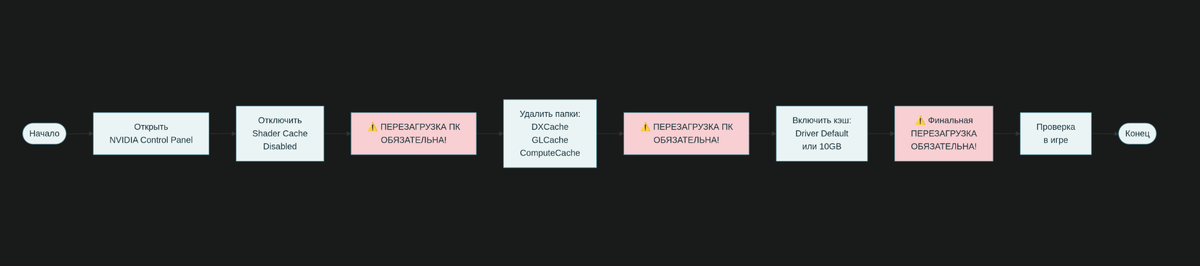
Этап 2️⃣: Отключение кэша через панель управления
После открытия NVIDIA Control Panel:
- В левой части окна найдите раздел 3D Settings (или Параметры 3D).
- Раскройте этот раздел и выберите Manage 3D settings (Управление параметрами 3D).
- В открывшемся окне перейдите на вкладку Global Settings (Глобальные параметры).
- В списке параметров найдите строку Shader Cache Size (Размер кэша шейдеров).
- Измените значение с Driver Default на Disabled (Отключено).
- Нажмите Apply (Применить).
⚠️ Критически важно: после этого обязательно перезагрузите компьютер. Без перезагрузки операционная система и драйвер сохранят блокировку на файлы кэша, и удалить их не получится.
Этап 3️⃣: Физическое удаление файлов кэша
После перезагрузки файлы разблокированы и готовы к удалению.
Способ 1 — PowerShell (рекомендуется):
Откройте PowerShell от администратора (Win+X, выберите Windows Terminal (Admin) или PowerShell (Admin)).
Скопируйте и запустите этот скрипт:
# Переменная с основным путём
$UserProfile = $env:USERPROFILE
# Список папок кэша NVIDIA в разных версиях ОС
$CacheFolders = @(
"$UserProfile\AppData\LocalLow\NVIDIA\PerDriverVersion\DXCache",
"$UserProfile\AppData\LocalLow\NVIDIA\GLCache",
"$UserProfile\AppData\Local\NVIDIA\DXCache",
"$UserProfile\AppData\Local\NVIDIA\GLCache",
"$UserProfile\AppData\Local\NVIDIA\ComputeCache",
"$env:APPDATA\NVIDIA\GL",
"$UserProfile\AppData\LocalLow\NVIDIA\ComputeCache"
)
Write-Host "Начинаю очистку NVIDIA кэша..." -ForegroundColor Cyan
$DeletedCount = 0
foreach ($Folder in $CacheFolders) {
if (Test-Path -Path $Folder) {
try {
Remove-Item -Path $Folder -Recurse -Force -ErrorAction Stop
Write-Host "✓ Удалена папка: $Folder" -ForegroundColor Green
$DeletedCount++
}
catch {
Write-Host "⚠ Не удалось удалить: $Folder - $_" -ForegroundColor Yellow
}
}
else {
Write-Host "ℹ Папка не найдена (это нормально): $Folder" -ForegroundColor Gray
}
}
Write-Host "`n✓ Процесс завершён! Удалено папок: $DeletedCount" -ForegroundColor Green
Write-Host "Теперь перезагрузитесь и включите кэш обратно." -ForegroundColor Cyan
========================
✅ Подпишитесь на канал - (это бесплатно и очень помогает алгоритму)
❤️ Поставьте лайк - (это один клик, а нам очень важно)
🔄 Репостните друзьям - (которые играют в танки и жалуются на FPS)
💰 Задонатьте (Даже 50 руб. - это топливо для новых статей, скриптов и пошаговых инструкция для Вас. Большое Спасибо понимающим! 🙏
💰ПОДДЕРЖАТЬ КАНАЛ МОЖНО ТУТ ( ОТ 50 РУБЛЕЙ )💰
Или сделать любой перевод по ССЫЛКЕ или QR-коду через СБП. Быстро, безопасно и без комиссии. ( Александр Г. ) "Т.Е.Х.Н.О Windows & Linux".
=========================
Скрипт автоматически найдёт и удалит все папки кэша, даже если они находятся в неожиданных местах.
Способ 2 — вручную через Проводник:
Откройте Проводник (Win+E). Нажмите Ctrl+H чтобы включить отображение скрытых файлов. Перейдите по пути:
C:\Users\[ВашеИмя]\AppData\LocalLow\NVIDIA
Если папка существует, удалите весь её содержимое. Затем перейдите в:
C:\Users\[ВашеИмя]\AppData\Local\NVIDIA
И удалите папки DXCache, GLCache, ComputeCache.
Способ 3 — через встроенную очистку диска (для новичков):
- Нажмите Win+R.
- Введите cleanmgr и нажмите Enter.
- Выберите диск C.
- Нажмите Очистить системные файлы.
- В появившемся списке найдите DirectX Shader Cache и поставьте галочку.
- Нажмите OK, затем подтвердите удаление.
Этот способ удалит кэш для всех приложений, не только для конкретной видеокарты.
Этап 4️⃣: Включение кэша обратно с оптимальными настройками
После удаления файлов перезагрузитесь. Затем снова откройте NVIDIA Control Panel и вернитесь в Manage 3D settings → Global Settings.
Найдите Shader Cache Size и установите одно из значений:
- Driver Default — безопасный выбор, драйвер сам определит оптимальный размер.
- 2 GB — минимум для игр, рекомендуется для SSD с небольшим свободным местом.
- 10 GB — хороший баланс между производительностью и экономией места.
- 20 GB+ — если у вас большой SSD (более 500 ГБ свободного места). Больший кэш означает меньше переcompilation в будущем.
💡 Совет: для большинства игроков оптимально установить 8–10 ГБ. Это размер, при котором видеокарта запомнит кэш для сотен игр, но не займёт половину диска.
Нажмите Apply и перезагрузитесь ещё раз.
Очистка кэша для AMD Radeon видеокарт
Процесс для AMD немного отличается, так как версии драйверов отличаются и расположение папок другое.
Способ 1 — через AMD Radeon Settings:
- Откройте AMD Radeon Settings (правая кнопка на рабочем столе или в трее).
- Перейдите в раздел Система → Параметры системы → Управление питанием.
- На самом деле, в AMD Settings это не так очевидно — нужно вручную удалять папки.
Канал «Каморка Программиста» — это простые разборы программирования, языков, фреймворков и веб-дизайна. Всё для новичков и профессионалов.
Присоединяйся прямо сейчас.
Способ 2 — вручную (рекомендуется):
Папки кэша AMD находятся в:
C:\Users\[ВашеИмя]\AppData\Local\AMD
или
C:\Users\[ВашеИмя]\AppData\LocalLow\AMD
Удалите папки с названиями:
- DX9Cache
- DXCache
- DXCCache
- GLCache
- ComputeCache
- VulkanCache
PowerShell скрипт для AMD:
$UserProfile = $env:USERPROFILE
$AMDCacheFolders = @(
"$UserProfile\AppData\Local\AMD\DX9Cache",
"$UserProfile\AppData\Local\AMD\DXCache",
"$UserProfile\AppData\Local\AMD\DXCCache",
"$UserProfile\AppData\Local\AMD\GLCache",
"$UserProfile\AppData\Local\AMD\ComputeCache",
"$UserProfile\AppData\LocalLow\AMD\DX9Cache",
"$UserProfile\AppData\LocalLow\AMD\DXCache",
"$UserProfile\AppData\LocalLow\AMD\GLCache"
)
Write-Host "Начинаю очистку AMD кэша..." -ForegroundColor Cyan
foreach ($Folder in $AMDCacheFolders) {
if (Test-Path -Path $Folder) {
Remove-Item -Path $Folder -Recurse -Force -ErrorAction SilentlyContinue
Write-Host "✓ Удалена: $Folder" -ForegroundColor Green
}
}
Write-Host "`n✓ Очистка AMD завершена!" -ForegroundColor Green
Результаты очистки 🏁
После выполнения всех этапов вы заметите:
Реальный эффект: игры загружаются быстрее, исчезают визуальные артефакты, нет больше странных треугольников вместо текстур, FPS становится стабильнее, видеокарта работает прохладнее.
Откат и восстановление при проблемах ↩️
Если после очистки возникли новые проблемы (вылеты, чёрный экран, фиолетовые треугольники вместо текстур):
Способ 1 — Восстановление системы:
Get-ComputerRestorePoint | Select-Object -First 5
Restore-Computer -RestorePoint [номер_точки] -Confirm:$false
Это вернёт систему в состояние перед очисткой, если вы создали точку восстановления.
Способ 2 — Переустановка драйвера:
- Win+X → Диспетчер устройств.
- Разверните Видеоадаптеры.
- Правая кнопка на видеокарте → Удалить устройство.
- Поставьте галочку Удалить программное обеспечение драйвера.
- Перезагрузитесь.
- Windows установит стандартный драйвер.
- Скачайте актуальный драйвер с nvidia.com или amd.com и установите вручную.
Способ 3 — Отключить аппаратное ускорение в игре:
Если проблема только в одной конкретной игре, откройте её параметры и отключите Hardware Acceleration или GPU Acceleration. Игра будет использовать CPU вместо GPU для некритичных операций.
Ответы на частые вопросы ❓
Вопрос: Как часто нужно чистить кэш?
Ответ: Для активных геймеров (4+ часа в день в разных играх) — один раз в месяц. Для обычного пользователя — один раз в квартал. Обязательно чистите кэш перед обновлением драйвера видеокарты, так как новая версия драйвера несовместима со старым кэшем.
Вопрос: Удаление кэша замедлит мою систему?
Ответ: Совсем наоборот — после очистки будет быстрее. Повреждённый кэш вынуждает видеокарту переcompilировать шейдеры заново, что замедляет работу. После очистки видеокарта создаст новый, чистый кэш.
Вопрос: Можно ли удалять кэш, пока запущена игра?
Ответ: Категорически нельзя. Это приведёт к вылету игры или критической ошибке. Всегда закрывайте все приложения перед удалением кэша.
Вопрос: Я не вижу папок NVIDIA в AppData — это нормально?
Ответ: Да, если вы недавно установили видеокарту и ещё не запускали 3D-приложения, кэш может не существовать. Он создаётся автоматически при первом запуске игры или 3D-приложения.
Вопрос: Разница между OpenGL и DirectX кэшем?
Ответ: DirectX — основной стандарт для Windows-игр (используется в 95% игр). OpenGL — старый стандарт, используется в некоторых старых играх и на Linux. Можно удалять оба — оба будут созданы заново при необходимости.
Вопрос: Поможет ли очистка кэша, если видеокарта вообще не работает?
Ответ: Если видеокарта не выводит изображение вообще, это проблема железа или драйвера, не кэша. Сначала проверьте, включена ли видеокарта в BIOS и установлены ли драйверы.
Призыв к действию 💪
Канал T.E.X.H.O Windows & Linux создаёт контент, который помогает вам максимально использовать возможности вашего ПК. Если эта инструкция избавила вас от фризов и артефактов в играх — ПОДПИШИТЕСЬ на канал, поставьте ЛАЙК и РЕПОСТНИТЕ статью друзьям!
Ваша поддержка вдохновляет нас создавать ещё более глубокие и полезные материалы. Если вы хотите помочь финансово — ДАРИТЕ ДОНАТЫ 🙏
Спасибо за внимание к нашему каналу! 🎮⚡
#ShaderCache #ОчисткаКэша #Видеокарта #NVIDIA #GeForce #RTX #GTX #AMD #Radeon #Windows11 #Windows10 #Оптимизация #БыстраяИгра #ФризыВИграх #Артефакты #Мыль #DirectX #OpenGL #PowerShell #ТехническоеОбслуживание #ПК #Компьютер #Драйвер #ОптимизацияПК #ИграютсяЛучше #ПроблемыВидеокарты #СредстваОптимизации #ПовышениеПроизводительности #КомпьютернаяПомощь #ТехническаяПоддержка