SilverFast, VueScan или EpsonScan? В каждой программе есть свои плюсы и минусы. Попробуем разобраться.
Пять лет назад я уже рассказывал, что купил себе на Новый Год подарок, планшетный сканер Epson Perfection V850 Pro с возможностью сканирования плёнок. Решил оцифровать кое-что из старых архивов (моих, папиных, дедушкиных). Прекрасный сканер, но вот программное обеспечение, поставляемое с ним — беда.
Сначала я оцифровал цветные папины слайды. По итогу написал статью «Как отсканировать и привести в норму старые слайды?». Потом занялся чёрно-белыми негативами, и в результате появилась статья «Сканирование чёрно-белой негативной фотоплёнки. Странная нумерация кадров». Всё это время пользовался родной программой сканирования Epson Scan (та, что шла в комплекте, без циферки «2»), потому что считал, что она наверняка использует все аппаратные возможности сканеров Epson.
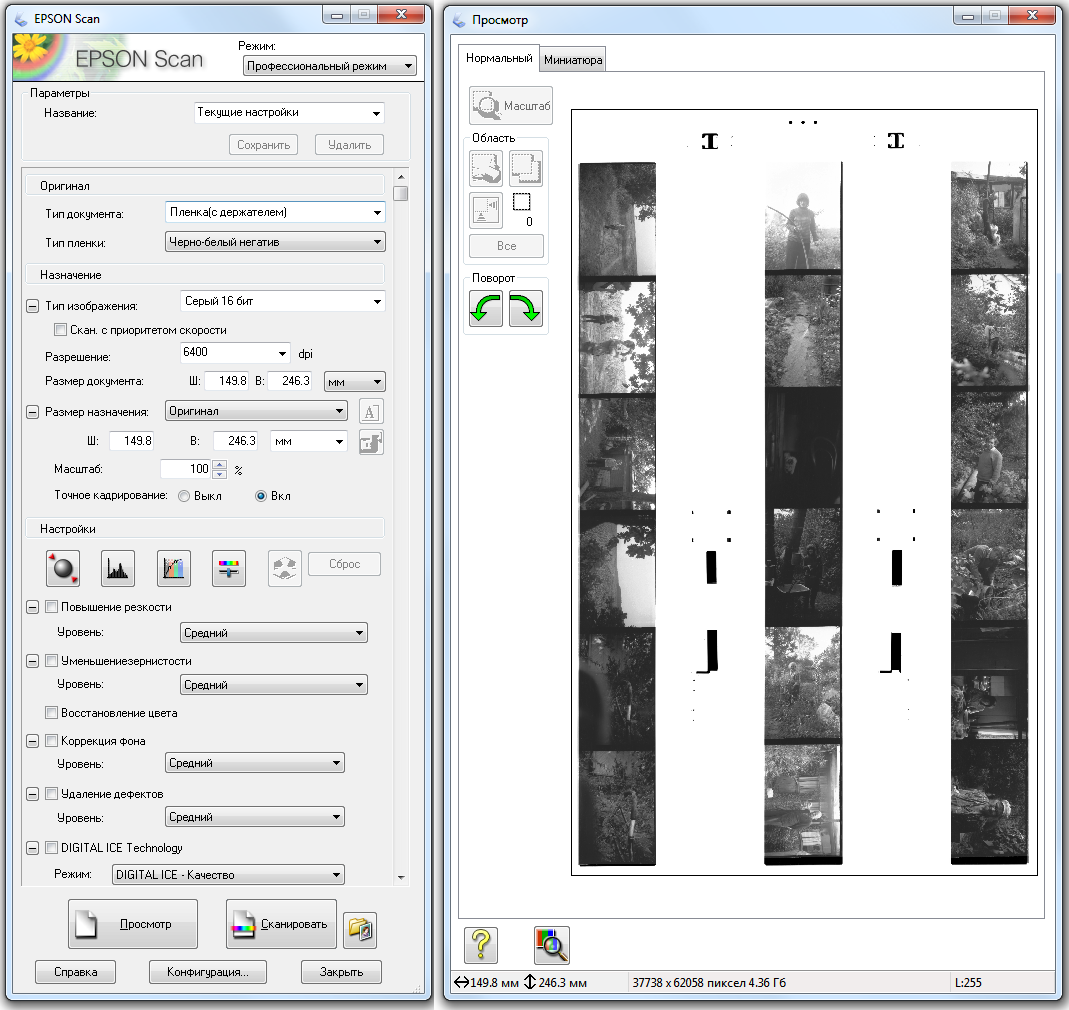
Но программа оказалась крайне неудобная. Особые неудобства вызывают следующие её особенности:
- Настройки, изначально заданные в интерфейсе и воспринимаемые, как «настройки по умолчанию», после распознавания кадров автоматически не применяются к ним. Приходится выбирать скопом все распознанные кадры и заново выполнять для них нужную настройку (я иногда просто забывал выделять все слайды и кадры и применял настройку только к первому). Впрочем, эта проблема почему-то характерна для многих программ сканирования.
- Epson Scan не может распознать ориентацию очень тёмных слайдов, и по умолчанию делает их горизонтальными. Поправить распознавание на лету вручную не позволяет. Поэтому такие слайды приходится в сканере сразу класть на бок, или выделять все 12 кадров в ручном режиме. Похожая проблема с плохим распознаванием кадров и для негативной плёнки — границы тёмных кадров определяет с ошибками, а поправить их не даёт. Пожалуй, это основное неудобство этой программы.
- Epson Scan как-то слишком неочевидно сохраняет RAW-формат. Для этого в конфигурации нужно полностью отключить контроль цвета (гамма и автоэкспозиция), а в настройках сохранения выбрать TIFF без сжатия и без внедрения профиля. Но ощущение, что это не совсем RAW, почему-то всё равно остаётся. Зато это единственная программа из рассматриваемых, сразу инвертирующая негативный RAW в позитив.
В общем, в основном из-за невозможности корректировать рамки, мне пришлось искать какие-то альтернативы этой программе. По большому счёту, из серьёзных программ альтернативы только две — SilverFast и VueScan.
SilverFast SE Plus 8.8
В комплекте со сканером был приложен официальный диск с альтернативной сторонней программой сканирования SilverFast SE Plus 8.0. Я попробовал и её. Установил, активировал, обновился до последней возможной минорной версии 8.8.0r25. За апгрейд до версии 9 уже хотели деньги, а взломанной версии в сети не было.
Ну, что я могу сказать об интерфейсе этой программы, чтобы меня не пессимизировали на Дзене? ))) Очевидно, что несмотря на мощь программы, над её «юзабилити» никто профессионально не работал.
Начнём с того, что интуитивно ничего не работает так, как ожидаешь. Ожидаемых, казалось бы, элементарных настроек нет. Путь к рабочей папке не сохраняется и всегда сбрасывается на стандартный Pictures. То же и с расширением выходного файла. Также не сохраняются установленные типы сканируемого носителя и глубина цвета в выходном файле. Каждый раз всё это приходится задавать снова.
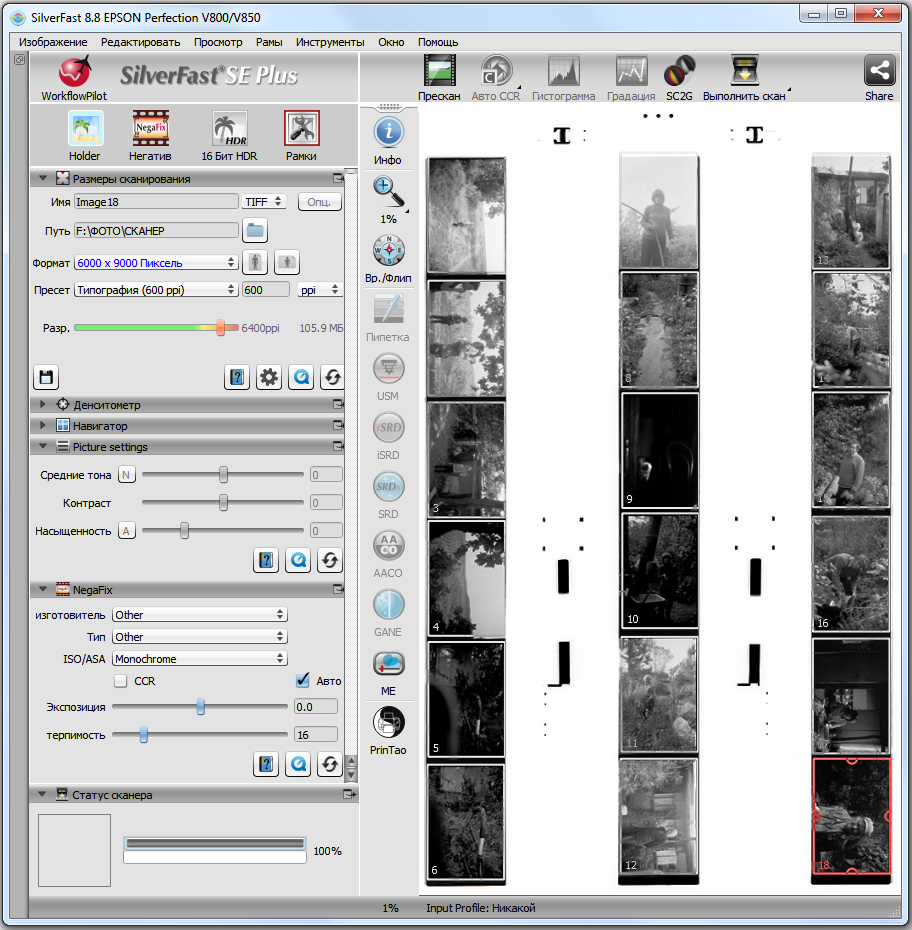
При этом настройки делаются для одного из распознанных кадров, после чего специальным пунктом меню «копировать настройки для всех рам» настройки применяются и ко всем остальным кадрам. И да, официальный перевод программы на русский очень кривой.
По поводу самого функционала тоже есть вопросы. Программа не умеет сохранять отсканированный кадр в 16-битный формат изображения. Если нужен 16-битный файл, то это только только RAW-формат, а в случае негативной плёнки он тоже негативный. Причём это именно HDR RAW — сканирование происходит с дефолтной фиксированной экспозицией без учёта плотности изображения на плёнке с максимально возможным в текущем режиме динамическим диапазоном, и обычный чёрно-белый негатив предсказуемо улетает в теневую половину.
В Лайтруме с негативом уже не поработаешь, потому что соответствующий плагин Negative Lab Pro для Лайтрума просто отображает негатив в позитиве, и всё. Большинство простых инструментов Лайтрума в таком режиме инвертируют свой функционал, а более продвинутые (типа удаления дымки) начинают к тому же работать некорректно.
Поэтому придётся либо использовать 8-битный формат, и уже не трогать его в Фотошопе, либо ставить вместе с SilverFast SE Plus программу SilverFast HDR, которая умеет работать с негативным HDR RAW-форматом.
К сожалению, SilverFast HDR сильно проигрывает Лайтруму во всём — в средствах доводки фотографии, в диапазоне их работы, в удобстве их использования, в удобстве всего интерфейса, который, как вы, наверное, догадываетесь, очень похож на интерфейс SilverFast SE Plus и наследует все его дурковатости.
Как вариант, можно разобраться, как организовать в SilverFast HDR с помощью встроенного менеджера задач пакетную обработку файлов, и с минимальными изменениями просто конвертить всю папку с HDR RAW в 16-битный TIFF, после чего уже использовать Лайтрум.
Например, в SilverFast HDR имеет смысл разве что оставить корректировку точек чёрного и белого, чтобы привести информацию HDR к нормальному динамическому диапазону, в повышение резкости для всех кадров (авторезкость — если будете давить шумы яркости в Лайтруме или на ступень ниже, если не будете), немного подправить самые проблемные кадры по экспозиции и для совсем бедовых кадров инструментом SRD подавить дефекты от царапин и пыли (для старых любительских чёрно-белых негативов при разрешении 6400 ppi я использую параметр размера артефактов — 14 и высокую чувствительность распознавания).
Впрочем, инвертирование можно сделать и с помощью Фотошопа через автоматизацию (удобнее всего создать дроплет) или через мою программу-инвертер, о чём будет рассказано чуть ниже.
Как сканировать в SilverFast SE Plus 8.8
Предположим, нам надо отсканировать чёрно-белую плёнку в 16-битный HDR RAW. Вставляем её в держатели сканера, как я описывал в своей прежней статье, включаем сканер, запускаем SilverFast SE Plus 8.8.
Главное, перед сеансом сканирования нигде по программе не лазить, ничего не переключать. Лучше полазийте по ней заранее. Замечу, что WorkflowPilot, который должен, по идее, упростить работу с программой, проведя по всем этапам сканирования, сильно ограничит вас в выборе разрешений сканирования и только запутает.
Итак, в левом верхнем углу выбираем режим сканирования «Транспарентный: держатель», тип изображения «Негатив» и глубину цвета «16 Бит HDR RAW».
Выполняем предварительное сканирование. После сканирования всей площади нажимаем «Ctrl+Alt+F» (или выбираем в меню «Рамы→Найти рамы→Держатель фотоплёнки 35 мм». Программа найдёт и выделит отдельные кадры рамками. Проверяем правильность границ рамок и при необходимости корректируем их (оцените удобство — в родной программе такой возможности нет). Примечательно, что в этой программе можно задать фиксированные размеры рамки, размножить их на все кадры и корректировать положение на кадре уже фиксированных рамок.
Затем выделяем первый кадр и снова переходим влево, к настройкам. Имя файла оставляем, его потом можно будет задать, а вот формат меняем на DNG или лучше TIFF, в обоих случаях это будет тот же негативный RAW, но TIFF совместим с большим количеством программ.
Настройки «Формат» и «Пресет» нас не интересуют, эти значения нужны только при вёрстке распечатки и их всегда можно поменять потом в свойствах итогового изображения.
А вот регулятор разрешения сканирования выставляем на максимум оптического разрешения для каждого конкретного сканера. В наши дни фотографии чаще всего не печатают, а рассматривают с экранов электронных устройств, а значит, они в любой момент могут быть произвольно растянуты (фрагментарно увеличены) пользователем во время такого просмотра. Поэтому лучше, чтобы кубики пикселей были видны на них как можно позже.
Раньше разрешение прижимали в основном из-за размера файлов, но сейчас объёмы накопителей не являются проблемой. Негатив размером 110 мегабайт — это нормально, а в скором времени вообще перестанет быть проблемой.
Если нажать на шестерёнку, откроются настройки эксперта, где можно, как я уже упоминал выше, зафиксировать размер рамки (я зафиксировал 6000 х 9000 пикселей), сохранить настройки, нажав на дискетку, а потом загружать их для каждой следующей рамки. Правда, будет загружаться и сохранённое местоположение первой рамки, так что каждый раз рамку придётся перетаскивать снова на своё место.
Всё, остальные настройки неактивны, потому что на само сканирование никак не влияют. Активен только блок NegaFix, отвечающий за подстройку под плёнку, но на RAW-данные он тоже не влияет. Его значения просто записываются в DNG файл рядом с RAW-данными (если стоит галочка в «Редактировать→Предварительные установки→Общий→HDR RAW») и могут быть прочитаны позже, например, в SilverFast HDR. На этапе сканирования они нам не нужны и эту галочку можно вообще выключить. Также можно отключить внедрение в файл превьюшки «Редактировать→Предварительные установки→Специальный→Include HiRePP».
Теперь открываем меню «Рамы→Копировать настройки для всех рам». То, что мы настроили для текущего кадра распространиться и на кадры во всех остальных рамках.
Далее при необходимости включаем режим многократной экспозиции — кнопка «ME» в вертикальном столбце кнопок. Благодаря этой функции расширяется динамический диапазон сканера (в тенях и светах проявляется больше деталей), снижается шум изображения. Эта функция актуальна для недорогих сканеров с небольшим динамическим диапазоном. В моём случае никаких различий кроме в разы увеличивающегося времени сканирования эта функция не даёт.
Выбираем «Изображение→Пакетное сканирование». Появляется окно выбора папки для сохранения файлов изображений. Тут важно не запутаться с цифрами. Настраиваем их так:
И при следующем сканировании в эту папку следим за правильностью начального индекса, который должен быть уже 19.
После выбора файлов начинается сканирование. При разрешении 6400 ppi и включенной функции многократного экспонирования 18 кадров в сканере Epson Perfection V850 Pro сканируется около полутора часов (85 минут).
Как я уже упоминал, в SilverFast нет автоэкспозиции. Сканирование происходит с дефолтной настройкой сканера, и RAW сохраняется очень тёмным. Вся информация сохраняется в тёмной половине файла негатива, и уже при пост-обработке необходимо правильно установить точки чёрного и белого. Это всё делается при инвертировании негатива в позитив в программе SilverFast HDR.
Как конвертировать RAW-негативы в позитив
Запускаем SilverFast HDR 8.8. и нажимаем вверху на кнопку VLT с лампочкой. Открывается виртуальный световой стол для просмотра плёнки, представляющий собой просто просмотрщик файлов.
Вверху стола нажимаем на изображение папочки (Open/close navigation tool) и внизу открывшейся панели нажимаем Add folder (Добавить папку). Находим папку с сохранёнными DNG или TIFF-файлами, добавляем её на панель и двойным щелчком переходим в неё. Перед нами появляются наши негативы, но (о, чудо!) в позитивном виде и даже с правильными точками чёрного и белого и гаммой.
Нам нужно выбрать все нужные негативы и в порядке возрастания номеров добавить их в менеджер задач. Сортировка не понимает порядок номеров и сортирует их, как буквы (после 1 идёт 10, и это большой косяк программы), поэтому, чтобы сохранить их порядок в менеджере, через контекстное меню (Add selected images to JobManager) добавляем негативы по одному или выборочными диапазонами, выделяя их щёлчками с зажатой клавишей Ctrl.
Затем закрываем световой стол той же лампочкой и сохраняем задачу под понятным именем (кнопка Save job в менеджере задач). Делаем двойной щелчок на первом изображении из списка. Оно открывается для редактирования.
Поскольку наша задача подготовить 16-битный TIFF для Лайтрума, то ограничимся минимальными изменениями. Поскольку интерфейс почти идентичен интерфейсу SilverFast SE Plus, поступаем аналогично.
В верхнем левом углу выбираем «Негатив» и «16 Бит». В настройках размеров изображения проверяем формат выходного файла TIFF, и тут нас больше ничего не интересует.
В блоке NegaFix выбираем Other, Other, Monochrome. Экспозицию не трогаем, поскольку сейчас на примере первого кадра устанавливаем настройки, которые потом размножим на все кадры.
В блоке «Нерезкое маскирование» настройку «Авто Резкость» можно оставить. Она немного перешарпливает, но в Лайтруме в блоке резкости мы подавим яркостные шумы, и это скомпенсирует образовавшуюся излишнюю уплощённость. Но при желании можно на ступень снизить резкость и при необходимости подкрутить её в Лайтруме.
Теперь в меню выбираем «Рамы→Копировать настройки для всех рам». Настройки применились ко всем изображениям. Можно ещё раз сохранить задачу кнопкой Save Job.
Если все изображения более-менее ровные по экспозиции, можно запускать конвертирование через меню «Изображение→Пакетный процесс». Если же какое-то изображение слишком тёмное или слишком светлое, то лучше подправить его немного сейчас, пока это ещё RAW-формат.
Выбираем, например, слишком тёмное изображение двойным щелчком. Оно открывается. В блоке NegaFix увеличиваем экспозицию сколько можем. Диапазон изменения небольшой, но его достаточно, чтобы достать информацию, которая уже не потеряется при сохранении в TIFF. Дополнительно можем подстроить средние тона и контраст изображения в блоке Picture Settings.
Если из теней вылезли белые полосы и точки, их можно существенно подавить инструментом SRD (устранитель царапин и пыли). Его кнопка находится в вертикальном ряду и открывает соответствующий блок настроек. Для разрешения 6400 ppi я использую параметр размера артефактов — 14 и чувствительность распознавания 18-20.
После завершения процесса конвертации в папке окажутся 16-битные TIFF-изображения, которые уже можно доводить богатым и удобным инструментарием Лайтрума.
VueScan 9.8.49
Интерфейс программы VueScan, в отличие от SilverFast, на редкость понятный. При переключении в базовые настройки вообще минималистичный. Поэтому можно смело переключиться в профессиональный режим — всё равно всё будет понятно.
Программа позволяет сканировать сразу в 16-битный TIFF-файл c учётом настроек вкладок «Фильтр» и «Цвет» (важно подобрать настройки плёнки) или в чистый негативный линейный RAW-файл формата TIFF (можно в DNG, но он не прочтётся, например, SilverFast HDR, которая скажет, что файл, якобы, сжат с потерями). При сканировании RAW и сохранении в TIFF все настройки вкладок «Фильтр» и «Цвет» игнорируются.
Время сканирования 18 фотографий с разрешением 6400 ppi и числом замера цвета «16» на удивление аж в три раза меньше, чем у SilverFast с двойным проходом и составляет всего 35 минут против 85 минут. При этом количество замеров цвета почти не влияет на время сканирования — разница между 1 и 16 при сканировании одного кадра — 2 секунды (1:49 против 1:47).
Примечательно, что VueScan в отличие от SilverFast может автоматически подстраивать экспозицию под каждый кадр, что особенно хорошо для негативов. При сканировании тёмных участков появляется много шумов, которые после инвертирования становятся светлыми и заметными. Поэтому лучше сразу сократить количество этих шумов, увеличив экспозицию при сканировании, что VueScan и делает. Одновременно RAW получается сбалансированным по точкам белого и чёрного.
Как сканировать во VueScan 9.8.49
Рассмотрим сразу профессиональный режим. Интерфейс состоит из шести вкладок. На шестой общие настройки программы, а первые 5 вкладок отвечают за настройки каждого этапа сканирования.
На вкладках «Фильтр» и «Цвет» есть флажок «Все кадры». Обратите внимание, что его установка с последующим снятием не применяет настройки ко всем кадрам плёнки, а почему-то только к текущему столбику из шести кадров. Чтобы применить текущую настройку ко всем кадрам, надо с установленным флажком последовательно щёлкнуть по одному из кадров в других столбиках, после чего флажок можно снять.
Давайте пробежимся по важным настройкам.
Вкладка «На входе»
- Пакетное сканирование — переключает режим сканирования между пакетным (всех кадров) и одиночным (текущего кадра).
- Разрешение при просмотре — при настройке в «Авто» (400 dpi) я словил глюк, когда номера кадров присваивались не по порядку. При изменении разрешения на 100 dpi глюк исчез. Позже глюк исчез и при режиме «Авто». Уменьшение разрешения ускоряет предварительное сканирование для просмотра, но ухудшает картинку для коррекции.
- Число замеров цвета — я поставил максимальное (16). Промеры цвета потом усредняются. Это не совсем то, что функция двойного экспонирования в программе SilverFast. Тут просто точка меряется несколько раз с одинаковой экспозицией, чтобы убрать шумы, а двойное экспонирование в SilverFast вроде как расширяет динамический диапазон, проходя по тому же участку заново с другой экспозицией. Но это не точно )
Вкладка «Кадрирование»
- Не менять пропорции — тут можно зафиксировать пропорции кадра, но нельзя указать фиксированные размеры рамки, как это можно было в SilverFast. А жаль, функция могла бы быть полезной. Я поставил все рамки 24х36, по умолчанию было чуть меньше и кадр не влезал полностью.
- Область границы (%) — на сколько сканер выйдет за рамку кадра, чтобы захватить чуть больше изображения. У меня обнаружилась проблема не совсем точного сканирования рамки ближе к концу плёнки, поэтому я поставил сначала границы побольше, в 5%. Потом глюк вроде бы пропал, и я ограничился 2%.
Вкладка «Фильтр» (если сохраняем не RAW а позитивный TIFF)
Тут можно всё поотключать, а нужные манипуляции сделать позже в Лайтруме. Трудно правильно настроить резкость по изображению, сделанному с меньшим разрешением. То же относится и к подавлению зернистости.
Если всё же нужно это сделать, придётся либо полностью сканировать просмотр в полном разрешении, что долго, либо каждый раз делать пробные сохранения в файл.
Напомню, что эта вкладка наряду со следующей содержит переключатель режима копирования настроек на другие выбираемые кадры. Переключатель режима сделан в виде флажка «Все кадры».
Вкладка «Цвет» (если сохраняем не RAW а позитивный TIFF)
- Цветовой баланс — цветов у нас нет, поэтому можно оставить «Баланс белого» или установить «Нейтральный». Результат будет одинаков. Можно переключить в положение «Нет», но тогда фото почему-то станет почти как в SilverFast с серым вместо белого. При этом на RAW это никак не влияет — если он получен с автоэкспозицией, то белая точка всегда приближена к белой, а чёрная остаётся у чёрной (ведь при увеличении экспозиции просвечиваемость высокопрозрачных и малопрозрачных областей в цифровом выражении увеличивается пропорционально, но кратное увеличение малых цифр, с 20 до 40, визуально почти незаметно, тогда как больших, с 32000 до 64000 — это уже половина всего диапазона).
- Точка чёрного (%); Точка белого (%) — это доля пикселей, преобразуемых в чёрный и белый цвет соответственно. Чтобы вместить в TIFF весь динамический диапазон для дальнейшей коррекции в Лайтруме, нужно установить обе настройки в ноль. Не забудьте затем размножить эту настройку на все кадры. При необходимости диапазон можно обрезать и в Лайтруме, указав на гистограмме чёрную и белую точки.
- Производитель чёрно-белого негатива, марка, тип — выбор кривых, характеризующих визуализированные особенности химической фиксации изображения на той или иной плёнке. И да, Свемы тут нет и Тасмы тоже. И нет никакой нейтральной кривой. И нельзя отключить эту настройку полностью. Поэтому включите «Изображение → График изображения», и попробуйте разные варианты, ориентируясь и на график и на изображение справа.
Вкладка «На выходе»
- Создавать файл TIFF — если хотим позитив, учитывающий настройки вкладок «Фильтр» и «Цвет», включаем.
- TIFF в формате DNG — просто смена формата файла результата с теми же данными. Смысла делать менее совместимый файл не вижу.
- Создавать RAW-файл — сохранение RAW-данных изображения по аналогии с работой SilverFast. Если хотим чистый негативный RAW — включаем.
- RAW в формате DNG — просто смена формата файла результата с теми же данными. Смысла делать менее совместимый файл не вижу. SilverFast их не прочтёт, заругается и скажет: «Изображения Raw DNG и linear DNG с потерями сжатия не поддерживаются. Пожалуйста, конвертируйте их в формат linear DNG без потерь». Поэтому смысла сохранять RAW в DNG нет. Он точно так же сохранится в TIFF.
- Сохранять коррекцию в RAW — сохранять файл в формате RAW после применения коррекции плёнки (с учётом инверсии, если плёнка негативная). Да, имеется ввиду не базовый цвет плёнки, настраиваемый автоматически повторным предварительным сканированием с установленным флажком «Не менять экспозицию» на первой вкладке, а именно «Производитель/Марка/Тип». На мой взгляд, не самое лучшее решение — любая настройка у меня даёт очень тёмный позитив даже на дефолтной фиксированной экспозиции с уровнем «1».
- Сжатие для RAW — в этой настройке не уточняются методы сжатия, есть только варианты «Стандартное» и «Максимум». Под вариантом «Максимум» скрывается ZIP-сжатие с использованием алгоритма Deflate. Под «Стандартным» логично было бы предположить, что это LZW, но моя версия VueScan в этом режиме сохраняет без сжатия. Разница размеров TIFF с максимальным сжатием и без сжатия непринципиальна — 92 мегабайта против 118 (и то, и то — около 100 МБ). Так что со сжатием я вообще связываться не стал. Да, оба метода (LZW и ZIP-Deflate) производят сжатие без потерь данных, но, вот, например, SilverFast не сжимает TIFF, у него вообще нет такой настройки.
После всех настроек нажимаем «Предпросмотр», если нужно, корректируем рамки, и нажимаем «Сканировать».
Может, всё же лучше RAW?
Несмотря на то, что VueScan может сохранять позитивное 16-битное изображение в TIFF после своей первичной обработки, мне всё же хотелось бы оставлять RAW нетронутым, а все корректировки делать в специализированной программе, например, в Лайтруме.
Поэтому имеет смысл отключить сохранение в TIFF и включить сохранение в RAW в формате TIFF. В формат DNG эту настройку лучше не переключать, чтобы сохранить максимальную совместимость файла со всеми программами.
Как уже говорилось выше, данные со вкладок «Фильтр» и «Цвет» на RAW-файл не влияют. Но на RAW-данные влияет экспозиция. В отличие от SilverFast, во VueScan есть функция аппаратной автоэкспозиции матрицы CCD сканера (поддерживается сканером V850 и некоторыми другими моделями), что позволяет равномерно заполнить яркостями пикселов весь диапазон 16-битного файла, а не только его тёмную половину, как в случае с SilverFast.
Поэтому, на мой взгляд, использовать VueScan со сканером V850 предпочтительнее. Единственная проблема после получения RAW-негативов — как их потом конвертировать в позитивы для дальнейшей обработки в Лайтруме. И об этом — ниже.
Как конвертировать RAW-негативы в позитив
Если вы решили не связываться с коррекциями плёнок и всем остальным мусором, находящимся на вкладках «Фильтр» и «Цвет», и сохранять чистый RAW, то он, как уже упоминалось выше, будет негативным. Другого способа сохранить данные нетронутыми в VueScan нет. Даже при отключении всех коррекций к позитивному TIFF будут применяться неотключаемая коррекция плёнки.
То же самое можно сказать и о SilverFast. Если не связываться с дополнительной программой SilverFast HDR, которая делает из RAW нормальный файл, но намного менее удобно, чем в Лайтруме, то на выходе у вас будет тоже негативный RAW.
Остаётся вопрос, как безболезненно и максимально просто инвертировать RAW-данные в позитив, без каких-либо потерь и, к тому же, в пакетном режиме. Инверсию можно сделать в Photoshop средствами автоматизации. Удобнее всего создать дроплет — сгенерированную фотошопом exe-программку, кидая на которую набор файлов мы инициируем автоматическую инверсию с помощью запуска того же фотошопа. Но даже это медленно и не совсем удобно. Как из пушки по воробьям. И прервать запущенный процесс нельзя.
Я прошерстил Интернет на предмет чего-нибудь более удобного, но ничего приемлемого кроме каких-то консольных утилит мне не попалось. Да, наверное, консольные инвертеры полезны для использования внутри скриптов, но мне хотелось чего-то более удобного для меня, визуального.
К счастью, я вдруг вспомнил, что «я у мамы программист», и по случаю накатал в Делфи небольшую утилитку, инвентер для TIFF-файлов. Скачать его можно с официальной страницы программы. Он бесплатный, одним файлом, без сторонних библиотек, просто распакуйте экзешник и всё:
Заодно он содержит анализатор 16-битных файлов для проверки, а правда ли сохраняемые сканером в 16-битный RAW данные — 16-битные? А то закралось у меня тут какое-то сомнение из-за невнятности всех этих программ — то ли RAW, то ли не RAW, вдруг RAW, но растянутый... Нет, у меня вроде не растянутый :-)
Таким образом, у меня появилась полная удобная цепочка ПО для обработки фото: программа сканирования в RAW → RAW-инвертер → Lightroom.
Итоговое сравнение
Наверное, я не буду тут расписывать плюсы и минусы в длинных сравнительных таблицах. Результат моих изысканий можно описать намного короче. Итак...
EpsonScan и EpsonScan 2 — родные программы, которые, к сожалению, не позволяют корректировать размеры и положение уже автоопределённых рамок.
Первая программа часто ошибается на некачественных слишком тёмных кадрах, вторая вроде бы постабильнее определяет границы и получше в интерфейсе. Но флажок, включающий автоопределение кадров, можно и не заметить (обведён красным эллипсом):
К сожалению, программа не сохраняет настоящий RAW, но если в ней поотключать все улучшайзеры и оставить «постоянную автоэкспозицию» (дурацкое название, путающее смысл — это не постоянная экспозиция, а именно постоянная АВТОэкспозиция, или попросту — автоэкспозиция), то получится близкий к RAW позитив, правда, уже с гамма-коррекцией (на выбор — 1,8 или 2,2).
Впрочем, это даже хорошо — в Лайтруме не надо будет самому выгибать гамму. С RAW-ов фотоаппаратов он это делает автоматически, а вот TIFF-файлы открывает как есть. Так что, может быть, это оптимальный вариант. А вопрос с позиционированием рамок можно решить настройкой в параметрах миниатюры «По размеру обрез. области» — Больше.
Вообще, у программы, конечно, дурацкий перевод на русский. Или это изначально дурацкие названия параметров.
Итого: плюс — автоэкспозиция и готовый к редактированию позитив. Минус — невозможность корректировать рамки после их автоопределения.
SilverFast — программа с ужасающим недружественным интерфейсом. Не запоминает папку по умолчанию. Не имеет автоэкспозиции, что делает информацию в RAW зажатой в тёмную половину значений. Не сохраняет позитив в 16-битный TIFF-файл, только в 8-битный.
Из плюсов — возможность не только корректировать автоопределённые рамки, но и устанавливать их точные размеры в пикселях, что даёт возможность получать на выходе одинаковые по геометрическому размеру изображения с размерами, соответствующими разрешению сканирования, например, точно 6000х9000 пикселей.
Рамки на миниатюрах можно выставить достаточно точно, координаты рамок на миниатюрах отображаются очень точно.
VueScan — очень удобный дружественный интерфейс. Имеется автоэкспозиция. Можно сохранять в 16-битный TIFF и RAW, и позитивное изображение после улучшайзеров. Можно корректировать рамки.
Из минусов — рамки по миниатюрам точно выставить не получается, есть какое-то небольшое рассогласование. Для позитивного TIFF-файла нельзя отключить коррекцию плёнки. Иногда наблюдаются какие-то глючки с правильностью отображения кадра после переключений плёнок. Также непонятно работает определение и вычитание маски цвета плёнки, на разных кадрах маска имеет разное значение, хотя автоэкспозиция в этом режиме отключена. Также после попыток определение этой маски и её отключения в настройках, видимо, остаются какие-то значения, влияющие на отображение кадра (возможно, и на результат в позитиве).
В общем, VueScan хорошо подходит только для сканирования в RAW. Всё остальное — перемудрено, глючит, а коррекции плёнок не отключаются вообще.
Заключение
Для себя я выбрал два рабочих варианта, руководствуясь обязательным условием — наличие автоэкспозиции. Ибо фиксированная экспозиция даст больше шума в тенях, которые после инверсии станут светами. На глаз без 100%-го кропа, может быть, и не будет заметно, но для перфекционистов сознание того, что сканирование неидеально, как вы понимаете, неприемлемо :-)
Первый вариант — EpsonScan 2 для сканирования сразу в гамма-компенсированный позитив. Несовершенное автокадрирование буду компенсировать установкой больших краёв с последующей обрезкой изображений в Лайтруме. Или в программе с обрезной рамкой фиксированных размеров, которую, возможно, надо будет ещё написать.
Второй вариант — VueScan для сканирования в негативный RAW с последующим пакетным инвертированием в RAW-инвертере и дальнейшей работой в Лайтруме. Тут тоже утилита-обрезчик не помешает...
В общем, всё сводится к тому, что мне придётся писать ещё одну утилиту... )))
На сегодня всё. Ставьте нравлики, делитесь своим опытом и подписывайтесь на мой канал. Буду рад донатам! :-) Удачи!