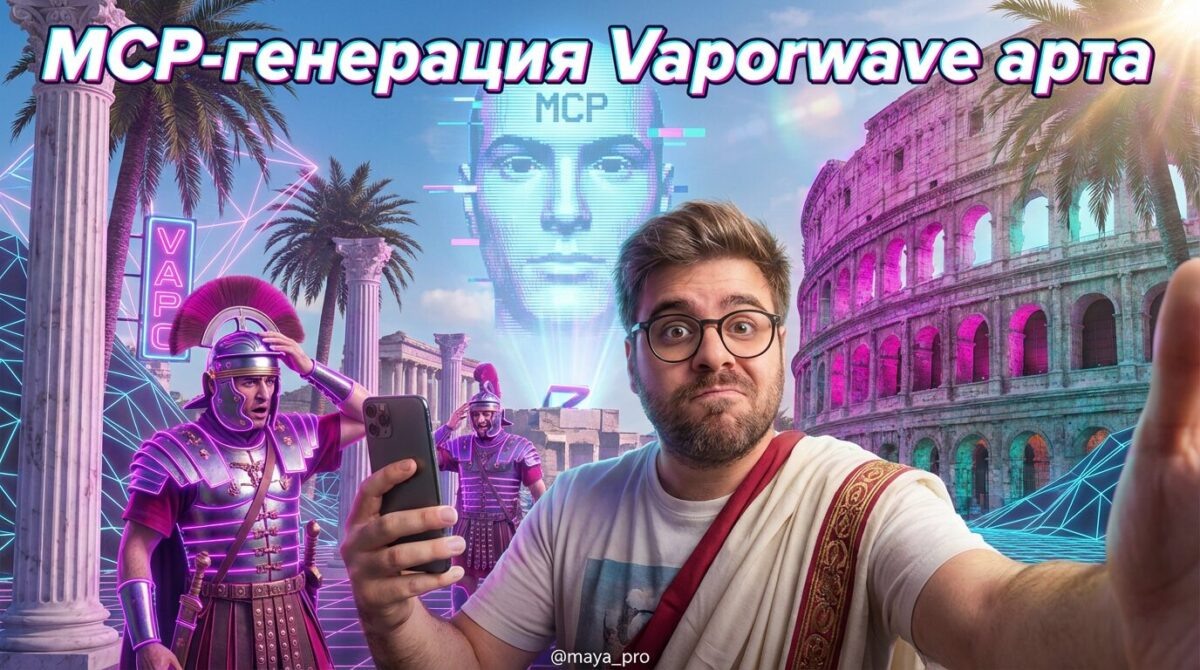
MCP-генерация Vaporwave арта — пошаговый план для стильных постеров
Я люблю Vaporwave за то, что он одновременно про ностальгию и про лёгкую тревогу. Неон, «пластиковые» градиенты, статуи, пальмы, хромированный текст, как будто кто-то открыл старый Windows, включил кассетник и случайно сделал дизайн-обложку мечты. Проблема одна: когда ты делаешь постеры регулярно, романтика заканчивается примерно на третьем «а где исходник, кто потерял шрифт и почему фон опять не того цвета». И вот тут внезапно становится интересно не только «как красиво», но и «как не сойти с ума».
У меня это началось с простого запроса: хочется, чтобы постер появлялся почти сам. Ты задаёшь тему, пару слов для текста, выбираешь настроение, а дальше всё едет по рельсам: генерация, наложение эффекта, финальный экспорт, отправка в папку, публикация в нужный канал или чат. Не магия, а автоматизация. И если раньше для этого приходилось собирать всё на коленке, то связка Make.com и MCP внезапно делает процесс аккуратным, управляемым и, что приятно, повторяемым.
Зачем тут MCP и причём вообще Make.com
Если коротко и по делу: Model Context Protocol (MCP) это стандарт, который позволяет AI-агенту взаимодействовать с внешними системами через понятные интерфейсы. То есть агент не «угадывает», куда нажать, а работает по правилам: какие сценарии ему доступны, какие параметры он может передать, что можно получить на выходе. А Make.com (бывший Integromat) становится вашим цехом: там живут сценарии, модули, маршрутизация, хранение результатов и вся эта взрослая дисциплина, которую обычно откладывают «на потом».
После этого гайда у вас будет понятный план: как собрать автоматизацию генерации Vaporwave-постеров так, чтобы AI-агент запускал сценарии в Make.com через MCP, получал готовый файл и раскладывал его по полкам. В конце можно дойти до уровня, когда вы пишете в чат: «сделай постер про ночной рынок 2007 года, текст: “DIGITAL DREAMS”», а через минуту у вас уже лежит PNG и версия для сторис. Иногда, конечно, будет лежать не то, что хотелось, но это уже вопрос вкуса и настроек, а не ручной рутины.
Пошаговый план: от идеи до постера на автопилоте
Шаг 1. Определяем, что именно должен делать ваш конвейер
Начинается всё не с инструментов, а с ответа на скучный вопрос: какой результат вы считаете «готовым постером». Это один квадрат 1080×1080 для соцсетей, вертикалка 1080×1920, печать A2 с полями под обрез или сразу несколько форматов? Зачем это нужно: Make.com любит конкретику, а MCP любит ещё больше. Чем точнее вы зададите входные параметры и выходные артефакты, тем меньше будет ситуации «ну оно вроде сделалось, но непонятно куда делось».
Типичная ошибка на этом шаге: пытаться запихнуть всё и сразу, включая десять стилей, пять шрифтов и «а давай ещё версии на английском». Проверка простая: опишите ваш процесс в одном абзаце человеческим языком и убедитесь, что там есть начало (тема и текст), середина (генерация и стилизация) и конец (экспорт и доставка). Если не получается, значит вы пока строите не конвейер, а аттракцион. Тоже нормально, но для автоматизации плохо.
Шаг 2. Собираем базовый сценарий в Make.com: входы и выходы
Дальше идём в Make.com и создаём сценарий, который будет делать одну понятную вещь: принимать параметры и возвращать результат. Параметры обычно такие: текст для постера, цветовая палитра или настроение, формат, возможно ссылка на исходное изображение, если вы хотите использовать фото как базу. Выход обычно один: файл (PNG/JPG) плюс метаданные, например имя, размер, ссылка на хранение. Для регистрации, если вы ещё не там, проще всего начать отсюда: https://www.make.com/en/register?pc=horosheff.
Зачем так строго: MCP взаимодействует с Make.com через чётко определённые интерфейсы, и вам выгодно сразу дисциплинировать сценарий. Типичная ошибка: сценарий «что-то делает» внутри, но наружу отдаёт кашу. Проверка: запустите сценарий вручную тестовым входом и убедитесь, что на выходе лежит именно то, что вы потом сможете отправить в Telegram, загрузить в облако или передать дальше по цепочке. Если Make.com показывает понятный результат в истории выполнения, вы на верном пути.
Шаг 3. Подключаем MCP: токен, доступы и границы дозволенного
Теперь включается взрослая часть. В аккаунте Make.com создаётся MCP-токен, и этим токеном вы подключаете AI-агента, который умеет работать через MCP. Смысл в том, что агент не получает «ключи от квартиры, где деньги лежат», а получает доступ к конкретным сценариям и действиям. Это удобно и для безопасности, и для психики: меньше шансов, что кто-то случайно запустит не тот сценарий и сожжёт лимиты, время или нервы.
Типичная ошибка: дать агенту слишком широкий доступ, а потом удивляться, что он полез «помогать» куда не просили. Проверка тут простая: у вас должен быть один тестовый сценарий, который агент может запустить, и один тестовый запрос, который повторяется. Например: «сделай постер, текст такой-то, формат такой-то». Если агент стабильно запускает нужный сценарий и возвращает ссылку на результат, значит связка MCP плюс Make.com работает, и дальше вы просто наращиваете функциональность.
Шаг 4. Встраиваем Vaporwave-логику: стиль, эффекты, текст и «чуть-чуть глитча»
Самая приятная часть, но именно здесь чаще всего теряют время. Vaporwave легко испортить: слишком много шума, текст не читается, цвета уходят в грязь, а «глитч» выглядит как сломанный телевизор, а не как осознанная стилистика. Что делаем: внутри сценария Make.com вы описываете этапы обработки. Сначала генерация или выбор базового изображения, затем наложение эффектов (градиент, хром, зерно, лёгкая пикселизация), потом текст, потом экспорт в нужные размеры. Зачем: если вы не разложите это по этапам, вы не сможете ни отлаживать, ни улучшать результат.
Типичная ошибка: смешать генерацию и оформление в один непрозрачный шаг, после чего непонятно, где «сломалось» качество. Проверка: сохраняйте промежуточные результаты хотя бы на этапе тестов. Один раз это спасает вечер. Мини-кейс из жизни: дизайнер Маша делала постеры для маленького бара в Казани, хотели «ретро-неон» под афиши мероприятий, срок три дня, бюджет смешной. Мы автоматизировали шаблон: агент получает название вечеринки и два ключевых слова, Make.com собирает постер и кидает в папку. Маша в итоге правит только финальный текст и иногда подбирает палитру, а не рисует заново каждый раз.
https://kv-ai.ru/obuchenie-po-make
Шаг 5. Делаем доставку результата: куда складываем постеры и как их раздаём
Постер, который лежит «где-то в истории выполнения», это не постер, а мысль о постере. Поэтому следующий шаг: решаем, куда Make.com складывает готовые файлы. Для российского быта чаще всего удобно: облачная папка, внутренний диск команды, отправка в Telegram (например, в рабочий чат), иногда в закрытый канал для контента. Что делаем: добавляем в сценарий шаг сохранения и шаг уведомления, чтобы каждый прогон заканчивался понятным сообщением со ссылкой на файл и короткими параметрами генерации.
Типичная ошибка: хранить только финал и не хранить параметры. Через неделю вы откроете удачный постер и не вспомните, почему он удачный. Проверка: пусть сценарий возвращает не только файл, но и «паспорт» результата: текст, палитра, формат, версия пресета. Мини-кейс: SMM-щик Дима из Новосибирска делал серии постов для музыканта, нужно было 20 визуалов в одном настроении, но с разными надписями. Мы настроили отправку в Telegram с подписью, и Дима просто выбирал лучшее, не копаясь в папках. Времени стало уходить меньше, а спорить с артистом стало проще, потому что всё воспроизводится, ну почти.
Шаг 6. Запуск через AI-агента: один запрос вместо десяти вкладок
Когда сценарии готовы, начинается настоящая жизнь: вы общаетесь с агентом, а он через MCP дергает Make.com. Что делаем: формулируем понятный шаблон запроса. Например: тема, настроение, текст, формат, дополнительные ограничения вроде «читабельный заголовок» или «больше пустого пространства сверху». Зачем: агенту нужны параметры, Make.com нужны параметры, а вам нужен результат, а не философия о прекрасном. Чем меньше двусмысленности, тем меньше сюрпризов.
Типичная ошибка: ожидать, что агент сам догадается, что именно вы называете Vaporwave. У каждого своя травма из 2014-го. Проверка: задайте один и тот же запрос три раза и посмотрите, насколько стабилен результат по формату, размеру, наличию текста и месту сохранения. Если стабильно, значит процесс управляемый. Если каждый раз «то густо, то пусто», значит нужно уточнять параметры и жёстче фиксировать этапы в Make.com.
Шаг 7. Масштабируем: пресеты, варианты, контроль качества и «не сжечь всё одним кликом»
Теперь можно развернуться. Добавляйте пресеты: «неон-ночь», «пастельный закат», «пластиковый хром», делайте разные размеры, делайте версии без текста, делайте автонумерацию. Зачем: Vaporwave хорош сериями, а серии любят повторяемость. При этом масштабирование лучше делать не через усложнение одного монстра-сценария, а через аккуратные ветки или отдельные сценарии под задачи, чтобы их можно было тестировать и чинить независимо.
Типичная ошибка: усложнить так, что вы сами боитесь нажимать Run. Проверка: заведите тестовый режим, где результат уходит в отдельную папку или чат, а боевой режим включается только когда всё ок. Мини-кейс: владелец маленькой типографии в Подмосковье захотел «автогенерацию постеров под печать для маркетплейса», чтобы быстро показывать варианты клиентам. Мы сделали два сценария: превью для согласования и финал для печати с нужными полями. Ошибок стало меньше, потому что каждый сценарий отвечает за своё, а не за всё на свете сразу.
Подводные камни, о которые чаще всего спотыкаются
Первое место по боли занимает не генерация, а дисциплина данных. Люди забывают, что Make.com и MCP любят чёткие входы и выходы, а не «ну я потом разберусь». В итоге сценарий запускается, но где-то на середине оказывается, что текст не передали, формат не задан, а имя файла получилось пустым. Лечится скучно: договориться о минимальном наборе параметров и держать его железно, даже если вы художник в душе, а в душе у художника обычно бардак.
Второй популярный обрыв: доступы и безопасность. MCP хорош тем, что даёт контроль, но этот контроль нужно настроить. Если вы открыли агенту лишние сценарии, он может начать выполнять не то, что вы имели в виду. А если вы вообще не ограничили, кто и откуда запускает, то в один прекрасный день у вас будет пачка «случайных» прогонов. Проверьте, какие сценарии доступны, где лежат токены, кто имеет доступ к Make.com, и не держите боевые ключи в переписке, это прям вобще плохая привычка.
Третья штука более тонкая: качество и воспроизводимость стиля. Vaporwave легко уезжает в «просто неоновые обои», если не зафиксировать эстетику. Спасают пресеты, фиксированные шрифтовые пары, ограничения на количество текста и несколько контрольных примеров, к которым вы возвращаетесь. И да, полезно хранить «паспорт» каждого результата, иначе вы не сможете повторить удачную штуку, а будете грустно разглядывать её как единственный удачный кадр в жизни.
Где тут помогает обучение, а где лучше не героичить
Если вы любите ковыряться, вы и сами всё соберёте, вопрос только во времени и количестве тупиков. Обучение обычно экономит не «два клика», а недели на грабли: как проектировать сценарии в Make.com так, чтобы они жили, как оформлять входы и выходы для MCP, как тестировать, как не превращать автоматизацию в хрупкую конструкцию. Особенно полезно, когда у вас не один постер ради фана, а поток: контент-план, заказчики, команда, дедлайны, и никто не хочет слушать историю про «оно упало, потому что я поменял один модуль».
Если вам ближе формат «мне бы примеры и обратную связь», смотрите Обучение по Автоматизации, CursorAI, маркетингу и make.com и, если хочется быстро стартовать с готовых решений, Блюпринты по make.com. А чтобы MCP-часть была не абстракцией, а реально подключаемым инструментом, я отдельно рекомендую MCP сервис автоматизации «ВСЁ ПОДКЛЮЧЕНО», он хорошо ложится в логику «агент запускает сценарии, сценарии выдают результат, всё под контролем». Хотите научиться автоматизации рабочих процессов с помощью сервиса make.com и нейросетей ? Подпишитесь на наш Telegram-канал, там регулярно разбираем такие связки без занудства.
FAQ
Вопрос: Что такое MCP простыми словами и зачем он нужен для генерации арта?
Ответ: MCP это способ подключить AI-агента к вашим внешним инструментам по правилам. Вместо того чтобы агент «сам как-нибудь» нажимал кнопки, он получает доступ к конкретным сценариям в Make.com, передаёт параметры и получает результат. Это даёт контроль, безопасность и повторяемость, что для серийных постеров особенно важно.
Вопрос: Можно ли обойтись без Make.com и делать всё только в чате с агентом?
Ответ: Можно, но тогда вы теряете удобную оркестрацию: хранение результатов, маршрутизацию, интеграции, тестирование, историю запусков. Make.com хорош тем, что превращает процесс в конвейер, а MCP позволяет агенту этот конвейер запускать.
Вопрос: Какие типовые параметры лучше передавать в сценарий для Vaporwave-постера?
Ответ: Обычно хватает темы, текста, формата (квадрат, сторис, печать), палитры или настроения и указания, нужен ли текст вообще. Если добавите «версию пресета» и имя проекта, станет проще искать и повторять удачные результаты.
Вопрос: Как понять, что связка MCP и Make.com действительно работает стабильно?
Ответ: Дайте один и тот же запрос несколько раз и проверьте четыре вещи: сценарий запускается нужный, параметры не теряются, файл сохраняется в правильное место, ссылка на результат возвращается агентом. Если где-то плавает, значит нужно фиксировать входы/выходы и упрощать сценарий.
Вопрос: Где чаще всего ломается автоматизация постеров?
Ответ: На мелочах: неправильный формат входа, пустые поля, не туда сохраняется файл, нет прав доступа, забыли ограничить доступ агенту к сценариям. Ещё частая боль это «стиль расползается», когда нет пресетов и контрольных примеров.
Вопрос: Чем может помочь MCP сервис автоматизации «ВСЁ ПОДКЛЮЧЕНО»?
Ответ: Он закрывает практическую часть подключения MCP в рабочий процесс: когда вам нужно, чтобы агент корректно и безопасно запускал сценарии, а вы управляли доступами и понимали, что происходит. Это особенно полезно, если вы строите не разовый эксперимент, а регулярный продакшн контента.
Вопрос: Где взять примеры и разборы сценариев под реальные задачи?
Ответ: Удобно начать с Блюпринты по make.com и смотреть разборы в Telegram-канале. А если хочется, чтобы вас провели через проектирование сценариев, тестирование и подключение MCP без лишней самодеятельности, тогда логичнее идти в обучение.