Когда профессиональная установка стоит как новый iPhone
Мой знакомый Сергей хотел установить видеонаблюдение в квартире. Вызвал "специалиста по системам безопасности". Тот предложил:
- 2 камеры HD — 12,000₽
- Видеорегистратор — 15,000₽
- Жёсткий диск 1 ТБ — 5,000₽
- Кабели и крепления — 3,000₽
- Работа по установке — 18,000₽
- Итого: 53,000₽
Сергей отказался — слишком дорого для двухкомнатной квартиры.
А моя соседка Наташа сделала видеонаблюдение сама. За один вечер субботы.
Потратила:
- Wi-Fi камера Xiaomi — 2,500₽
- Карта памяти 128 ГБ — 800₽
- Итого: 3,300₽
Работает так же:
- Запись 24/7 (круглосуточно)
- Хранение записи 30 дней
- Просмотр с телефона из любой точки мира
- Уведомления при обнаружении движения
- Ночная съёмка (инфракрасная подсветка)
Экономия: 49,700₽
Я попросил Наташу показать, как она это сделала. Оказалось — проще, чем собрать табуретку из IKEA.
Сегодня покажу пошаговую инструкцию: как настроить видеонаблюдение дома за 3,000₽ своими руками. Без специалистов, проводов и сложных настроек.
Что вам понадобится: полный список покупок
Базовый набор (одна камера):
1. Wi-Fi камера — 2,000-3,000₽
Проверенные модели:
- Xiaomi Mi Home Security Camera 1080p — 2,500₽ (самая популярная, работает стабильно)
- TP-Link Tapo C200 — 2,300₽ (хорошая альтернатива)
- Imou Ranger 2 — 2,800₽ (поворотная, обзор 360°)
Что должно быть у камеры (обязательно):
- Разрешение минимум 1080p (Full HD)
- Wi-Fi 2.4 ГГц
- Запись на карту памяти (microSD)
- Ночное видение (инфракрасная подсветка)
- Детектор движения
- Приложение на русском языке
Где купить: Ozon, Wildberries, DNS, AliExpress
2. Карта памяти microSD — 600-1,000₽
Важно: Не все карты подходят!
Правильный выбор:
- Объём: минимум 64 ГБ (лучше 128 ГБ)
- Класс: U3 или V30 (для записи видео)
- Бренд: SanDisk, Samsung, Kingston (надёжные)
Не покупайте:
- Дешёвые noname карты (сломаются через месяц)
- Карты меньше 64 ГБ (хватит на 3-5 дней записи)
Сколько хранит карта:
- 64 ГБ = 5-7 дней записи (1080p, 24/7)
- 128 ГБ = 15-20 дней записи
- 256 ГБ = 30-40 дней записи
Стоимость:
- 64 ГБ — 600₽
- 128 ГБ — 800₽
- 256 ГБ — 1,500₽
ИТОГО базовый набор: 3,100-4,000₽
Дополнительно (если нужно):
3. Крепление на стену/потолок — обычно идёт в комплекте с камерой. Если нет — 200-300₽.
4. Дополнительные камеры — если нужно несколько зон наблюдения (по 2,500₽ за камеру).
5. Адаптер питания USB длинный кабель — если розетка далеко (300-500₽).
Пошаговая инструкция: настраиваем за 1 час
Шаг 1: Выбираем место для камеры (5 минут)
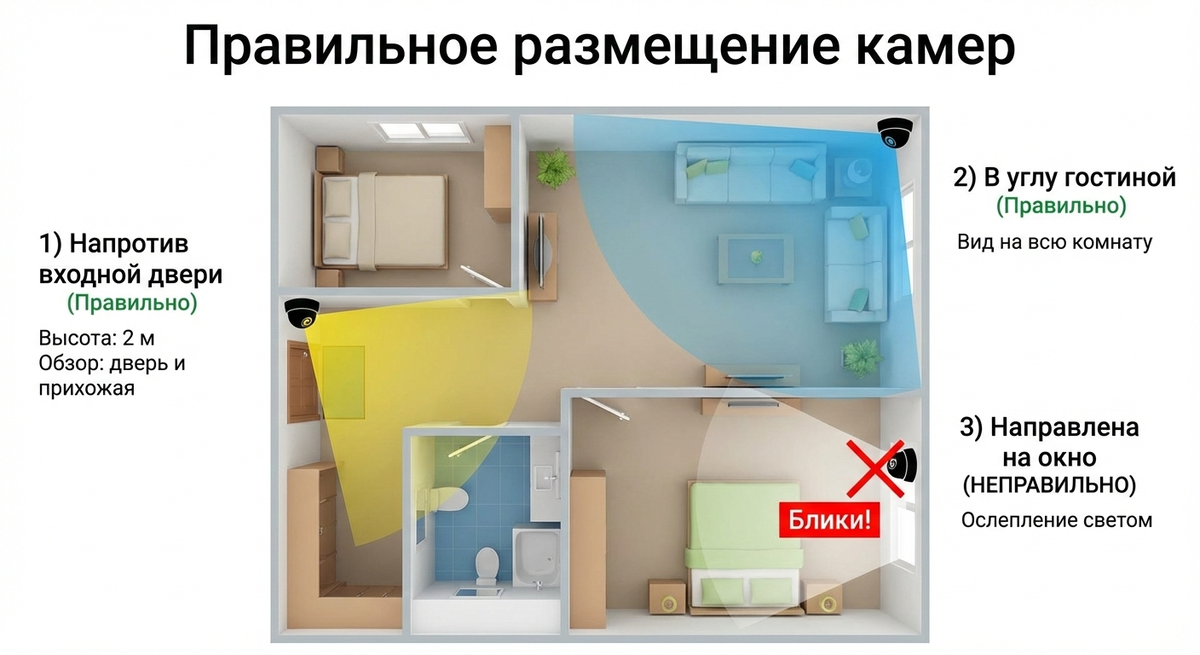
Правильное размещение:
Для наблюдения за входной дверью (изнутри квартиры):
- Установите камеру напротив двери (на противоположной стене)
- Высота: 2-2.5 метра от пола
- Угол обзора должен захватывать всю дверь + часть коридора
Для наблюдения за комнатой:
- Установите в углу комнаты под потолком
- Направьте на центр комнаты
- Проверьте, что камера не направлена на окно (засветы испортят изображение)
Важно:
- Розетка должна быть рядом (или используйте удлинитель)
- Wi-Fi сигнал должен быть стабильным (проверьте телефоном — если ловит хорошо, камере тоже хватит)
Не ставьте камеру:
- Напротив окна (засветы днём)
- Слишком высоко (лица не будет видно)
- В ванной/туалете (это незаконно, даже в своей квартире, если живёте не один)
Шаг 2: Установка камеры (10 минут)
2.1. Достаньте камеру из коробки
В комплекте должно быть:
- Камера
- Крепление (подставка или кронштейн)
- Адаптер питания USB
- Кабель USB
- Инструкция
2.2. Вставьте карту памяти
- Найдите слот microSD на камере (обычно сбоку или снизу)
- Вставьте карту до щелчка (контактами вниз)
- Важно: Некоторые камеры требуют форматирование карты в приложении (мы сделаем это в Шаге 4)
2.3. Подключите питание
- Подключите кабель USB к камере
- Вставьте адаптер в розетку
- Камера должна загореться (индикатор) и начать поворачиваться (если поворотная)
2.4. Закрепите камеру
Варианты крепления:
- На стол/полку: просто поставьте на крепление (без сверления)
- На стену: прикрутите крепление саморезами (нужна дрель)
- На двусторонний скотч: если не хотите сверлить (но ненадёжно — может отвалиться)
Время: 10 минут
Шаг 3: Скачивание и регистрация в приложении (10 минут)
Для Xiaomi Mi Home Security Camera:
3.1. Скачайте приложение Mi Home
- iOS: App Store → "Mi Home"
- Android: Google Play → "Mi Home"
3.2. Создайте аккаунт Xiaomi
- Откройте приложение
- Выберите регион: Европа (важно! не Китай, не Россия)
- Нажмите "Регистрация"
- Введите email и пароль
- Подтвердите email (придёт письмо)
Почему регион "Европа":
- Больше совместимых устройств
- Более стабильная работа
- Поддержка русского языка
Для TP-Link Tapo C200:
3.1. Скачайте приложение Tapo
- iOS/Android: "TP-Link Tapo"
3.2. Создайте аккаунт
- Откройте приложение
- Нажмите "Регистрация"
- Введите email и пароль
Шаг 4: Подключение камеры к Wi-Fi (15 минут)
Для Xiaomi (пример, остальные аналогично):
4.1. Добавьте камеру в Mi Home
- В приложении нажмите "+" (Добавить устройство)
- Выберите "Камера" → найдите свою модель в списке
- Приложение попросит включить камеру → она уже включена
- Нажмите "Далее"
4.2. Подключите к Wi-Fi
- Приложение покажет QR-код на экране телефона
- Поднесите телефон к камере (на расстоянии 15-20 см от объектива)
- Камера издаст звук (пищание) — это значит, она считала QR-код
- Подождите 30-60 секунд
- Камера подключится к Wi-Fi
- В приложении появится "Камера подключена"
4.3. Назовите камеру
- Придумайте название (например: "Коридор", "Гостиная")
- Нажмите "Готово"
Возможные проблемы:
Проблема 1: Камера не считывает QR-код
- Решение: Убедитесь, что яркость экрана телефона на максимуме
- Попробуйте поднести ближе/дальше
- Очистите объектив камеры (если пыль)
Проблема 2: Камера не подключается к Wi-Fi
- Решение: Проверьте, что Wi-Fi 2.4 ГГц (не 5 ГГц!)
- Проверьте пароль Wi-Fi (вводите внимательно)
- Убедитесь, что сигнал Wi-Fi сильный (встаньте рядом с камерой — если на телефоне ловит плохо, камере тоже не хватит)
Время: 15 минут
Шаг 5: Настройка записи на карту памяти (10 минут)
5.1. Форматирование карты (если нужно)
- В приложении откройте камеру
- Нажмите "Настройки" (шестерёнка)
- Найдите "Карта памяти" или "SD-карта"
- Нажмите "Форматировать"
- Подтвердите (все данные с карты удалятся)
5.2. Включите постоянную запись
- В настройках камеры найдите "Запись"
- Выберите режим:"Постоянная запись" — пишет 24/7 (рекомендую)
"Запись по движению" — пишет только когда есть движение (экономит место, но может пропустить важное) - Включите "Циклическая запись" (когда карта заполнится — удалятся старые записи автоматически)
5.3. Настройте качество видео
- 1080p (Full HD) — лучшее качество, лица видно чётко (рекомендую)
- 720p (HD) — среднее качество, занимает меньше места
Совет: Используйте 1080p. Карты 128 ГБ хватит на 15-20 дней записи в высоком качестве.
Время: 10 минут
Шаг 6: Настройка уведомлений (5 минут)
6.1. Включите детектор движения
- В настройках камеры найдите "Обнаружение движения"
- Включите
- Настройте чувствительность:
Высокая — будет реагировать на любое движение (даже тень от дерева за окном)
Средняя — оптимально (рекомендую)
Низкая — только на крупные объекты
6.2. Настройте зоны обнаружения
Это важно! Иначе камера будет слать 100 уведомлений в день.
- В настройках "Обнаружение движения" найдите "Зоны обнаружения"
- Нарисуйте пальцем зону, где должна срабатывать камера:
Для двери: только область двери (не включайте окна, шторы)
Для комнаты: центральная часть (не включайте окна)
6.3. Включите Push-уведомления
- В настройках найдите "Уведомления"
- Включите "Push-уведомления на телефон"
- Проверьте: помашите рукой перед камерой → через 5-10 секунд должно прийти уведомление на телефон
Время: 5 минут
Шаг 7: Проверка работы (5 минут)
7.1. Проверьте live-трансляцию
- Откройте камеру в приложении
- Должна показываться картинка в реальном времени
- Походите перед камерой — изображение должно быть плавным (без тормозов)
7.2. Проверьте запись
- В приложении найдите "История" или "Playback"
- Выберите сегодняшнюю дату
- Должны быть записи (жёлтые полоски на таймлайне)
- Нажмите на запись — должно воспроизводиться видео
7.3. Проверьте ночное видение
- Выключите свет в комнате
- Посмотрите на камеру — должны загореться красные светодиоды (инфракрасная подсветка)
- В приложении картинка должна быть чёрно-белой, но видно всё
Если всё работает — поздравляю! Видеонаблюдение настроено!
Расширенные настройки (для продвинутых)
Настройка 1: Облачное хранение (опционально)
Если хотите дублировать запись в облако (на случай если украдут камеру с картой):
Для Xiaomi:
- В приложении Mi Home перейдите в "Настройки камеры"
- Найдите "Cloud Storage" (облачное хранение)
- Подключите подписку: 7 дней хранения — 150₽/месяц
30 дней хранения — 300₽/месяц
Для TP-Link:
- В приложении Tapo найдите "Tapo Care"
- Подписка: 7 дней — 200₽/месяц
30 дней — 350₽/месяц
Стоит ли платить?
- Если камера в недоступном месте (под потолком) — можно не платить (карты памяти достаточно)
- Если камера в доступном месте (вор может украсть) — стоит подключить облако
Настройка 2: Доступ для других пользователей
Если хотите дать доступ к камере членам семьи:
Для Xiaomi:
- В настройках камеры найдите "Общий доступ"
- Нажмите "Добавить пользователя"
- Введите email родственника (у него должен быть аккаунт Mi Home)
- Он получит приглашение — примет — сможет смотреть камеру
Для TP-Link:
- Настройки → "Device Sharing"
- Введите email пользователя
- Он получит доступ
Настройка 3: Расписание записи
Если не хотите писать 24/7 (например, только когда никого нет дома):
- Настройки → "Запись"
- Выберите "Расписание"
- Настройте: Будни: 08:00-18:00 (когда на работе)
Выходные: выключено (дома есть)
Экономия: Карта памяти проживёт дольше (будет перезаписываться реже).
Сколько это стоит vs профессиональная установка
Профессиональная установка (как предлагали Сергею):
- 2 камеры + регистратор + жёсткий диск + установка = 53,000₽
- Обслуживание: 0₽/месяц (но если сломается — ремонт дорогой)
Самостоятельная установка (как сделала Наташа):
- 1 камера Xiaomi + карта памяти 128 ГБ = 3,300₽
- Облачное хранение (опционально): 150-300₽/месяц
Если нужно 2 камеры:
- 2 камеры + 2 карты = 6,600₽
Экономия: 46,400₽ (почти в 8 раз дешевле!)
Три частые ошибки при настройке
Ошибка 1: Установили камеру, но не проверили запись
Проблема: Думали, что камера пишет, а она не писала (карта не отформатирована или переполнена).
Правильно: Через день после установки зайдите в приложение → проверьте историю записи. Если записей нет — переформатируйте карту.
Ошибка 2: Слишком высокая чувствительность детектора движения
Проблема: Камера шлёт 50 уведомлений в день (реагирует на тени, шторы, свет фар за окном).
Правильно: Снизьте чувствительность до "средней" и настройте зоны обнаружения (только важные области).
Ошибка 3: Забыли про Wi-Fi 2.4 ГГц
Проблема: Камера не подключается к Wi-Fi.
Причина: Большинство камер работают только с Wi-Fi 2.4 ГГц. Если роутер раздаёт только 5 ГГц — камера не подключится.
Правильно: В настройках роутера включите 2.4 ГГц (обычно уже включен по умолчанию). Название сети часто заканчивается на "_2.4G".
Чек-лист: проверьте перед завершением
- Камера включена и горит индикатор
- Камера подключена к Wi-Fi (в приложении показывает "онлайн")
- Карта памяти вставлена и отформатирована
- Постоянная запись включена
- История записи есть (проверили за последний час)
- Live-трансляция показывает картинку без тормозов
- Ночное видение работает (проверили в темноте)
- Уведомления приходят на телефон (проверили — помахали рукой)
- Камера направлена правильно (захватывает нужную зону)
Если всё отмечено — система работает!
Финальное слово: видеонаблюдение это просто
Наташа после установки сказала:
"Я думала, это сложно. Что нужен электрик, кабели, настройка как у хакера. Но всё оказалось проще, чем настроить принтер. Потратила час в субботу вечером — и теперь спокойно уезжаю в отпуск. Смотрю на телефоне, что дома всё в порядке. За 3,000₽ — это лучшее вложение в безопасность."
Мой вердикт:
✅ Самостоятельное видеонаблюдение — это:
- Дёшево (3,000-7,000₽ вместо 50,000₽)
- Просто (настраивается за час)
- Эффективно (запись 24/7, просмотр из любой точки)
- Без проводов (Wi-Fi камеры не требуют прокладки кабелей)
✅ Подходит для:
- Квартир (наблюдение за входной дверью, детской комнатой)
- Загородных домов (несколько камер по периметру)
- Гаражей (наблюдение за авто)
- Дач (контроль пока вас нет)
Не откладывайте — установите сегодня!
❓ Основные вопросы по теме
1. Законно ли ставить камеру в квартире?
Да, в своей квартире можно. Нельзя направлять на соседские окна/двери (это нарушение приватности).
2. Сколько интернета жрёт камера?
Live-просмотр: 1-2 Мбит/сек. За час просмотра — 500 МБ трафика. Сама запись на карту не требует интернета.
3. Можно ли смотреть запись с камеры через компьютер?
Да, если приложение есть для Windows/Mac (Mi Home есть). Или через эмулятор Android на ПК.
💬 Поделитесь своим опытом
Поделитесь в комментариях! Установили ли видеонаблюдение по этой инструкции? Были сложности? Какую камеру выбрали?
📲 Подписывайтесь
SmartVipShop — новые статьи ПН, СР, ПТ!
🎯 Что дальше?
Вторая неделя "Умный дом" завершена!
Следующая неделя — бытовая автоматизация. Не пропустите!
❓ Ваше мнение
Готовы настроить видеонаблюдение сами? Пишите в комментариях!