В прошлом материале мы рассмотрели установку среды Varwin на компьютер. Продолжим, познакомимся с внешним видом программы и попробуем поуправлять объектами в демонстрационном проекте.
Запустите среду Varwin.
Интерфейс приложения очень прост: после запуска откроется основное окно программы. В левой части находится панель навигации по разделам.
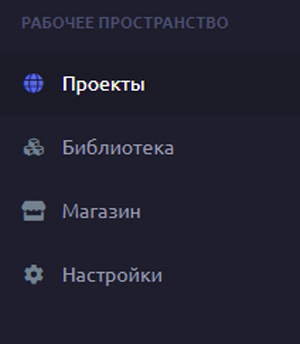
В разделе "Проекты" хранятся созданные вами, или загруженные откуда-либо VR-проекты. Проекты состоят из сцен, их может быть несколько.
В "Проектах" уже находятся 1 встроенный проект:
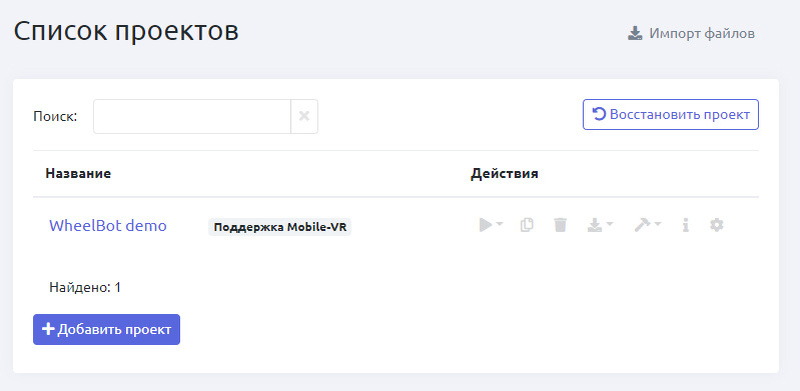
Сразу обратите внимание - в этом проекте уже есть определенный набор объектов. Если зайти в проект WhellBot demo, то мы увидим, что он содержит 39 объектов. И при этом его можно не только посмотреть, но и редактировать, когда у вас будут нужные навыки.
Теперь предлагаем немного отвлечься от изучения интерфейса и прямо сейчас запустить Sci-Fi Corridors.
Для этого просто запустите предпросмотр на ПК
После загрузки мы встретились с неприятным фактом – возник очередной вопрос от брандмауэра о соединении, а нажать на выбор не получалось, т.к. мышка уже управляла пространством проекта. Пришлось жать Esc, после чего нажимать выбор действия с разрешением сетевого соединения, а дальше – возвращаться в VR – пространство (выбор Вернутся в меню проекта).
Вы оказываетесь в некотором технопространстве, где предлагается пройти полосу препятствий, управляя автодроном. Понятно, что в VR очках эффект присутствия больше, но попробуем разобраться с управлением с клавиатуры.
Не знаю, как повезет вам, но мы при запуске проекта оказались в каком-то непонятном месте, в котором даже до управления было не дотянутся.
Выйти из этого положения поможет смена положения – нажимаем клавишу Q и показываем, куда хотим сместится мышкой. Подтверждаем нажатием левой клавиши.
Так быстро можно отойти, повернутся (движением мыши) и подойти к пульту.
Для перемещения (смены позиции камеры) можно использовать клавиши "W", "A", "S", "D", для перемещения с ускорением зажимаем клавишу "Shift".
Надо встать перед пультом и теперь можно управлять одноколесным ботом. Правой кнопкой показываем объект (например- джойстик), потом движением мышки (или нажатиями ЛК, в случае кнопок на пульте) управляем ботом.
Задача – пройти полосу препятствия и забить мяч в ворота)))
Чтобы выйти из режима просмотра проекта – нажмите на клавиатуре клавишу "ESC" и выберите Выход
Продолжение следует. Заодно в паузе посмотрим, можно ли добавить старые демопроекты в новую версию Varwin. Все расскажем)))