Ручной перенос заявок между Service Desk и Битрикс24 — это ошибки в отчётах, потерянные фото, задержки и больше 100 часов рутины сотрудников. Если вы устали от этого хаоса и хотите автоматизировать процесс, то вот готовое решение через смарт-процессы Битрикс24 и Пинкит — без кода!Результат: скорость обработки +15%, ошибки ушли, файлы не теряются. Реальный кейс: как синхронизировать системы, сохранить историю и сэкономить время. Читайте и внедряйте у себя (есть готовый шаблон).

1. Проблема: ручная синхронизация заявок между Service Desk и Битрикс24
Наш клиент — компания по логистике (перевозка банковского оборудования) — использует Битрикс24. Его заказчики формируют заявки в Service Desk:
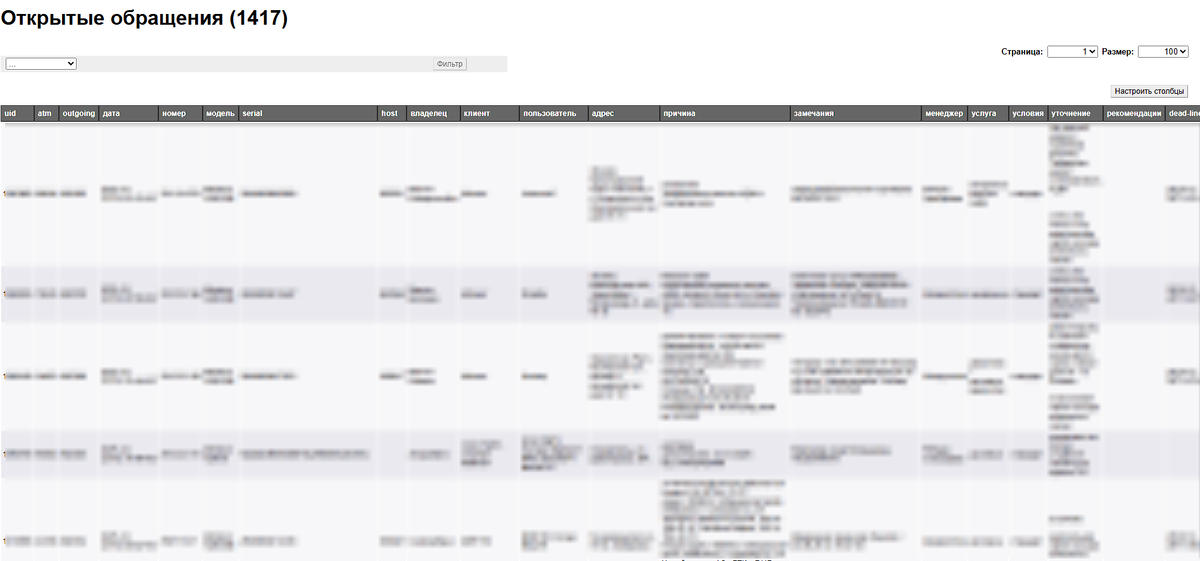
Для каждой заявки оформляется паспорт (карточка) обращения:
Раньше процесс выглядел так:
- При поступлении новой заявки сотрудник вручную переносил данные из тикета в свою таблицу.
- После обработки — вручную отправлял клиенту фотоотчёт (2–8 фото на заявку).
Ключевые цифры до автоматизации:
2 000 заявок в месяц,
❗ до 16 000 фотографий вручную.
Это приводило к ошибкам в отчётах, задержкам в ответах на обращения и более 100 часов работы сотрудника ежемесячно.
2. Решение: интеграция Service Desk и Битрикс24 через Пинкит
Мы использовали платформу Пинкит (low-code инструмент для интеграций с API) и её Пинкитбилдер для настройки интеграции без программирования.
Что сделали шаг за шагом:
2.1. Через Пинкитбилдер мы настроили авторизацию в новом сервисе ServiceDesk.
2.2. Добавили действие для получения паспорта заявки (карточки) из Service Desk в смарт-процесс Битрикс24 (это тоже сделали через Пинкитбилдер).
2.3. В Пинкитбилдер настроили действие отправки запроса на добавление отчета с файлами (фото и текст) в сервис ServiceDesk ("Отправить отчет")
2.4. Создали интеграцию: новая заявка из Service Desk → автоматическое создание смарт-процесса в Битрикс24.
Список полей, которые будут передаваться:
- «Назначенная дата»,
- «Замечания заказчика»,
- «Замечания разместившего заявку»,
- «Текст заявки»,
- «Номер заявки»,
- «Модель оборудования»,
- «Серийный номер оборудования»,
- «Адрес установки оборудования».
2.5. Добавили обратную интеграцию: на определённой стадии смарт-процесса (например, «Отправка отчёта») — автоматическая передача файлов и текста в Service Desk.
3. Как работает автоматизация на практике
3.1. По ID заявки Пинкит получает данные из Service Desk и создаёт смарт-процесс в Битрикс24.
Сотрудник работает в привычной воронке смарт-процессов:
Так выглядит карточка смарт-процесса:
3.2. При обновлении смарт-процесса (например, сотрудник подвинул его на стадию «Отправка отчета» или «Завершить») файлы из поля смарт-процесса автоматически уходят в Service Desk как отчёт:
Результат: полная история коммуникаций сохраняется в обеих системах без ручного вмешательства.
4. Бизнес-польза: цифры и эффекты автоматизации
Автоматизация дала ощутимый рост эффективности.
✅️ Средняя скорость обработки заявок выросла на 15%
Благодаря тому, что менеджеру не нужно вручную переносить заявку в смарт-процесс, он быстрее передает ее в работу исполнителю и заявка быстрее закрывается.
✅️ Снижение ошибок
С помощью автоматизации мы минимизировали ошибки, например, случаи неверно указанного оборудования в заявках, а также некорректную отправку фотоотчета при выполнении заявки.
✅️ Ручной труд минимизирован
Ранее заказчик был вынужден отправлять от 16 000 фотографий ежемесячно вручную. Теперь это действие автоматизировано, а также мы исключили ситуацию, когда файлы терялись где-то в почте или в мессенджере, так как в смарт-процессе Битрикс24 фотографии и другие файлы прикрепляются в специальное пользовательское поле.
Приведем пример расчета KPI.
Таким образом, с помощью Пинкитбилдер и двух интеграций в Пинкит мы решили задачу клиента и добавили шаблоны интеграций в личный кабинет Пинкит, где вы можете их скачать и установить.
5. Как внедрить?
5.1. Скачайте шаблон интеграции по ссылке.
5.2. Подключите аккаунты Битрикс24 и ServiceDesk в Пинкит.
5.3. Донастройте интеграцию, указав необходимые вам поля (либо обратитесь к нашим экспертам, оставив заявку тут).
5.4. Запустите интеграцию и начните экономить.
Если нет времени вникать в настройки, то напишите нам в Телеграм или WhatsApp, расскажите о вашем бизнес-сценарии, и эксперты Пинкит настроят первую интеграцию бесплатно.
Если вам нужна интеграция с другими сервисами или специфическими действиями, используйте Пинкитбилдер для самостоятельной настройки без разработки.
Больше шаблонов интеграции между различными веб-сервисами можно скачать без регистрации здесь.
Алексей Окара, продакт-менеджер Пинкит
#пинол #пинкит #pinall #pinkit #bitrix24 #битрикс24 #amo #amocrm #амо #амоцрм #crm #црм #црмсистема #црм_система #внедрениецрм #интеграция #миграция #обмен #servisedesk #пинкит_servisedesk_битрикс24 #пинкитбилдер