О возможностях внедрения технологии VR в школьное образование мы начали писать в предыдущей статье.
Но безусловно, технология очень интересна, многие хотели бы ее "попробовать". И вариант реально поработать с технологией есть. Пусть пока не у всех есть очки виртуальной реальности, но для демонстрации возможностей вполне подойдет стационарный компьютер, вы сможете путешествовать по созданному виртуальному пространству, производить какие-то активные действия.
Поможет нам в этом программа Varwin XRMS, созданная компанией Varwin из Санкт-Петербурга. В этой программе есть 2 очень важных плюса:
1. Есть бесплатная версия, хоть и ограниченная по функционалу.
2. Программирование поведения и реакций объектов производится в визуальном блочном языке, так что после Scratch все вполне осваиваемо и понятно.
Появилась и версия с Python, это безусловно интересно и мы также будем ее пробовать в своих кружках.
А пока познакомим читателей с тем, как войти в мир VR с программой Varwin XRMS.
Устанавливаем Varwin.
Устанавливать программу для разработки виртуальной реальности будем на компьютер под управлением операционной системой Windows 10 и выше, тут все просто и без сюрпризов. Хотя и под Linux (ту же астру) есть версия и устанавливается она нормально, работает хорошо. Несколько сложнее настроить работу с разнообразной периферией (очки), там иногда нужен бубен. Ну так никто легкую жизнь железа под Linux_ами и не обещал)))
Минимальные и рекомендуемые требования к компьютеру приведены ниже:
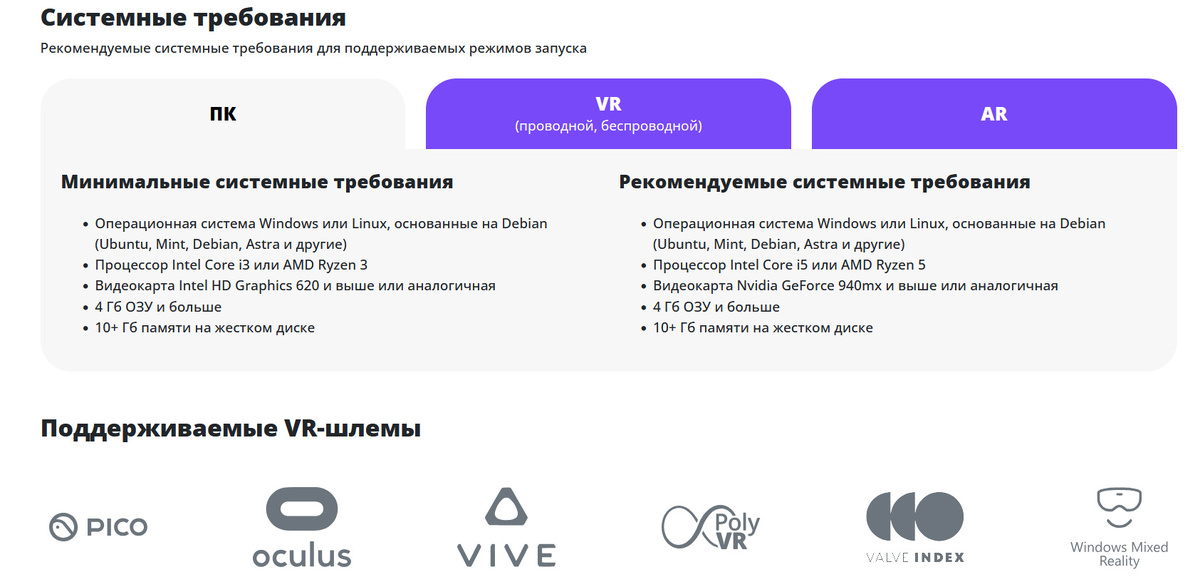
Для варианта "попробовать" нам потребуется установить бесплатную версию Varwin Starter. Ссылка на страницу загрузки: https://varwin.com/ru/education/download-xrms
На странице выбор предлагается последняя версия и архив предыдущих версий, рекомендуем ставить самую современную. Мы будем показывать установку VarWin 17, т.к. версию с python еще не тестировали
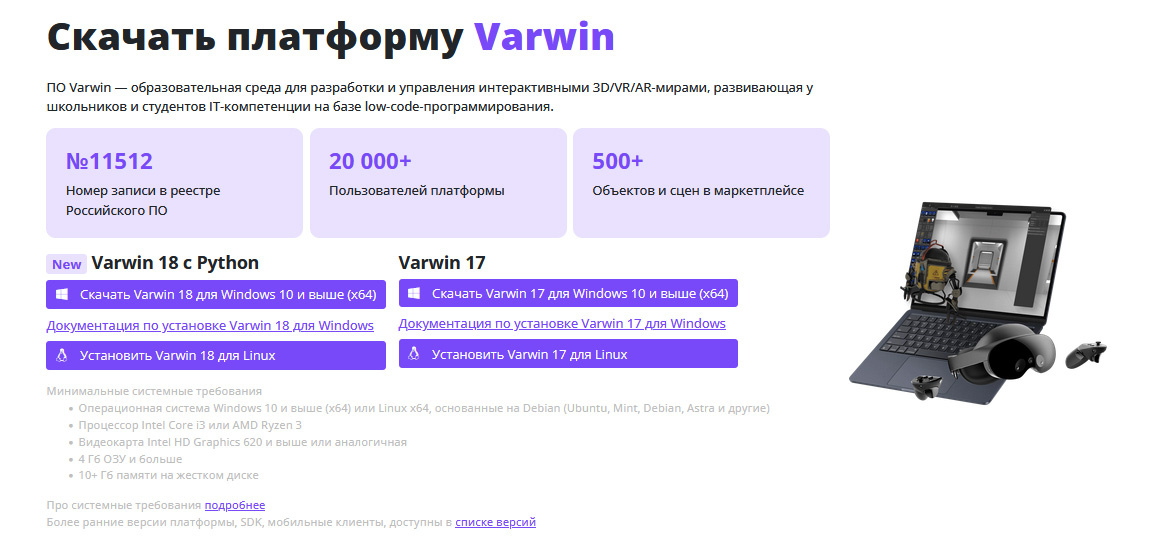
Детально про загрузку и установку можно прочитать на сайте разработчиков, есть соответствующие документы: https://docs.varwin.com/17/ru/ustanovka-varwin-xrms-na-windows-2275541795.html
Обратите внимание, потребуется еще и установка Varwin SDK. После регистрации вы получите письмо, к которому будет приложена ссылка на скачивание файла с архивом для установки Varwin SDK.
Про установку Varwin SDK детально написано в отдельном материале - https://docs.varwin.com/17/ru/ustanovka-varwin-sdk-2297495823.html
По нашему опыту установки: при установке 17 версии поверх более старой, при запуске система выдавала "Ошибку сервера". Нам пришлось удалить установленную новую версию, потом в пользовательских папках AppData\Local\Programs и AppData\Roaming вычистить все старые папки с названием Varwin.. После этого провели новую установку версии 17.12. Все заработало. И еще мы дали все разрешения на сетевые соединения, иначе слишком много вопросов далее про разрешения. Но тут уже вам решать))
Поскольку ранее мы уже зарегистрировались в VarWin (требуется для получения ключа, в нашем случае - для бесплатной версии), то далее, по запросу программы вошли в свой аккаунт (если его нет, можете зарегистрироваться на этом шаге) и получили уведомление, что наша бесплатная лицензия закончена и предложение получить новую. Согласились, лицензия пришла на почту. Но, если вы зарегистрированы, даже вводить не потребуется, просто вновь войти в аккаунт, лицензия подгрузится сама. Лицензия выдается на 2 месяца, далее предлагается своевременно получить новую бесплатную лицензию или приобрести платную версию.
Все, после установки появляется окно программы. Можно начинать творить. Но варианты первых шагов в программе мы обсудим уже в следующем материале.
Тарифы
Одно из проблемных мест внедрения VarWin в массовую школу. При этом мы прекрасно понимаем, что компании надо выживать, и сделать полноценную образовательную версию бесплатной - для нее затруднительно. Но сразу скажем, что разработчики очень стараются обеспечить доступность варианта "попробовать", мы еще будем об этом писать. Например, создан удачный урок по VarWin, с возможностью скачать определенное количество объектов для работы. Этого достаточно, чтобы обеспечить введение в технологию. Опять же спасибо за полностью бесплатный Starter, даже на его базовых объектах можно делать учебные проекты, о них так же расскажем. Ну а более продвинутые версии VarWin можно приобрести для кружков, готовящих команды к хакатонам. А можно и выиграть (именно так мы получили первые платные версии), участвуя в хакатонах VarWin. Так что пути изучения и освоения найти можно)))
Какие возможности и ограничения есть у версии Starter, видно из таблицы тарифов ниже.
Да, существуют и бессрочные лицензии, но тут надо понимать, что с апгрейдами будут вопросы.